Grundeinrichtung
Um einen neuen Gmail- oder G Suite-Kanal in Zammad einzurichten, müssen Sie zunächst eine OAuth-App in Googles Cloud-Konsole erstellen. Dann können Sie Zammad mit Ihrem Google-Konto verbinden und so viele Gmail-Konten zu Zammad hinzufügen, wie Sie möchten und dabei nur aktive Browsersitzungen verwenden (keine Nutzernamen oder Passwörter erforderlich).
Wenn Sie bereits E-Mail-Kanäle für Google in Zammad eingerichtet haben, können Sie diese einfach in einen Google-Kanal migrieren. Folgen Sie den nachfolgenden Schritten, aber überspringen Sie den Schritt „Konto hinzufügen“ und fahren Sie mit Von E-Mail-Kanal migrieren fort.
Einrichtung einer OAuth-App
Melden Sie sich bei der Google Cloud-Konsole an. Sie sollten ein Dashboard sehen, in dem Sie ein neues Projekt hinzufügen können. Wenn Sie bereits eine produktive App im Einsatz haben, erstellen Sie eine neue und folgen Sie den nachfolgenden Schritten.
Erstellen eines OAuth-Einwilligungs-Dialogs
Wählen Sie in der linken Seitenleiste des Abschnitts „APIs & Services“ Ihres Projekts „OAuth consent screen“ und geben Sie die erforderlichen Informationen ein.
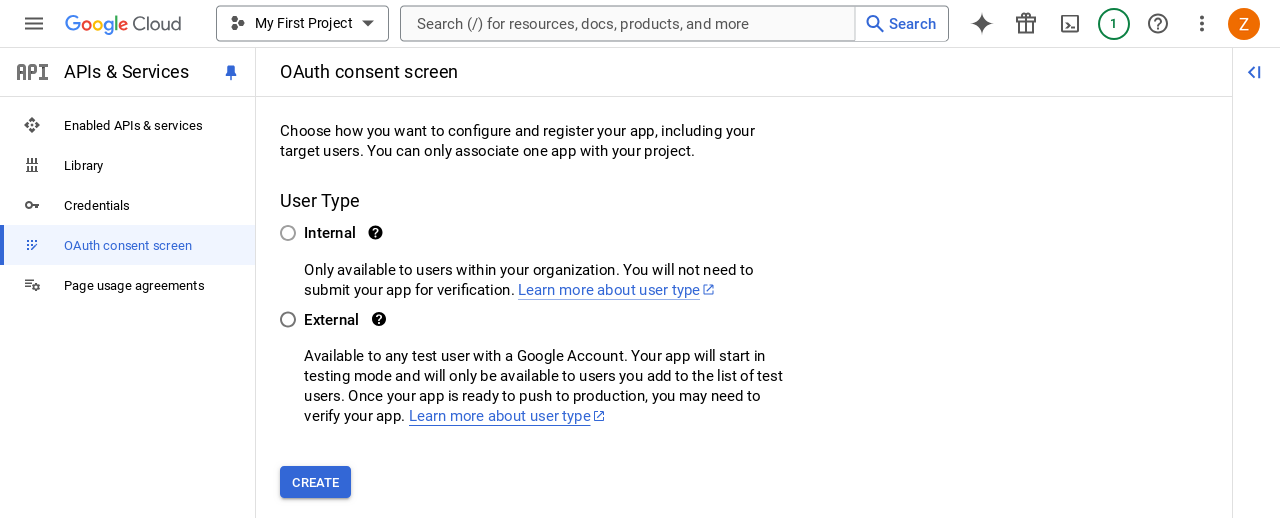
Wählen Sie in der ersten Ansicht als User Type „Internal“ und klicken Sie auf „Create“.
Geben Sie nächsten Schritt die folgenden Informationen an:
App name: Geben Sie einen passenden Namen für diese App ein
User support email: Wählen Sie eine E-Mail-Adresse aus der Dropdown-Liste
Authorized domain: die Domain Ihres Zammad-Systems ohne http- oder https-Präfix
Developer contact information: Geben Sie eine gültige E-Mail-Adresse ein
Nachdem Sie die Informationen eingegeben haben, klicken Sie auf „Save and Continue“. Sie sollten sich auf der Ansicht „Scopes“ befinden. Klicken Sie auf „Add or Remove Scopes“, um den Dialog wie im folgenden Screenshot zu sehen.
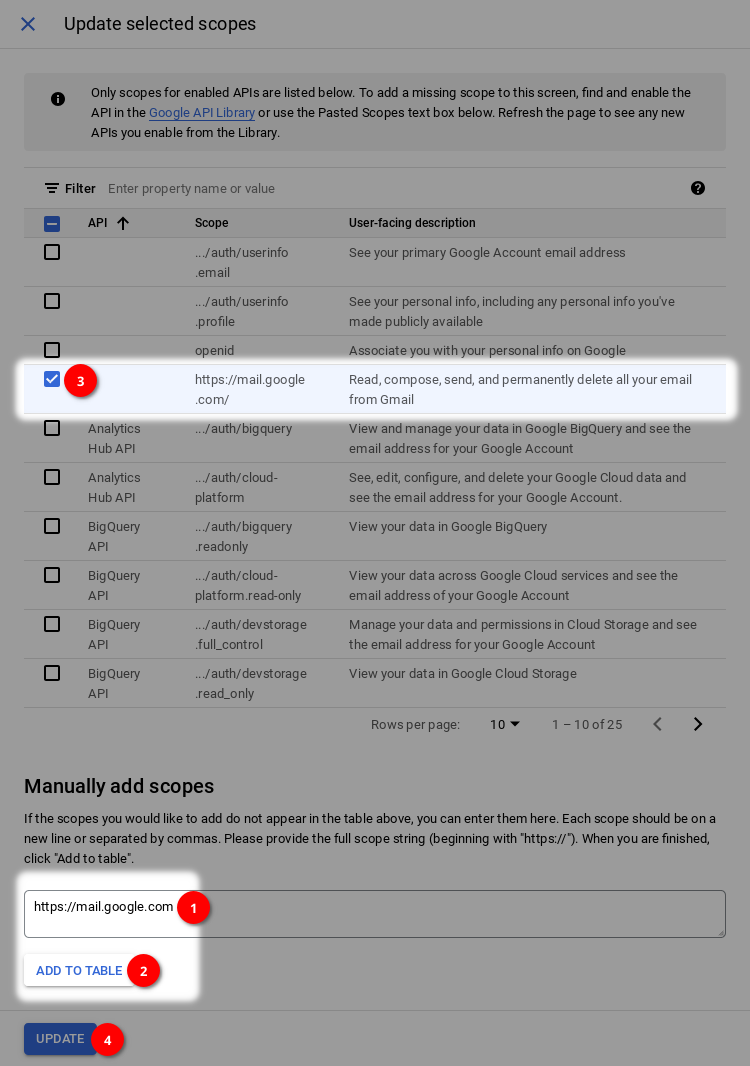
Geben Sie
https://mail.google.comin das Textfeld „Manually add scopes“ einKlicken Sie auf „Add to Table“, um sie in die Tabelle der auswählbaren Bereiche aufzunehmen
Wählen Sie es aus durch aktivieren des Kästchens
Bestätigen Sie mit einem Klick auf die Schaltfläche „Update“
Klicken Sie anschließend auf „Save and Continue“. Wenn sich Ihre App im „Testing“-Modus befindet, fügen Sie einen Benutzer hinzu, als den Sie sich in Ihrem Google Konto anmelden möchten. Danach sehen Sie eine zusammenfassende Ansicht, in der Sie die Informationen überprüfen können. Bestätigen Sie durch Klicken auf die Schaltfläche „Back to Dashboard“ und fahren Sie mit der Erstellung der Zugangsdaten für Ihre App fort.
Zugangsdaten erstellen
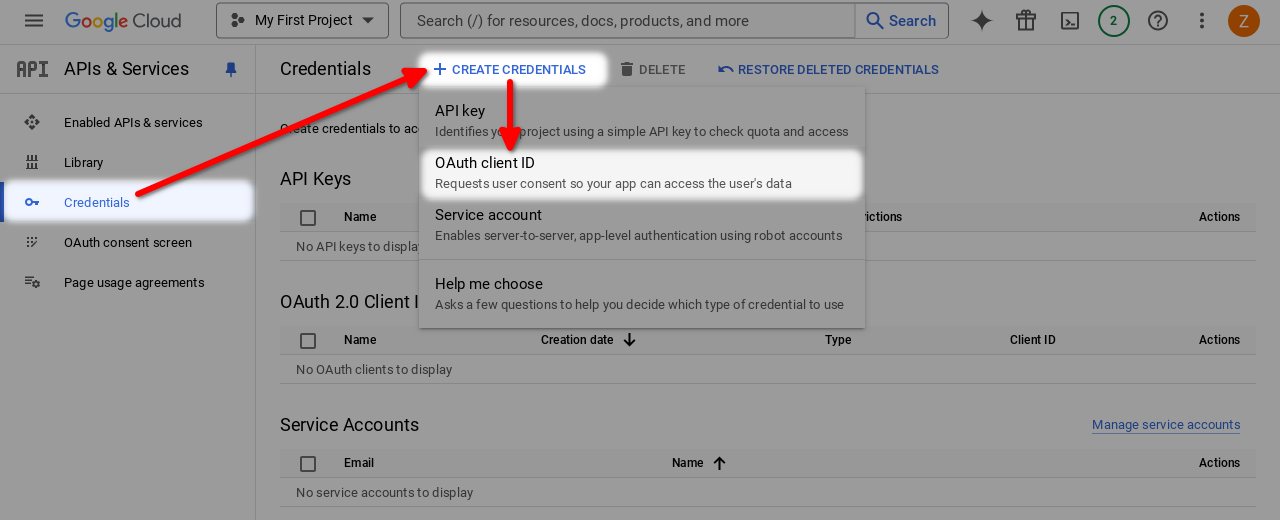
Wählen Sie „Credentials“ in der linken Seitenleiste, klicken Sie auf „➕ Create Credentials“ und wählen Sie „OAuth client ID“.
Wählen Sie als Anwendungstyp „Web application“ aus, geben Sie einen Namen ein und geben Sie Ihre Redirect URL ein.
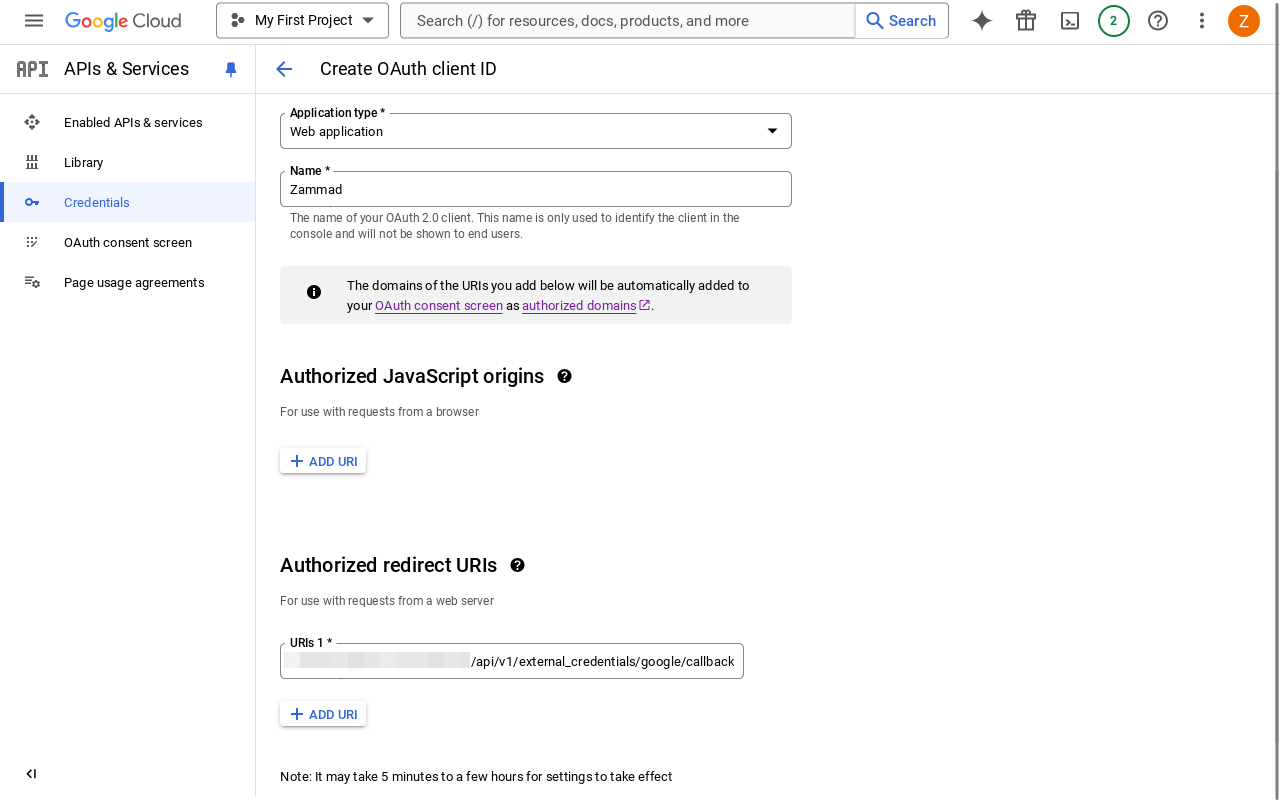
Die Redirect URL ist im Grunde die Domain Ihrer Zammad-Instanz, erweitert um /api/v1/external_credentials/google/callback.
Sie können die vollständige URL sogar im Verwaltungsbereich von Zammad unter Kanäle > Google finden. Klicken Sie auf „App konfigurieren“ und kopieren Sie Ihre URL aus „Ihre Callback-URL“.
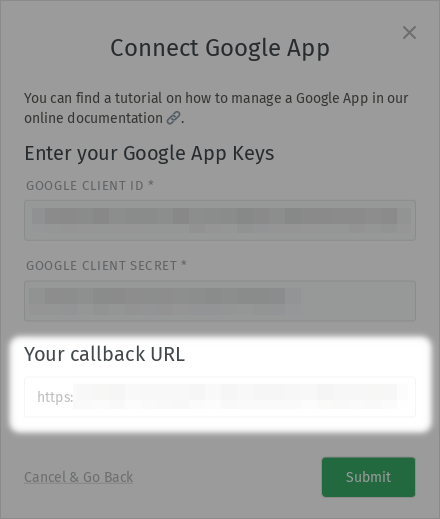
Klicken Sie auf „Create“, nachdem Sie die Informationen eingegeben haben. Sie sehen einen Dialog mit Ihrer Client ID und Ihrem Client-Secret. Sie benötigen beide im nächsten Schritt für die Konfiguration von Zammad, um es mit Google zu verbinden.
App konfigurieren
Gehen Sie in den Einstellungen von Zammad zu Kanäle > Google und klicken Sie auf „App konfigurieren“. Geben Sie die Client ID und das Client-Secret ein, die Sie im vorherigen Schritt erhalten haben.
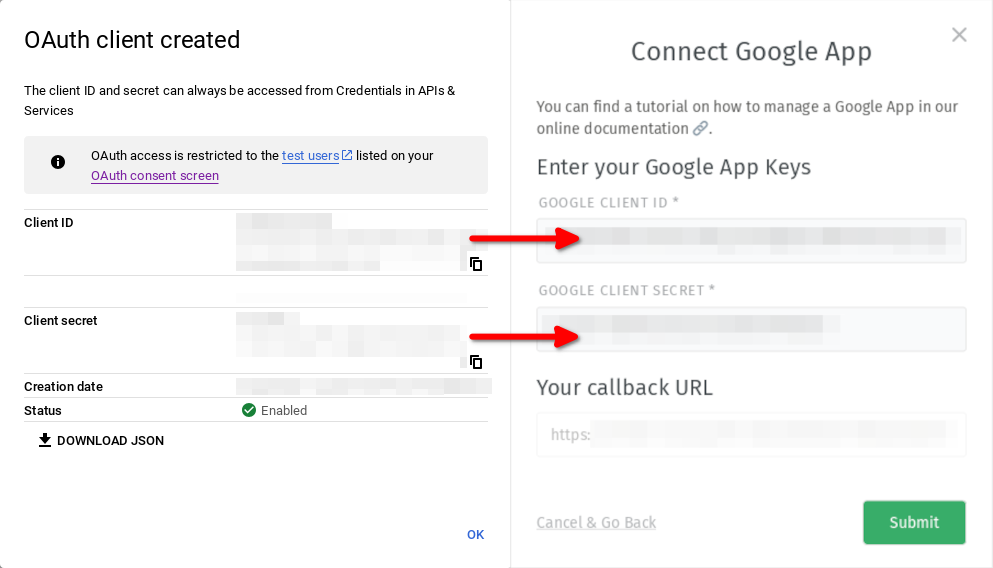
Bestätigen Sie mit einem Klick auf die Schaltfläche „Übermitteln“. Jetzt können Sie ein Google Konto als Kanal in Zammad hinzufügen, siehe nächster Schritt.
Konto hinzufügen
Wenn Sie bereits über Google E-Mail-Kanäle verfügen, können Sie diesen Schritt überspringen und zu Von E-Mail-Kanal migrieren übergehen.
Nachdem Sie Zammad als OAuth-App registriert haben, können Sie Konten von Gmail mit Zammad verbinden.
☠️ Zu aller erst ein Warnung! Der Abholprozess tut Dinge, die Sie ggf. nicht erwarten:
Gefahr
Standardmäßig löscht Zammad alle E-Mails in Ihrem Posteingang während des Importvorgangs. Verwenden Sie die Einstellung Nachrichten auf dem Server behalten, um dieses Verhalten zu deaktivieren.
Zammad sendet eine automatische Eingangsbestätigung an alle Absender der importierten E-Mails (auch an die Absender von alten E-Mails!). Stellen Sie sicher, dass Sie dieses Verhalten vor dem Hinzufügen eines E-Mail Kontos deaktivieren und es wieder einschalten, sobald alle Ihre E-Mails importiert wurden.
Um Ihr Google Konto zu verbinden, klicken Sie in Zammad auf „Konto hinzufügen“. Sie werden dann zu einem Zustimmungsdialog weitergeleitet. Klicken Sie sich durch die Bildschirme und stellen Sie sicher, dass Sie das gewünschte Google Konto auswählen und die Erlaubnis zur E-Mail-Bearbeitung erteilen, wie Sie im folgenden Screenshot sehen können.
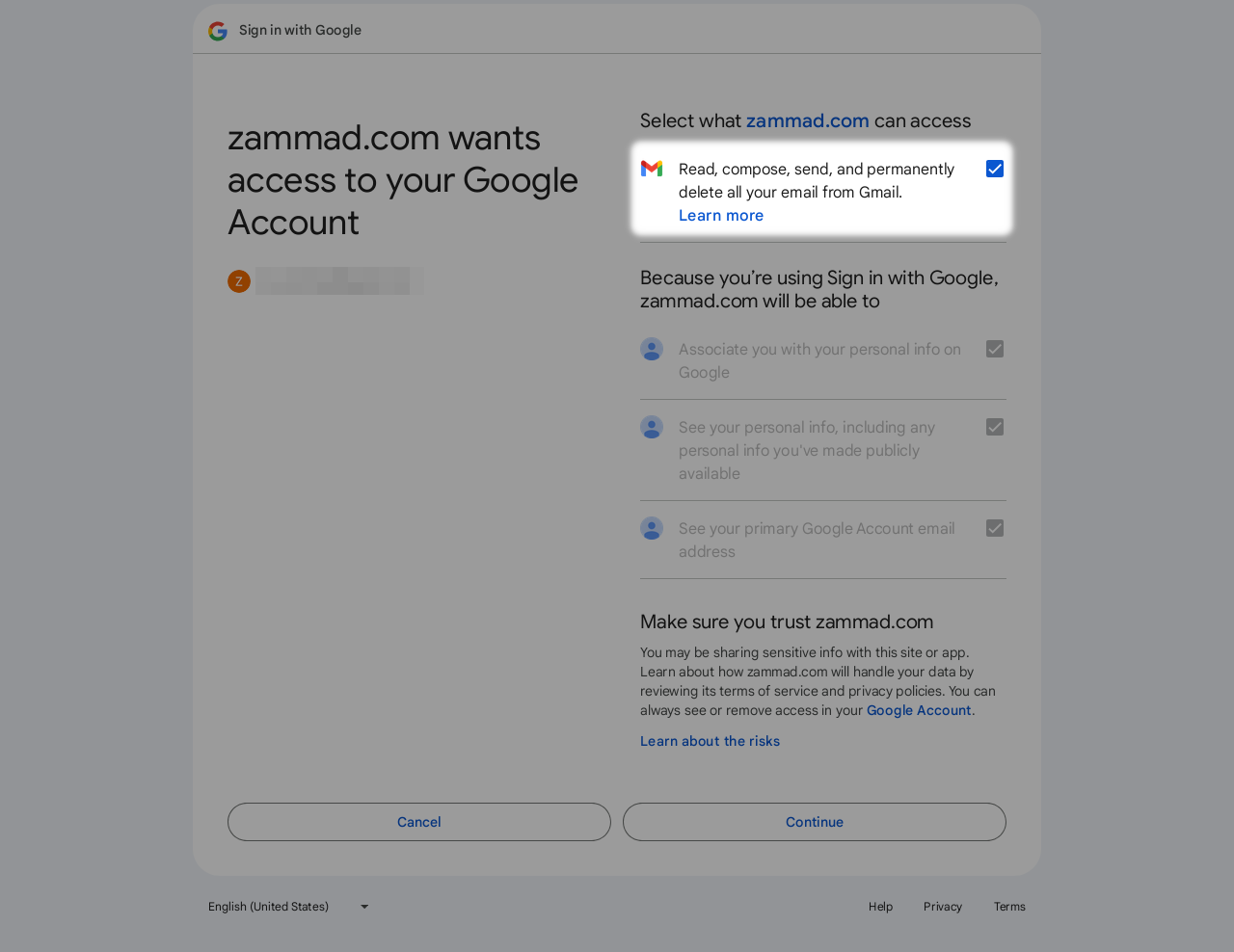
Nachdem Sie auf „Continue“ geklickt haben, werden Sie zu Zammad weitergeleitet, wo Sie einen Dialog sehen, in dem Sie einen Ordner angeben können und ob Sie die Nachrichten auf dem Server behalten möchten.
- Ordner
Geben Sie an, welcher Ordner (oder welches Label) abgerufen werden soll oder lassen Sie ihn leer, um E-Mails aus
INBOXabzurufen. Wenn Sie einen verschachtelten Ordner angeben, stellen Sie sicher, dass Sie den vollständigen Pfad verwenden, z.B.Anfragen/Support.- Nachrichten auf Server belassen
Spezifizieren Sie, was mit den Emails nach Zammads Import passieren soll:
nein: Zammad löscht alle importierten NachrichtenJa: Zammad markiert importierte Nachrichten als gelesen. Mit dieser Option wird Zammad nur ungelesene Nachrichten importieren. Das bedeutet, dass Zammad Nachrichten übersehen kann, wenn das Postfach bzw. Mails darin von extern verändert werden.
Bemerkung
🤔 Warum löscht Zammad standardmäßig Nachrichten?
Wenn Sie Ihre Postfach niemals bereinigen, können unter Umständen Speicherplatz-Limits erreicht werden und Ihr Email-Server lehnt eingehende Emails ab. Die meisten Zammad-Nutzer schauen für gewöhnlich nach dem Aufsetzen nicht mehr hinein und verlassen sich damit auf das Aufräumen durch Zammad.
Wenn Sie hier Ja auswählen, denken Sie bitte daran, Ihren Posteingang gelegentlich zu bereinigen. Andernfalls laufen Sie Gefahr, Speicherplatz-Probleme zu bekommen.
Nachdem Sie das Google Konto erfolgreich hinzugefügt haben, können Sie die Gruppe einstellen, der Zammad neu eingehende Tickets zuweist.
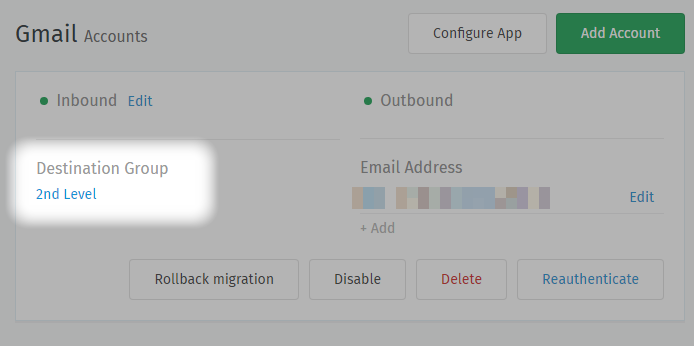
Es werden nur aktive Gruppen angezeigt. Wenn Sie diese Einstellung ändern, werden vorhandene Tickets nicht neu zugewiesen.
Von E-Mail-Kanal migrieren
E-Mail-Kanal in Google-Kanal umwandeln
In Zammad gibt es eine Migrations-Funktion, mit der Sie ein als E-Mail-Kanal existierendes Google-Konto in einen Google-Kanal umwandeln können.
Bemerkung
🧐 Zammad erwartet konkrete Einstellungen
Damit Zammad die Umwandlung anbietet, muss der Hostname imap.gmail.com für IMAP und smtp.gmail.com für SMTP lauten.
Der einfachste Weg, die Migration zu starten, ist eine Einrichtung einer OAuth-App für Ihre Google Konten vor der Migration zu erstellen. Wenn Sie dies nicht tun, werden Sie von Zammad aufgefordert, Ihre App-Zugangsdaten für die Anwendung anzugeben, bevor Sie fortfahren können.
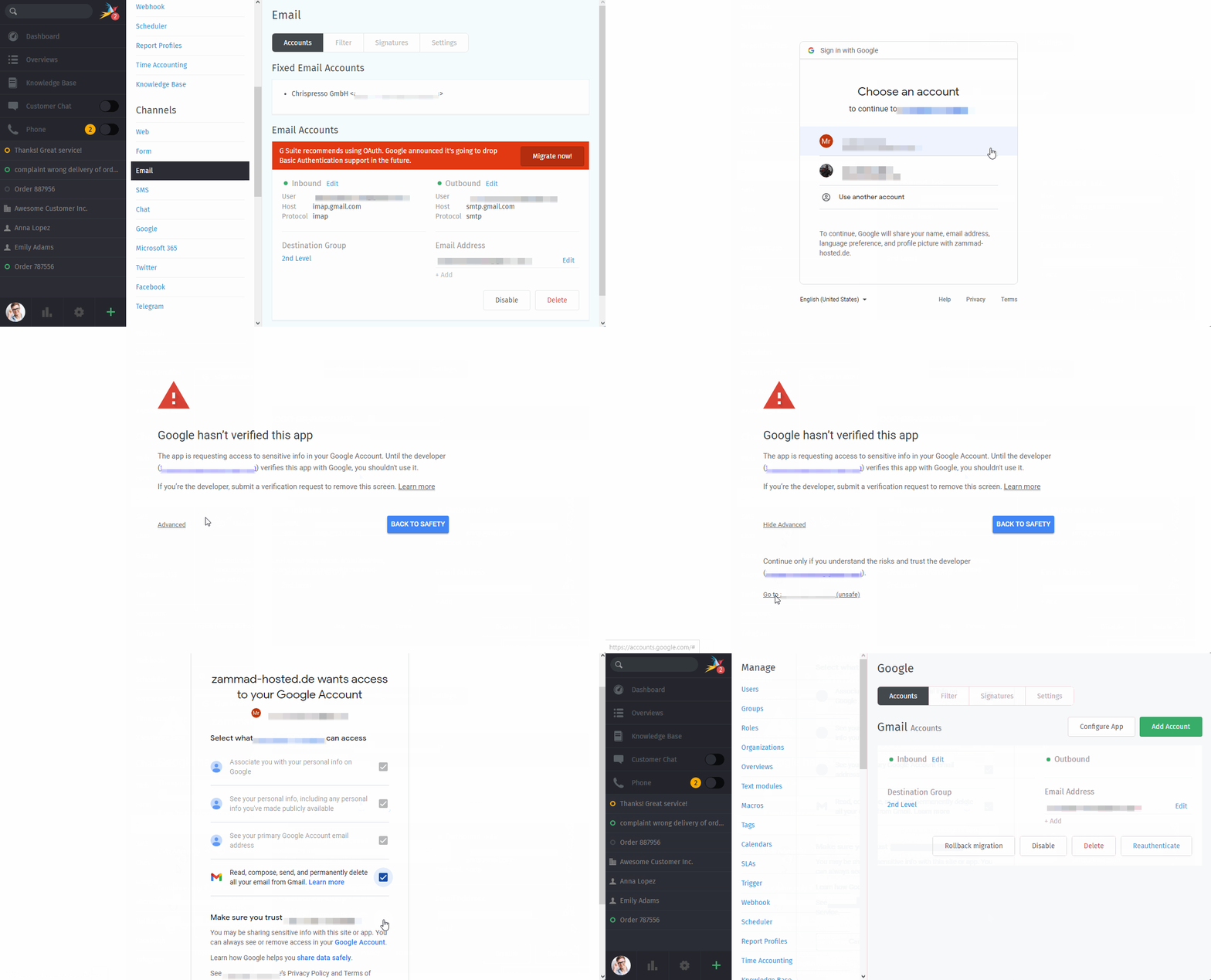
Wenn Sie bereit sind, klicken Sie einfach auf den Jetzt migrieren! Button im roten Banner des betreffenden E-Mail-Kanals. Sie werden dann zu Google weitergeleitet und müssen sich dort authentifizieren und zustimmen.
Nachdem Sie auf weiter geklickt haben werden Sie zur Konto-Übersicht des Google-Kanals in Zammad weitergeleitet. Ihr Kanal wurde nun erfolgreich in einen Google-Kanal umgewandelt.
Rückgängigmachen der Migration
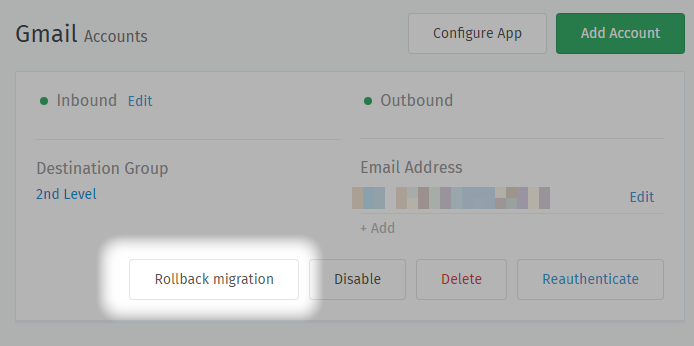
Falls etwas schiefgegangen ist, können Sie die Umwandlung innerhalb von 7 Tagen rückgängig machen. Für diese Zeitspanne speichert Zammad die Zugangsdaten und kann sie bei Bedarf wiederherstellen. Diese Zugangsdaten werden nach 7 Tagen vollständig gelöscht.
Fehlerbehebung
- Mein OAuth-Zugang funktioniert nicht mehr
Haben Sie kürzlich Ihr Google-Passwort geändert? Google setzt alle Ihre OAuth-Tokens auf ungültig, wenn Sie es ändern.
- Wie kann das Gmail Konto für ausgehende Systembenachrichtigungen verwenden werden?
Auf Cloud-Service Instanzen ist das nicht möglich. Die Benachrichtigungen kommen immer von „Notification Master <noreply@your.zammad.domain>“.
Auch für selbst gehostete Zammad-Instanzen empfehlen wir das nicht. Ein Gmail-Konto für automatische ausgehende E-Mail zu verwenden ist riskant: Usern, die Googles E-Mail Versandlimit überschreiten, kann der Account deaktiviert werden.
Richten Sie stattdessen einen allgemeinen E-Mail Kanal ein und benutzen Sie die Einstellungen für die E-Mail Benachrichtigung.
- Ich habe mein Konto erfolgreich hinzugefügt, aber Zammad holt keine neuen E-Mails ab
Falls Sie einen :ref:` speziellen Ordner oder ein spezielles Label <google-folder>` angegeben haben, stellen Sie bitte sicher, dass E-Mails auch dort ankommen.