Lernen Sie anhand von Beispielen
Diese Seite enthält einige grundlegende Beispiele für Core Workflows. Natürlich können Sie bei Bedarf auch komplexere Workflows erstellen.
Um mehr über Core Workflows im Detail zu erfahren, gehen Sie zuerst zu Wie funktionieren sie?.
Gruppenbasierte Beispiele
Alle folgenden Workflows haben die gleichen Basiskonfigurationen. Der Workflow muss nicht alle Konfigurationen verwenden.
Gruppen:
Sales
Support
2nd Level
Attribute:
Kategorie (Einfach-Baumauswahl-Feld, kein Pflichtfeld, nur Agenten)
Genehmigt (Boolean-Feld, kein Pflichtfeld, versteckt,
falseals Standard)Betriebssystem (Textfeld, kein Pflichtfeld, versteckt)
Verwendete Software (Einfachauswahl-Feld, kein Pflichtfeld, versteckt)
- Gruppenspezifische Werte und Felder
Dieser Workflow hängt vom Kategorie-Feld ab. Es verringert die möglichen auswählbaren Werte auf der Grundlage der ausgewählten Gruppe.
Dies reduziert die Kategorieoptionen auf
2nd Level/*,Internal/*undOthers. Außerdem werden weitere erforderliche Felder als Pflichtfelder und sichtbar gesetzt.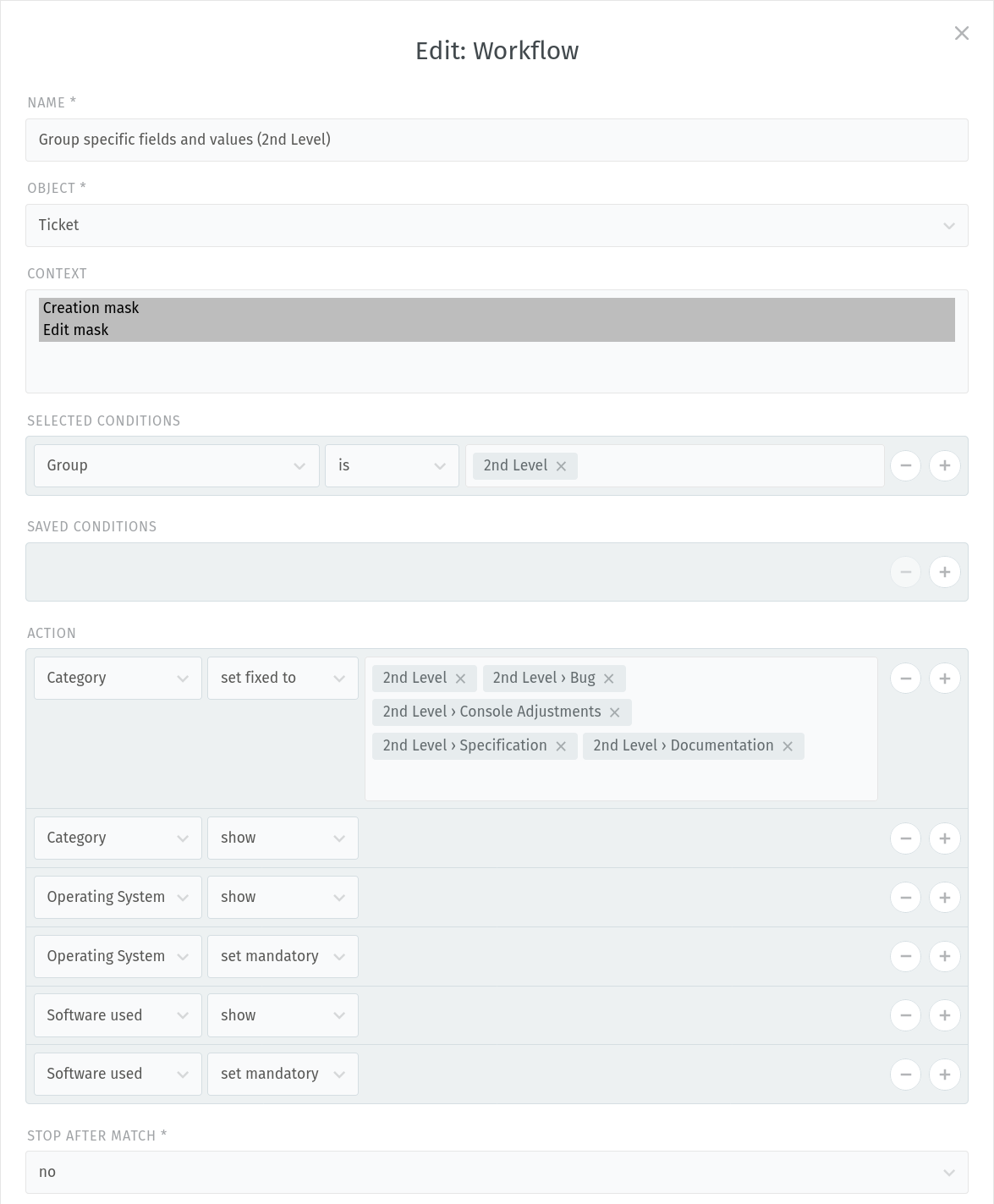
Dieser Workflow reduziert die möglichen Kategorien auf
Support/*,Intern/*undOthers. Außerdem werden weitere Felder auf sichtbar und als Pflichtfeld gesetzt.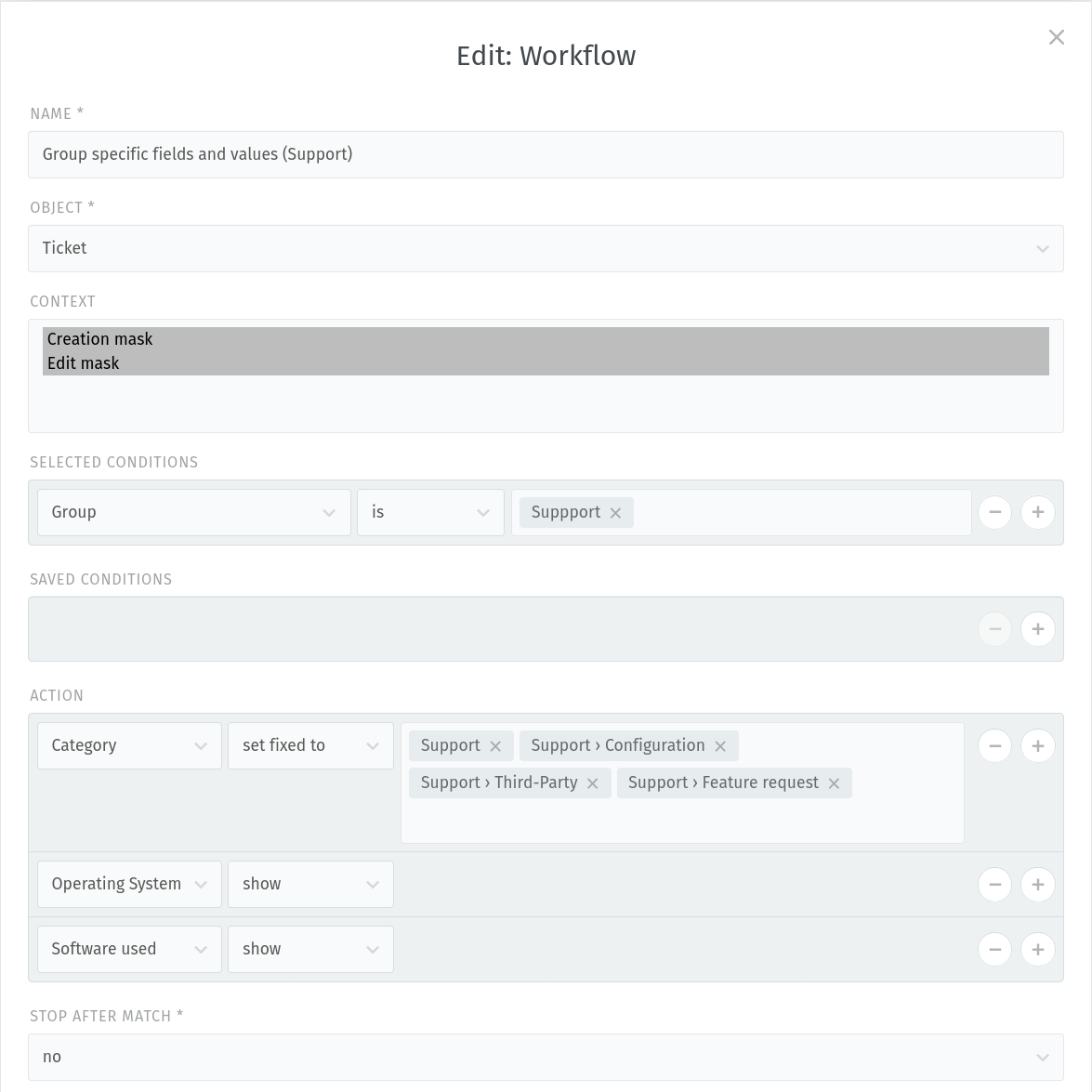
Dies reduziert die möglichen Kategorien auf
Sales/*,Internal/*undOthers.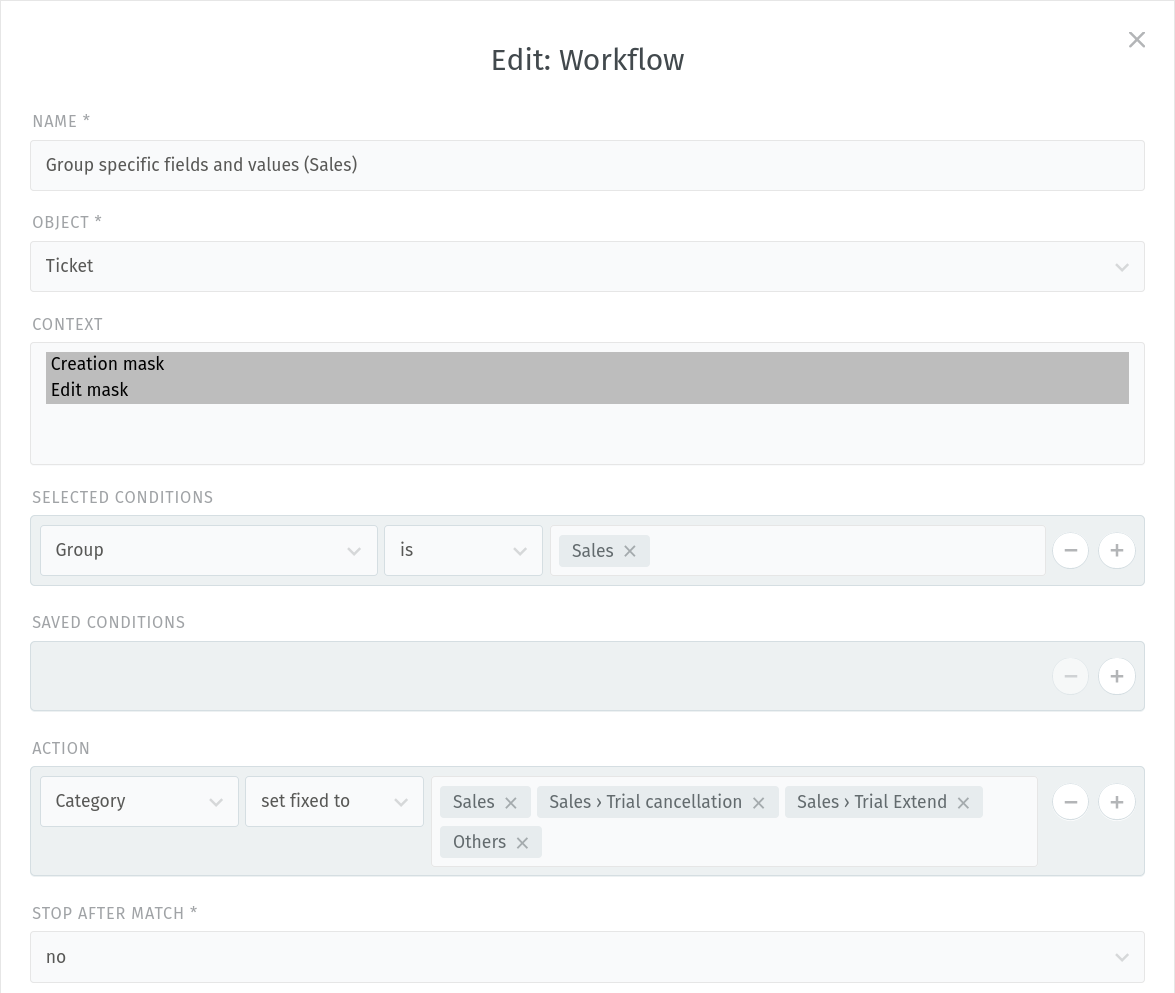
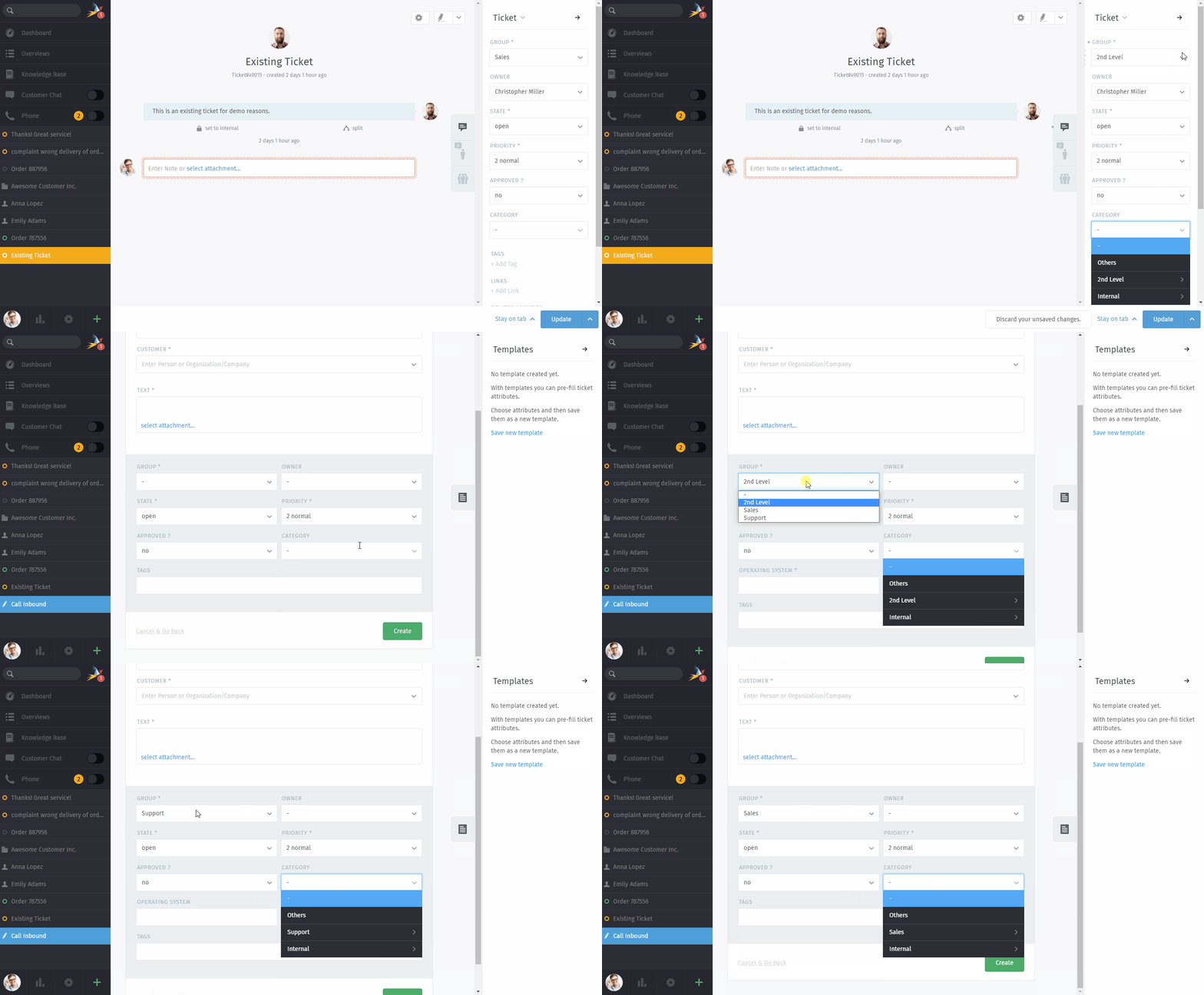
- Das Ergebnis
Dies zeigt die Agenten-Sicht bei Anwendung der oben genannten Workflows.
- Genehmigungsprozess
In diesem Fall ist
approvedstandardmäßig für Agenten sichtbar. Für diesen Workflow wird eine zusätzliche RolleApproval personbenötigt (keine weiteren Berechtigungen).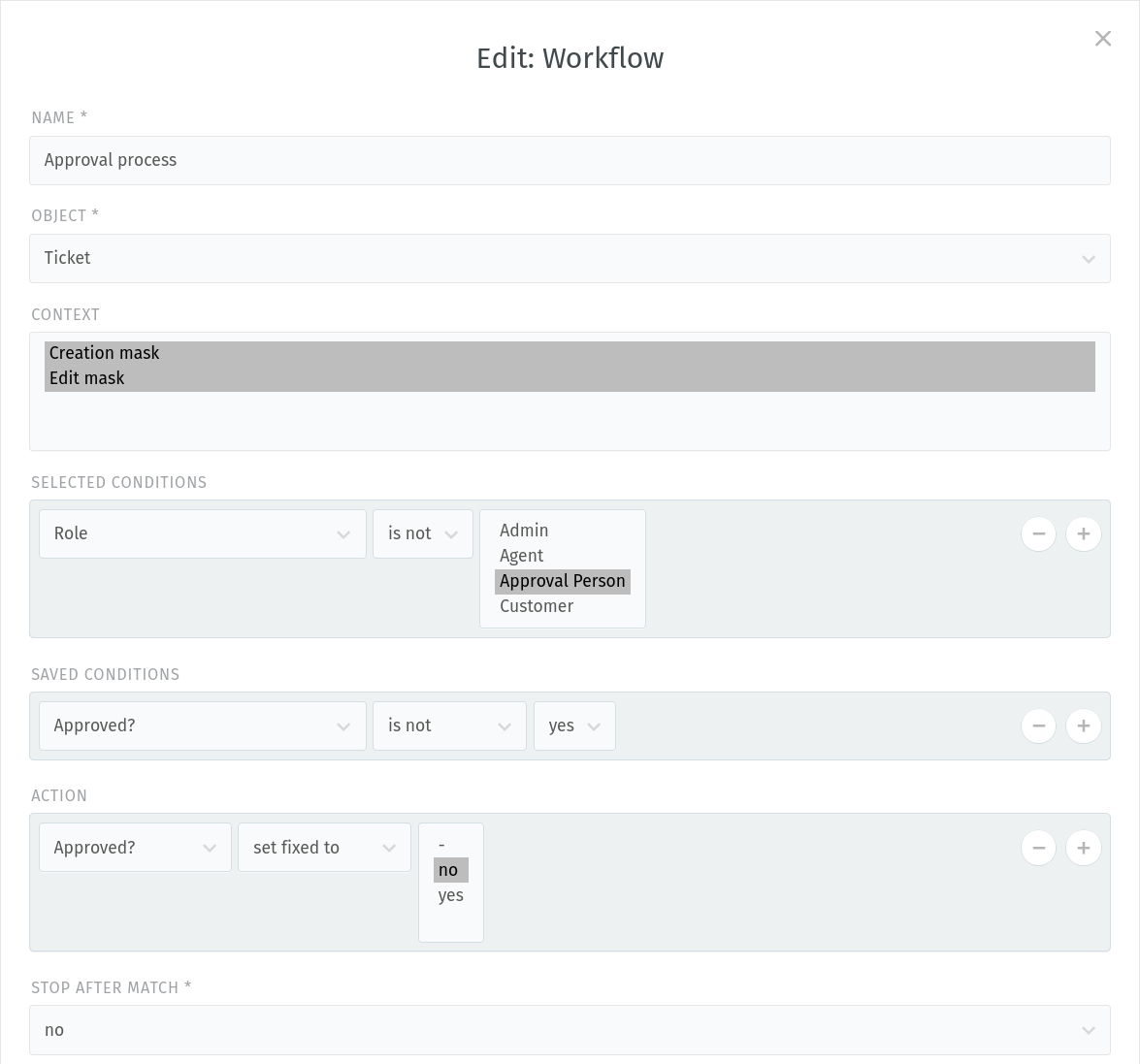
Tipp
Dieser Workflow funktioniert am besten in Kombination mit einem Trigger, aber technisch ist das nicht unbedingt erforderlich.
Auswahlfelder können besser geeignet sein, da sie mehr Werte zulassen als nur ein einfaches
trueoderfalse.- Das Ergebnis
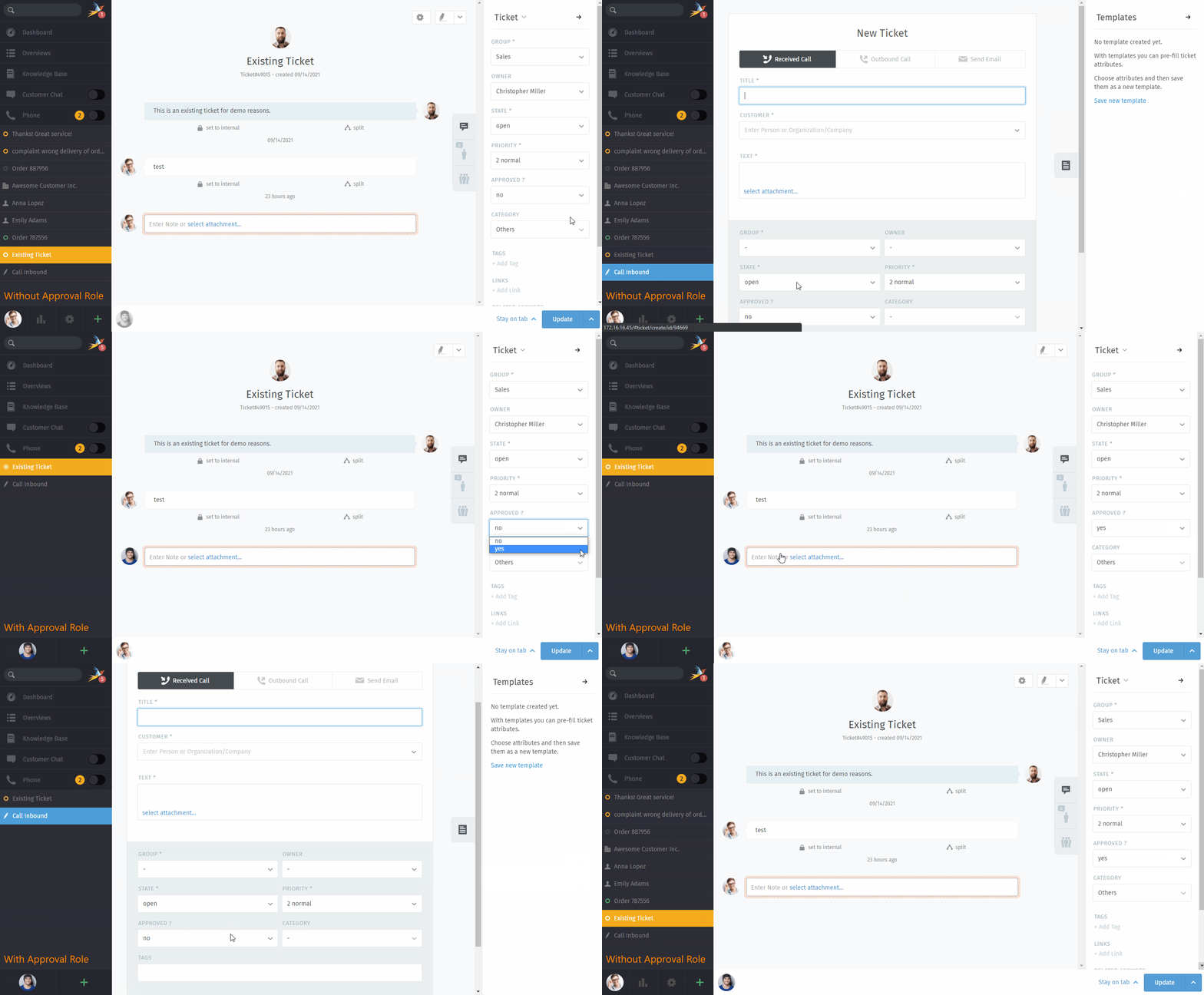
- Vom Status abhängige Pflichtfelder
Dieser Workflow legt
Categoryals Pflichtfeld fest, wenn der Agent die Tickets aufgeschlossenoderWarten auf Schließensetzen will, um die Kategorisierung zu erzwingen.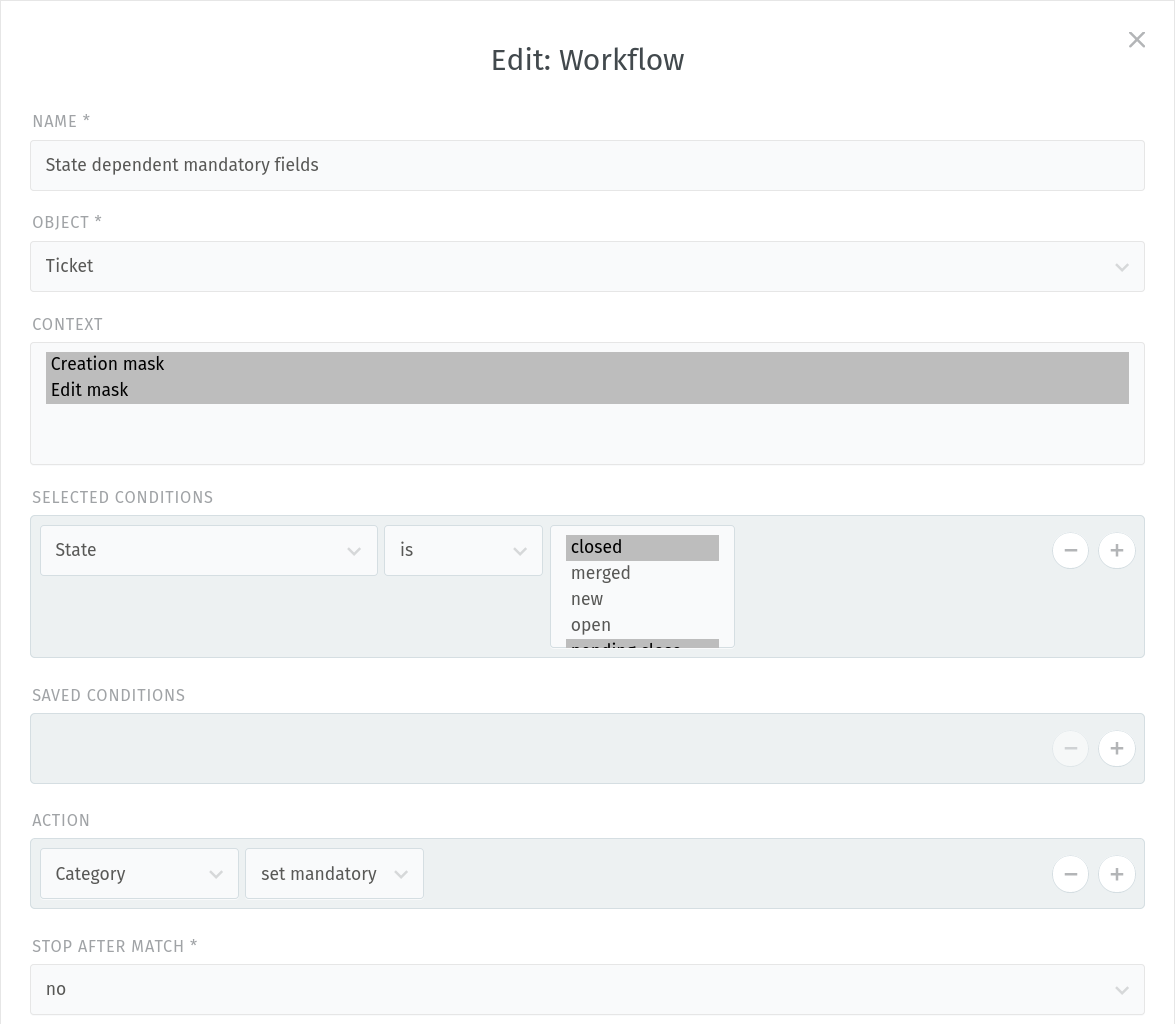
- Das Ergebnis
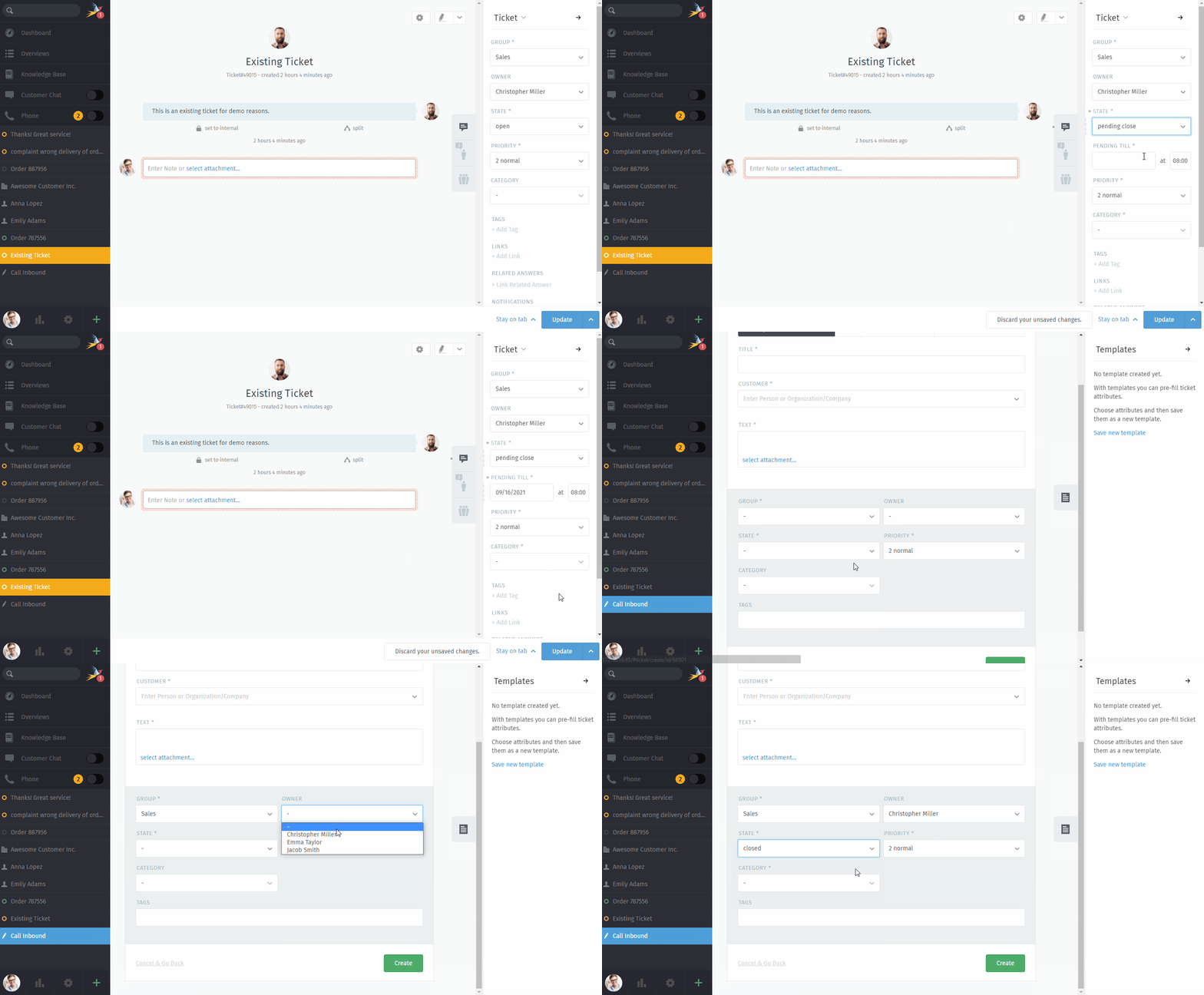
Prozess manuelle Ticketübergabe
In diesem Beispiel geht es um die Übergabe eines Tickets von einem Agenten an einen anderen:
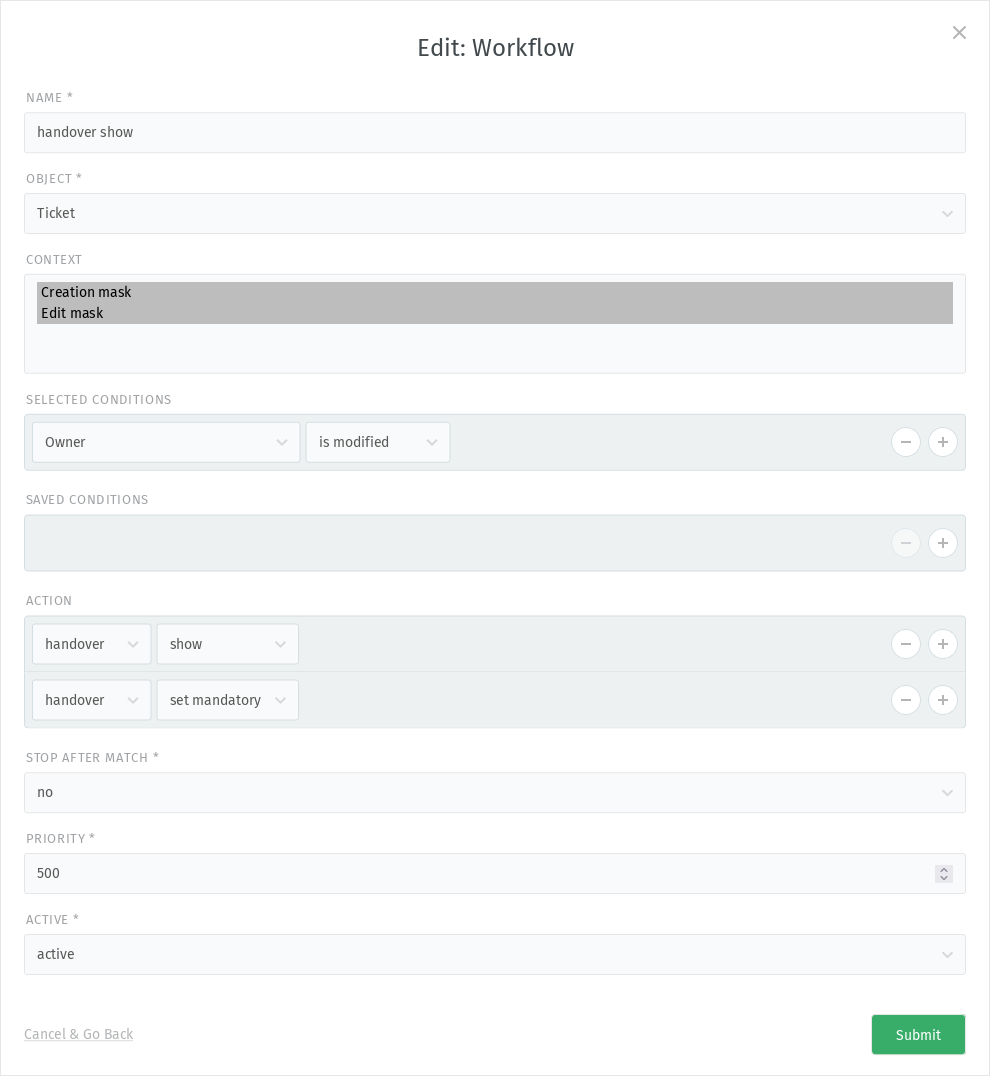
Wenn der Besitzer des Tickets geändert wird, wird ein neues Textfeld („Handover“) für einen Kommentar eingeblendet
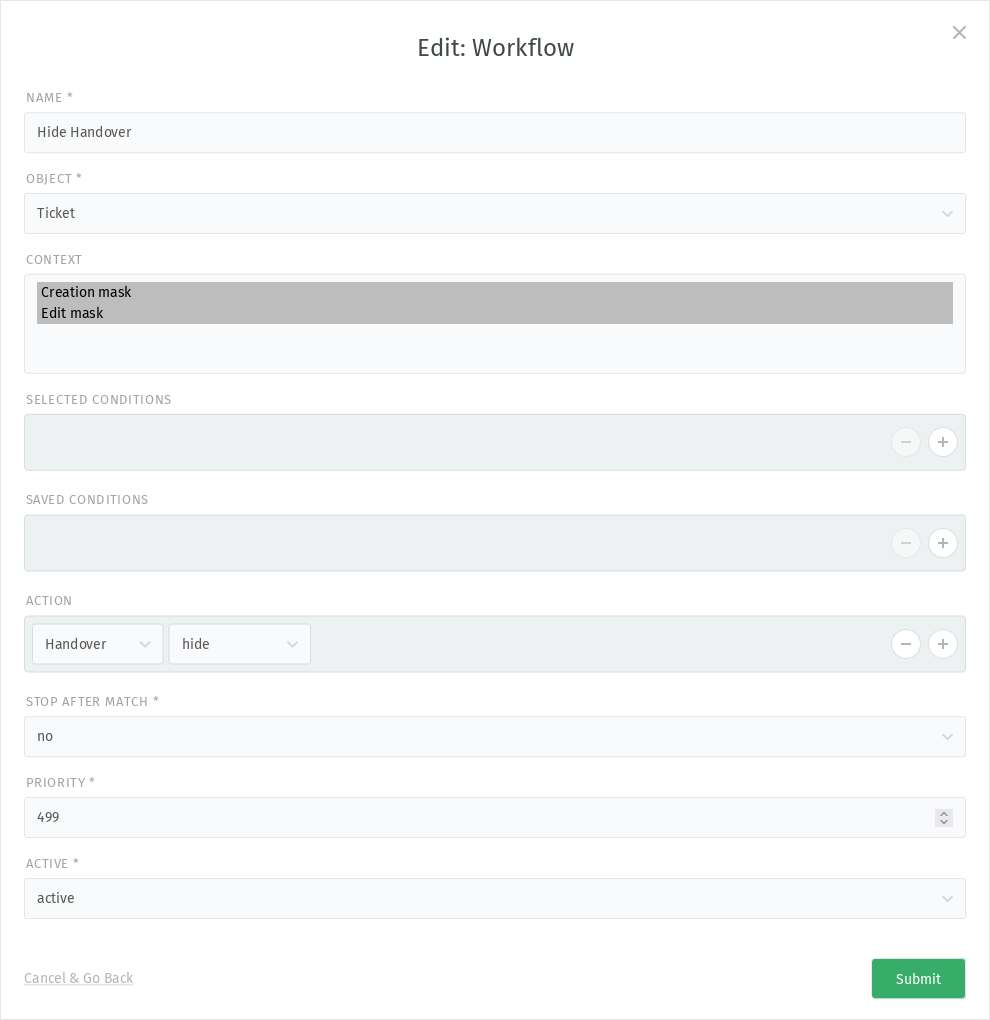
Dies darf nur sichtbar sein, wenn der Besitzer gewechselt wird, daher muss es grundsätzlich ausgeblendet werden
Die Eingabe in dieses Handover-Textfeld ist verpflichtend
Nach dem Speichern muss der Wert des Handover-Felds als Notiz zum Ticket hinzugefügt werden (mittels Trigger)
- Ausblenden des Handover-Feldes
- Handover-Feld einblenden und als Pflichtfeld setzen
- Trigger für die Erstellung eines neuen Artikels auf Basis des Handover-Inhalts
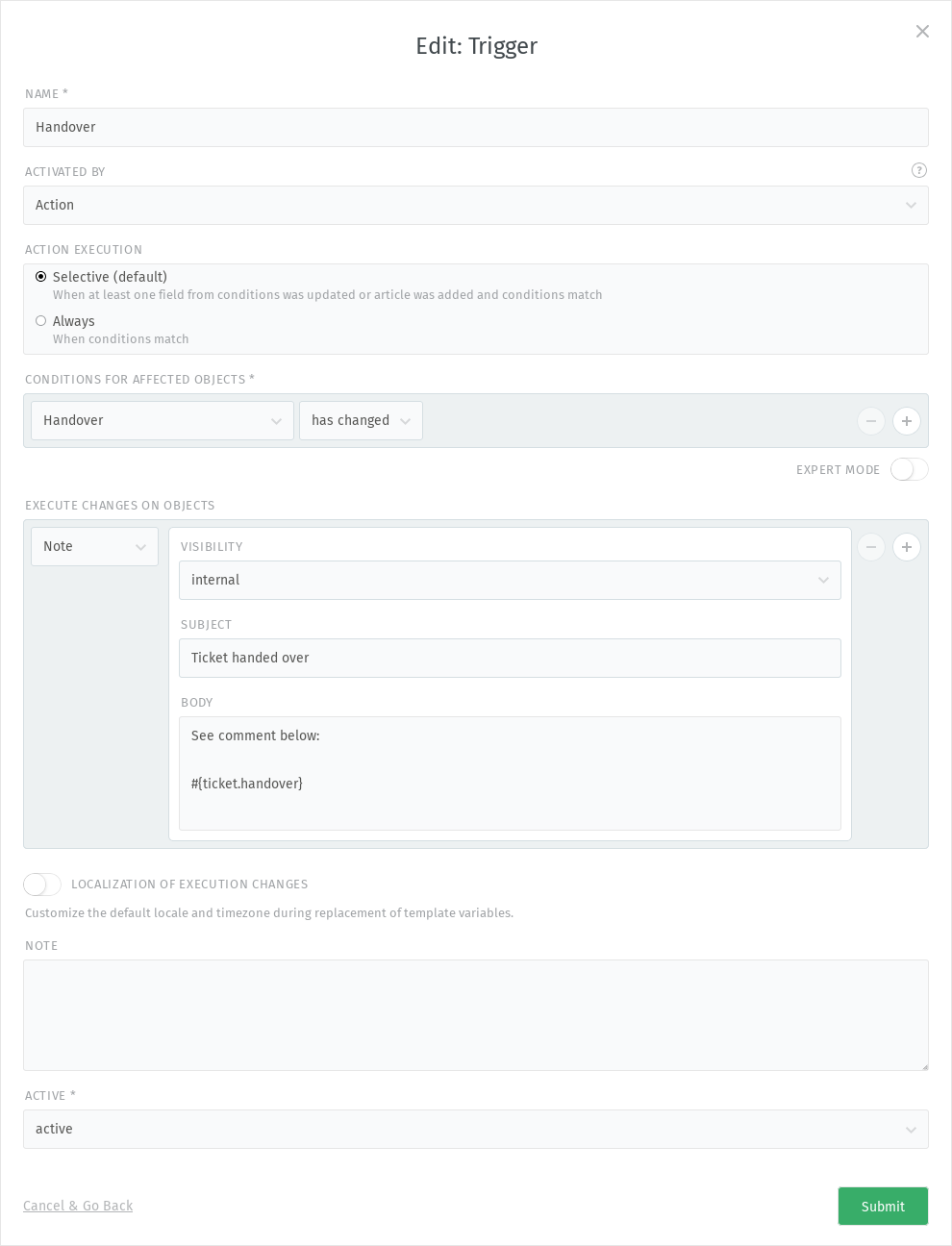
Als Ergebnis enthält das Ticket einen Artikel vom Typ Notiz, der den vordefinierten Text und den Inhalt des Handover-Felds enthält.