Account-Einrichtung
Legen Sie einen neuen Email-Account an? Das bedeuten die Einstellungen.
☠️ Zu aller erst ein Warnung! Der Abholprozess tut Dinge, die Sie ggf. nicht erwarten:
Gefahr
🚯 Zammad entfernt beim Abholen alle Emails des Email-Accounts.
Nutzen Sie Experten-Dialog um dieses Verhalten zu deaktivieren.
Warnung
📮 Zammad sendet automatische Antworten für jede Email die es importiert. (Das betrifft auch alte!)
Verwenden Sie den Experten-Dialog, um dieses Verhalten zu ändern.
Bemerkung
- Gmail / G-Suite Benutzer:
Google ist gerade dabei, seine Sicherheitsrichtlinien zu aktualisieren. Um auf dem neuesten Stand zu bleiben, fügen Sie Ihr Konto nicht als E-Mail-Kanal hinzu - erstellen Sie stattdessen einen Google-Kanal.
- Microsoft 365-Benutzer:
Microsoft ist gerade dabei, seine Sicherheitsrichtlinien zu aktualisieren. Um auf dem neuesten Stand zu bleiben, fügen Sie Ihr Konto nicht als E-Mail-Kanal hinzu - erstellen Sie stattdessen einen Microsoft 365-Kanal.
Grundlegend
In den meisten Fällen ist Zammad clever genug, um die Einstellungen Ihres Email-Anbieters zu erraten.
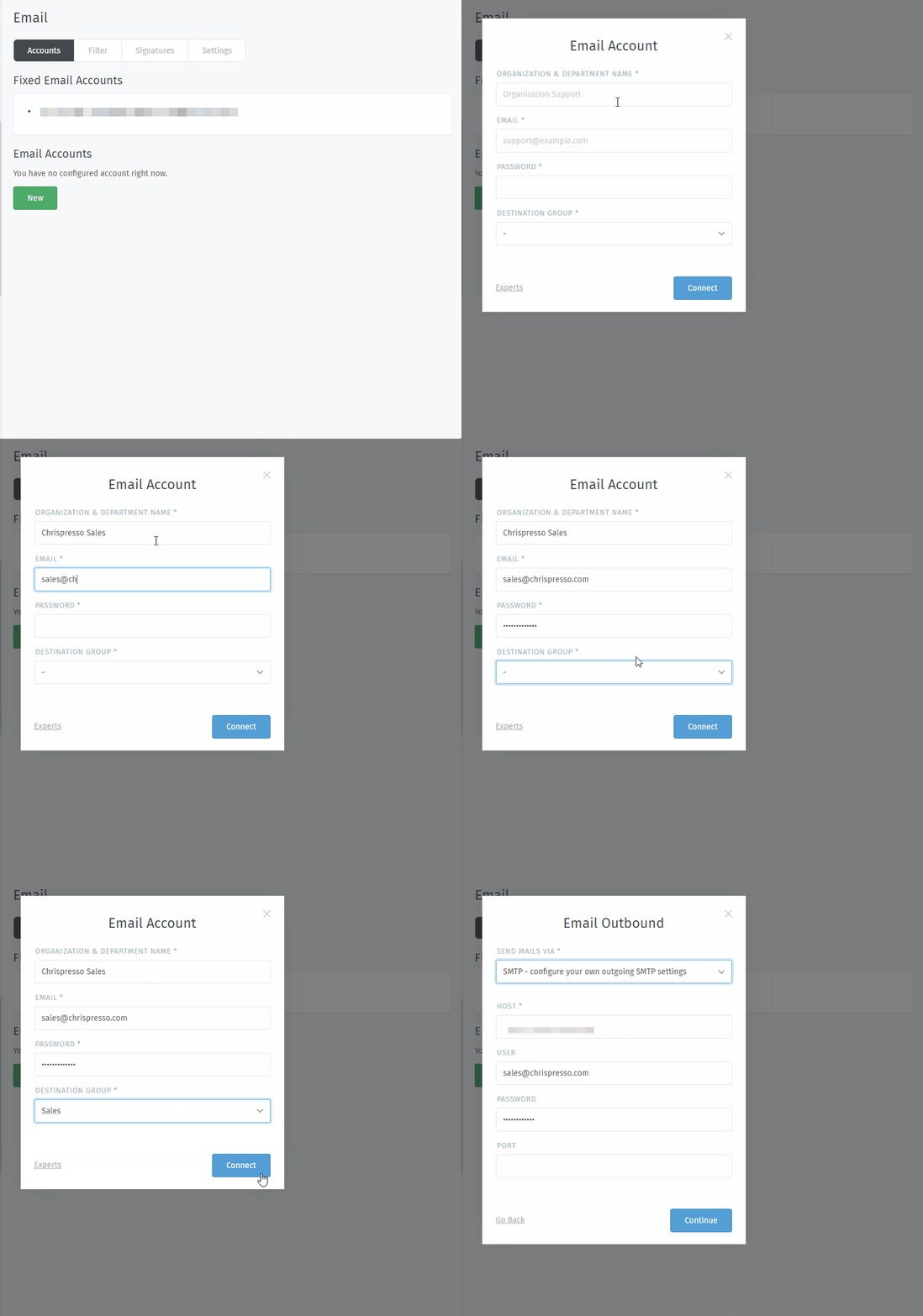
- Organisation & Abteilungsname
Der Anzeigename wird auch für ausgehende Emails verwendet.
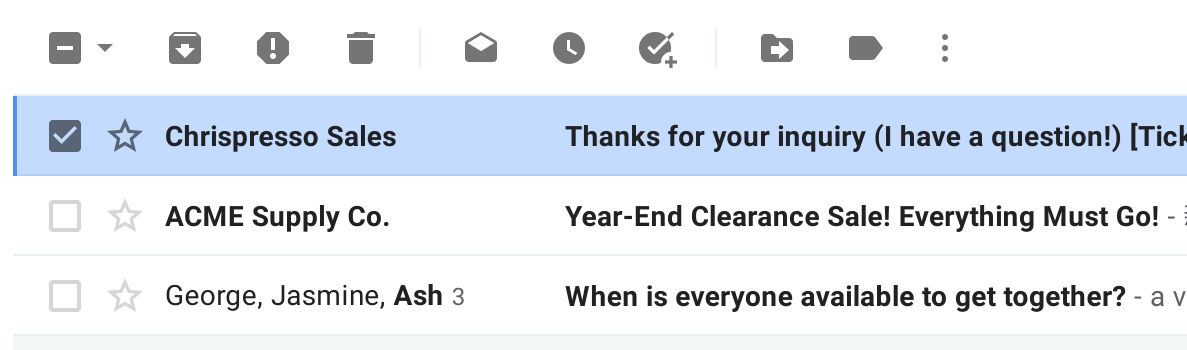
Der Posteingang eines Kunden mit einer automatischen Antwort von Chrispresso Sales.
Wenn Sie mehrere Adressen zu einem einzigen Konto hinzufügen, können Sie für jede Adresse einen eigenen Organisations- und Abteilungsnamen festlegen.
Der Wert der E-Mail-Anzeigenamen kann auf der Registerkarte <email-settings-sender-format> weiter angepasst werden.
Ihre Email-Adresse.
Wenn Ihr Konto-Login/Benutzername nicht mit Ihrer E-Mail-Adresse übereinstimmt, verwenden Sie den Dialog Experten (siehe unten).
Wenn Ihr Posteingang E-Mails für mehr als eine E-Mail-Adresse empfängt, müssen Sie nach der Einrichtung des Kontos die alternativen Adressen <Zweitadressen> hinzufügen.
- Passwort
Ihr Konto-Passwort.
- Ziel-Gruppe
Die Gruppe, der die eingehende Post zugewiesen wird.
Verwenden Sie Filter für eine feinere Sortierung der eingehenden E-Mails.
Experten
Wenn Zammad nicht herausfindet, wie Sie Ihr Konto verbinden können (oder wenn Sie nur auf erweiterte Einstellungen zugreifen möchten), verwenden Sie das Dialogfeld Experten.
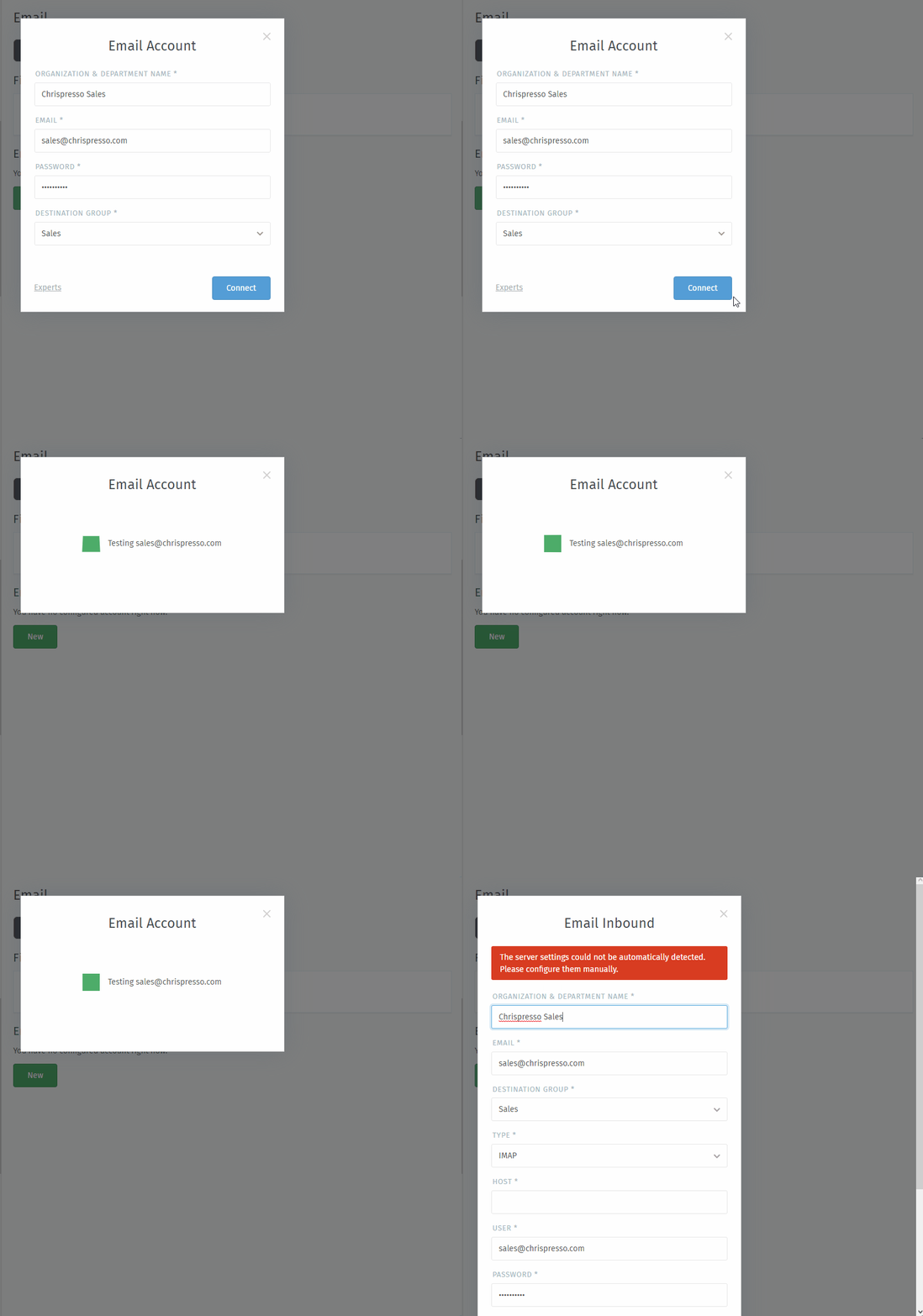
Eingehende E-Mail
- Typ
Wählen Sie zwischen IMAP und POP3.
In den meisten Fällen wollen Sie IMAP. (Bei POP3 können Sie weder Nachrichten auf dem Server aufbewahren noch festlegen, welcher Ordner von <email-experts-folder> abgeholt werden soll.)
- Host
Der Hostname oder die IP-Adresse Ihres E-Mail-Servers (z.B.
imap.gmail.com).Wenden Sie sich an Ihren E-Mail-Anbieter oder Systemadministrator, wenn Sie es nicht wissen.
- Benutzer
Dieses Feld wird mit Ihrer E-Mail-Adresse vorausgefüllt, falls Sie eine angegeben haben, bevor Sie die Experteneinstellungen öffnen.
Passen Sie diese Einstellung an, falls Ihr Benutzername und Ihre E-Mail-Adresse voneinander abweichen.
- Passwort
Ihr Konto-Passwort.
- SSL / STARTTLS
Aktivieren Sie die Verschlüsselung beim Abrufen von Nachrichten.
Sie können zwischen den folgenden Optionen wählen:
kein SSL
Warnung
Das Abrufen von E-Mails ist ebenso wie das Senden Ihres Benutzernamens und Passworts ohne Verschlüsselung nicht sicher.
Sie sollten diese Konfiguration niemals auf Internet-Rechnern verwenden!
SSL
STARTTLS
- Port
Der Port Ihres E-Mail-Servers (usu.
993für IMAP, oder995für POP3).Wenden Sie sich an Ihren E-Mail-Anbieter oder Systemadministrator, wenn Sie es nicht wissen.
- Ordner
Geben Sie an, aus welchem Ordner geholt werden soll, oder lassen Sie ihn leer, um aus
INBOXzu holen.If specifying a nested folder, be sure to use the full path. (Some systems use different path separators; e.g.,
Inquiries/Tech-Supportvs.Inquiries.Tech-Support. Contact your email provider or system administrator if you don’t know.)Bemerkung
📥 Zusätzliche Schritte notwendig
Im letzten Schritt der Kontoeinrichtung sendet Zammad Ihnen eine E-Mail von Ihrem eigenen Konto und wartet dann, bis sie in dem hier angegebenen Ordner erscheint. Die Verifizierung des Kontos wird nicht abgeschlossen, bevor diese Testnachricht eingegangen ist.
If this folder does not receive incoming messages automatically, you may have to manually check your inbox during the verification step and move Zammad’s test message there when it arrives.
- Nachrichten auf Server belassen
Spezifizieren Sie, was mit den Emails nach Zammads Import passieren soll:
neinZammad entfernt alle importierten NachrichtenjaZammad markiert alle importierten Nachrichten als gelesen(Mit dieser Einstellung importiert Zammad ausschließlich ungelesene Nachrichten. Das bedeutet, dass Zammad Nachrichten übersieht, wenn das Postfach extern verändert wird.)
Bemerkung
🤔 Warum löscht Zammad standardmäßig Nachrichten?
Wenn Sie Ihre Postfach niemals bereinigen, können unter Umständen Speicherplatz-Limits erreicht werden und Ihr Email-Server lehnt eingehende Emails ab. Die meisten Zammad-Nutzer schauen für gewöhnlich nach dem Aufsetzen nicht mehr hinein und verlassen sich damit auf das Aufräumen durch Zammad.
If you choose yes here, remember that it’s your responsibility to clean out your inbox from time to time to keep it below its storage limit.
- Importieren als

How should old emails be imported?
During the import process, Zammad treats all messages (including ones you’ve already read from months or years ago) as if they had been sent today: senders will receive auto-replies saying “your message has been received and we’ll get back to you within 24 hours,” and tickets created for each message will be marked as “new”.
Use this option to disable this behavior for messages more than two weeks old.
Bemerkung
This option may not be shown if:
all messages in your inbox are less than two weeks old
you selected Keep messages on server: Yes
you selected Type: POP3
For more fine-grained control, manually disable this and other triggers before adding an email account, then turn them back on once all your messages have been imported.
Email Outbound
- Send mails via
Choose from SMTP and local MTA (e.g., Sendmail).
Local MTA (mail transfer agent) configuration is only available on self-hosted installations.
- Host
Your email server’s hostname or IP address (e.g.,
smtp.gmail.com).- Benutzer
Your account login/username.
Leave blank to use the same value from incoming account setup.
- Passwort
Ihr Konto-Passwort.
Leave blank to use the same value from incoming account setup.
- Port
Your email server’s port (usu.
587or465).Zammad will detect and enable SSL/STARTTLS support automatically.
Verifizierung
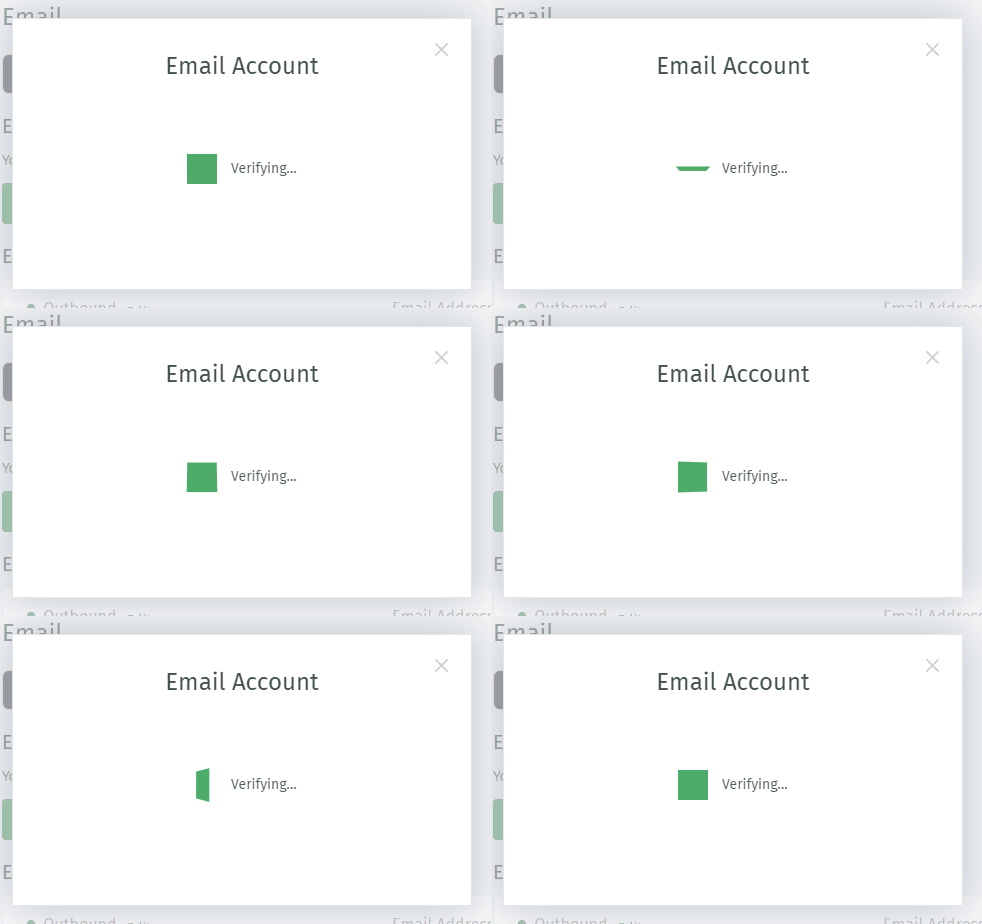
As a final step, Zammad sends a test email from your own account,
to your own account, and to verify-external-smtp-sending@discard.zammad.org
which discards the test mail right away.
We’ve created a landing page for discard.zammad.org which describes the backgrounds as well.
This this Zammad ensures that your email account is capable of sending internal and external - once this is verified the setup process is complete! 🎉
Hinweis
🤓 Vergessen Sie nicht die ausgehende Email-Adresse zu setzen
In Zammad entscheidet jede Gruppe, welche Email-Adresse für den ausgehenden Versand verwendet wird. Eingehende Gruppen haben hierauf technisch keinen Einfluss.
Stellen Sie aus diesem Grund sicher, dass Sie auch die Gruppen-Einstellungen anpassen.