Chat
Einführung
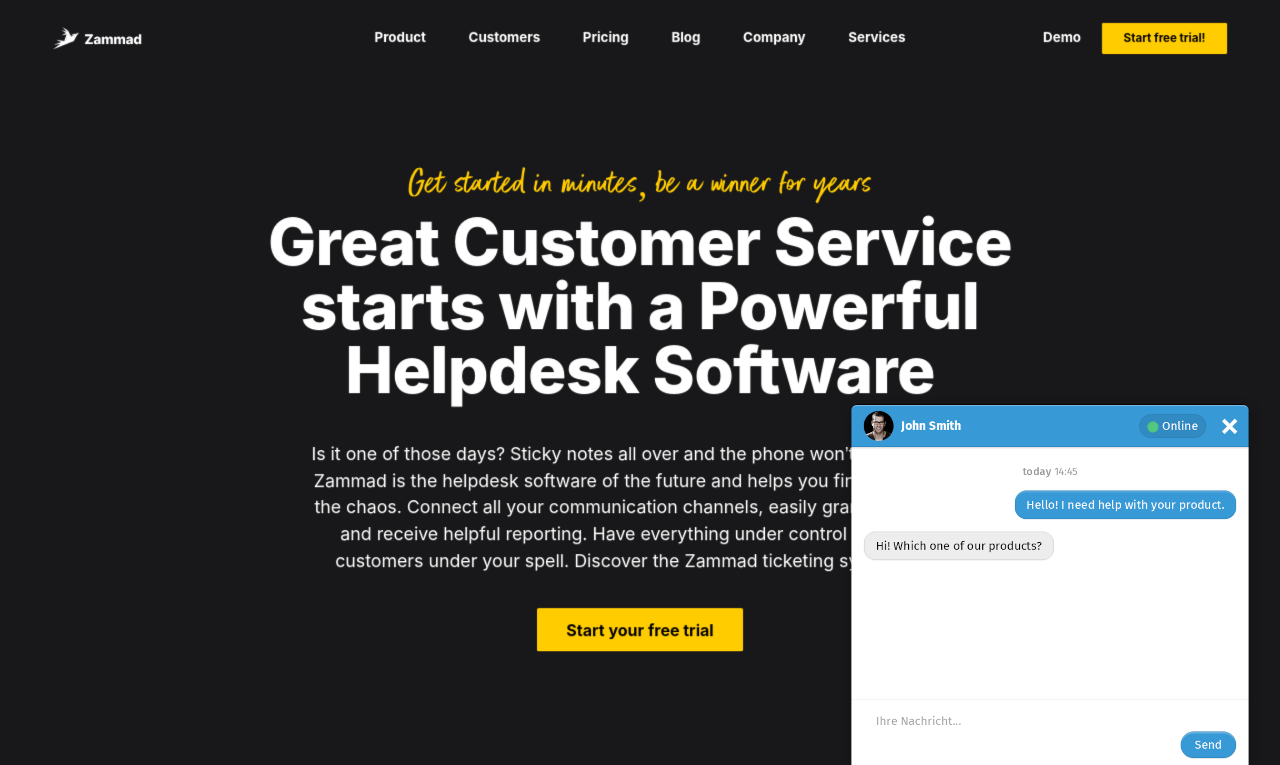
Die Chat-Funktion in Zammad ermöglicht es Besuchern Ihrer Website, Chats mit Agenten zu initiieren. Sie finden die Einstellungen im Admin-Bereich unter „Kanäle“.
Die Funktion wurde entwickelt, um eine gute Kundenbetreuung zu ermöglichen. Und so funktioniert’s:
Das Chat-Widget wird den Kunden nur dann angezeigt, wenn mindestens ein Agent verfügbar ist und über Kapazitäten verfügt.
Agenten können festlegen, wie viele gleichzeitige Chat-Sitzungen sie zulassen möchten.
Ein Agent wird auf inaktiv gesetzt, wenn er keine neuen Chat-Anfragen annimmt oder offline ist. So können Ihre Agenten Pausen machen, ohne dass Ihre Kunden warten müssen.
Sie können verschiedene Themen für Chats festlegen und die Agenten können auswählen, für welches Thema sie Chatsitzungen annehmen möchten.
Es wird keine automatische Antwort an die Kunden gesendet.
Zammad sendet eine automatische Antwort, sobald der Agent die Chat-Anfrage annimmt. Diese Nachricht ist von jedem Agenten individuell konfigurierbar.
Zammad versucht, die Farben Ihrer Haupt-Website an den Chat anzupassen. Sie können die Farben auch ändern, um sie an Ihr Corporate Design anzupassen.
Konfiguration
Allgemein
Die Konfiguration des Chats befindet sich im Admin-Bereich unter Kanäle > Chat.
Sie können Chats für verschiedene Websites einrichten und diese unabhängig voneinander bearbeiten. Verwenden Sie die Funktion „Themen“, wenn Sie eine Trennung benötigen oder Sie spezialisierte Agenten für verschiedene Themen haben. Ihre Agenten können dann wählen, für welche Themen sie Chats annehmen möchten.
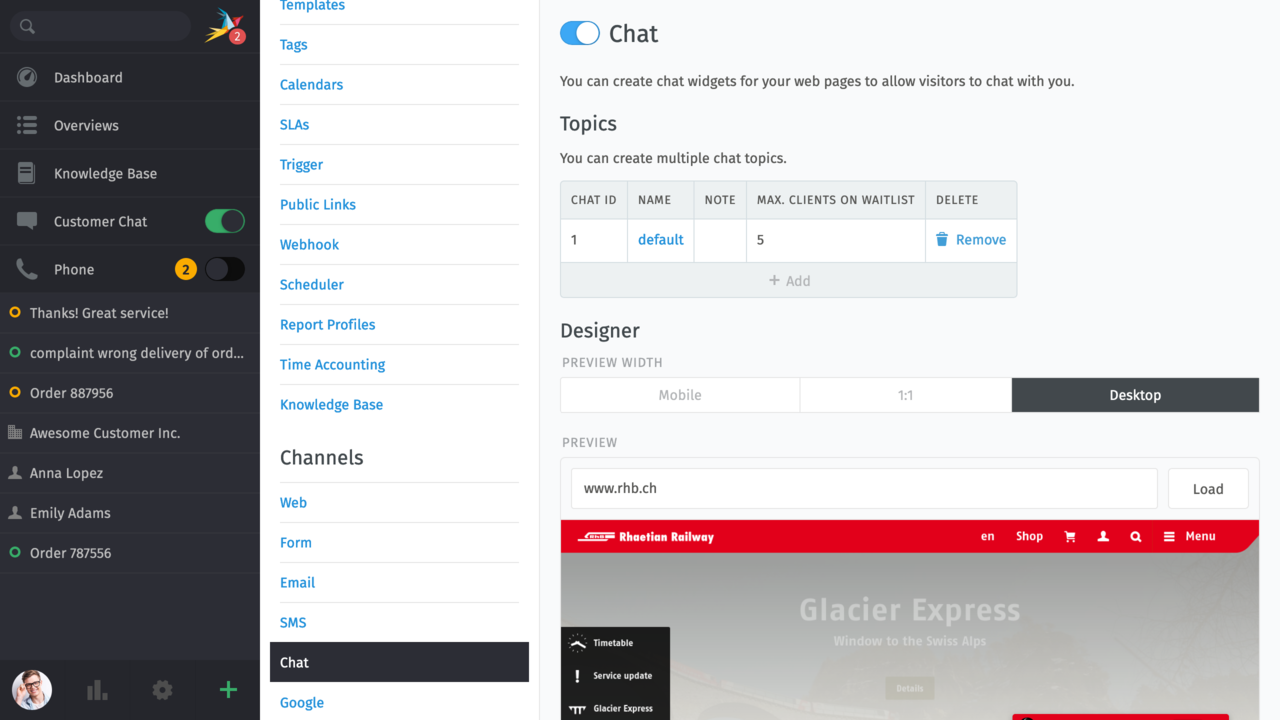
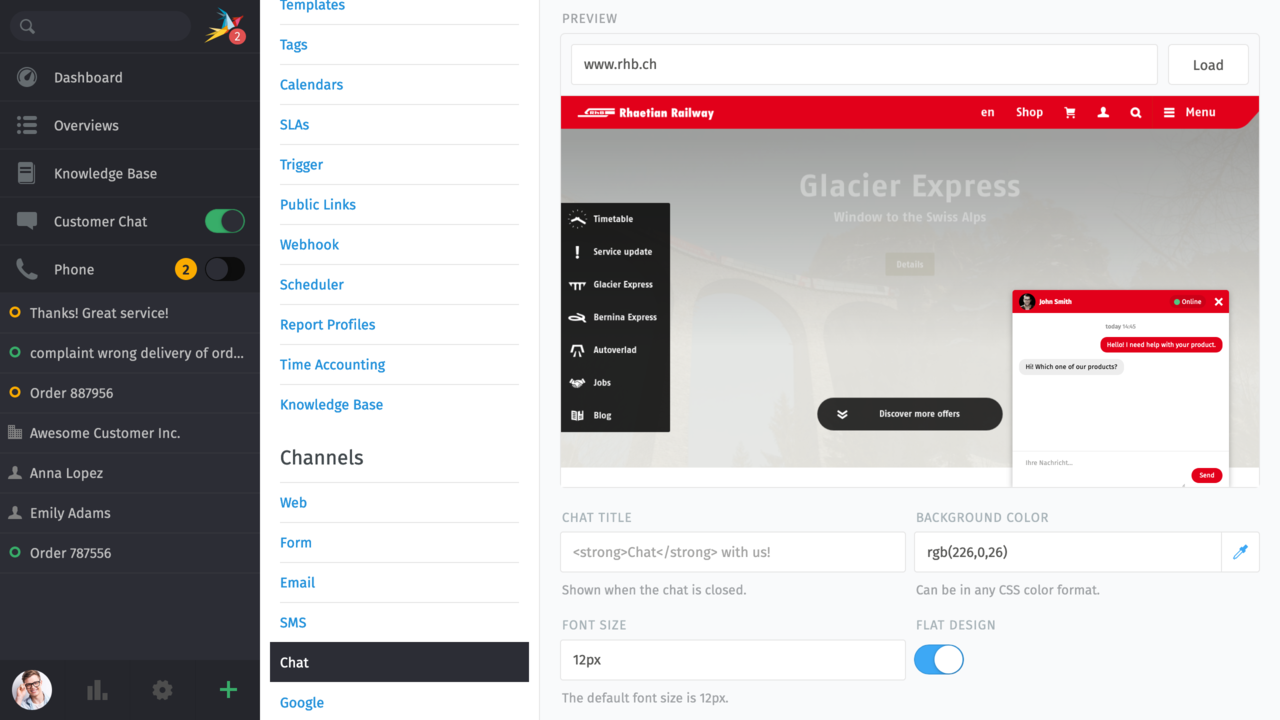
Der integrierte Designer passt das Chat-Widget an die Farbe der Website an. Zammad versucht, Ihre Website anhand Ihres FQDN abzurufen. Wenn dies fehlschlägt oder Sie die Vorschau übersteuern möchten, können Sie eine URL manuell eingeben und auf „Laden“ klicken. Sie können eine Vorschau für verschiedene Geräte sehen, indem Sie zwischen den Vorschau-Breiten wechseln.
Wenn Ihnen das vorgeschlagene Design nicht gefällt, können Sie es manuell anpassen. Passen Sie die Farbe an und aktivieren Sie bei Bedarf ein flaches Design.
Chat-Einschränkungen
Sie bieten einen Chat für Ihre Zielgruppe an, möchten aber den Chat für bestimmte IP-Adressen oder Länder nicht freischalten? Dann haben Sie die Möglichkeit, die gewünschten IP-Adressen und Länder schnell und einfach über die Chat-Konfiguration im Admin-Panel zu sperren. Das Konfigurationspanel sieht wie folgt aus:
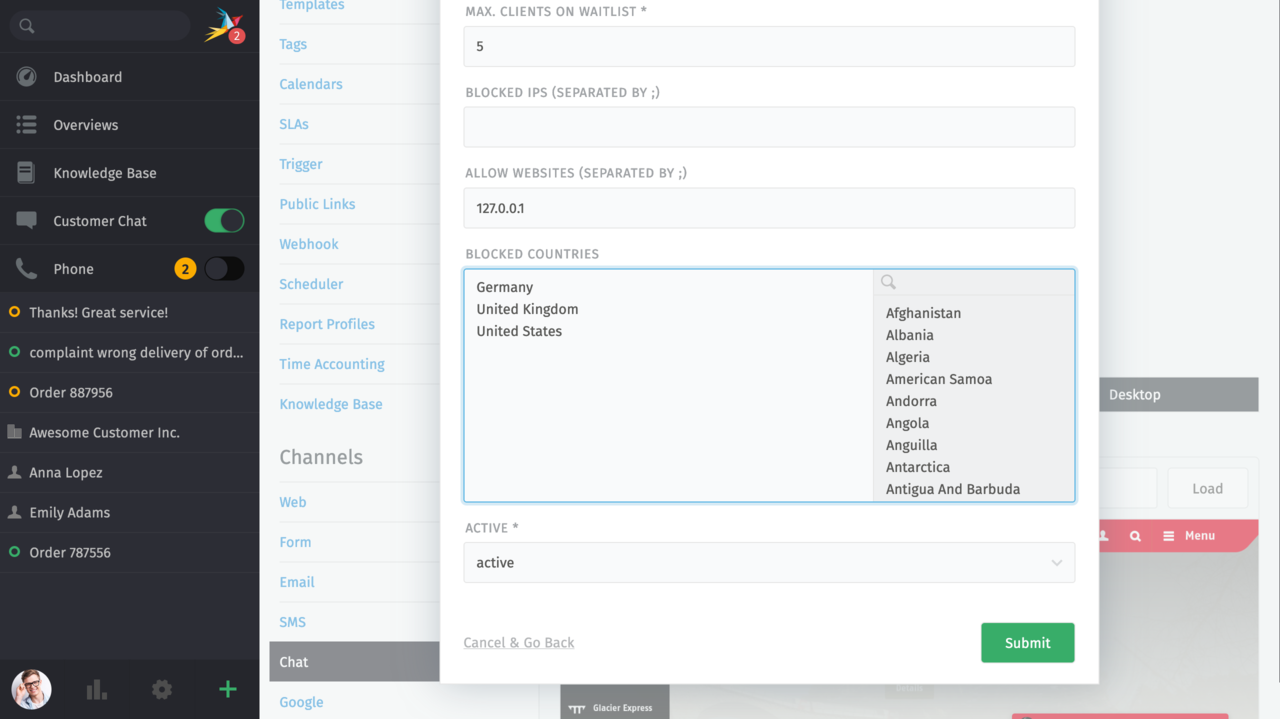
Weitere Informationen über die Chat-Anpassung finden Sie auch im Verwaltungsbereich.
Implementierung in Ihrer Website
Anforderungen
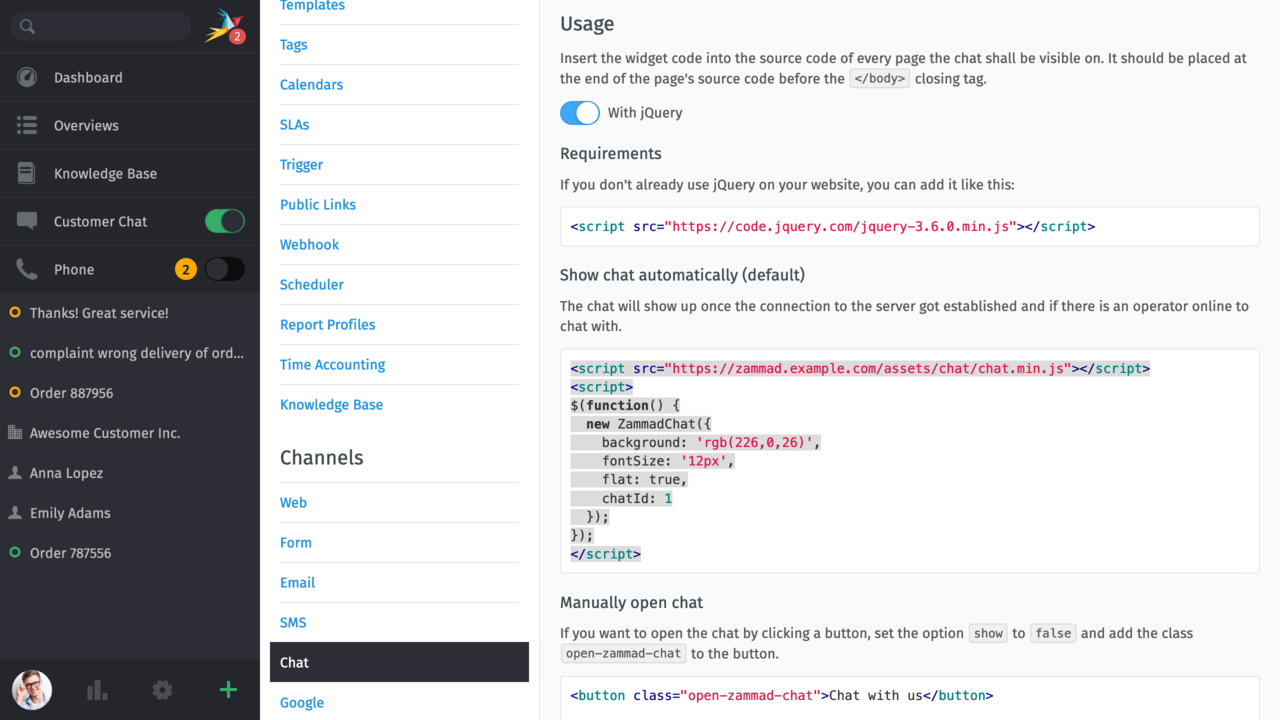
Den Zammad-Chat gibt es in zwei Varianten: eine Version mit und eine ohne jQuery. Sie können wählen, welche Sie bevorzugen, indem Sie den Schalter Mit jQuery umschalten, der den entsprechenden Code unten anzeigt.
Wenn Sie die jQuery-Version noch nicht auf Ihrer Website verwenden, sollten Sie sie zunächst wie folgt einbinden:
<script src="https://code.jquery.com/jquery-3.6.0.min.js"></script>
Nutzung
Sie haben zwei Möglichkeiten, den Chat auf Ihrer Website zu implementieren:
Automatisch den Chat anzeigen (das ist die Standardeinstellung)
oder öffnen Sie den Chat manuell.
Fügen Sie den Widget-Code in den Quellcode jeder Seite ein, auf welcher der Chat sichtbar sein soll. Er sollte am Ende des Quellcodes der Seite vor dem schließenden </body>-Tag platziert werden.