Facebook
Einführung
Sie können Ihr Facebook Konto mit Zammad verbinden, so dass Sie aus Beiträgen Tickets erstellen und als Kommentar antworten können.
Bitte beachten Sie, dass Sie zuallererst einen Blick in Metas Dokumentation <https://developers.facebook.com/docs/>`_ werfen sollten, um die aktuellsten und relevantesten Informationen zu erhalten. Einige Schritte auf Metas Seite werden hier nur als Voraussetzungen erwähnt und sind nicht in dieser Dokumentation enthalten.
Tipp
Die Einrichtung des WhatsApp-Kanals erfordert ähnliche Schritte und Voraussetzungen wie der Facebook-Kanal. Wenn Sie einen der beiden Kanäle eingerichtet haben, können Sie sich auch die Einrichtung des anderen ansehen! 🎉
Voraussetzungen
Erlaubnis zur Erstellung einer App innerhalb Ihres Kontos als Entwickler und erforderliche Informationen für die App (siehe hier)
Erstellen einer App
- Eine neue App erstellen
Gehen Sie zu Metas App-Dashboard und erstellen Sie eine neue App.
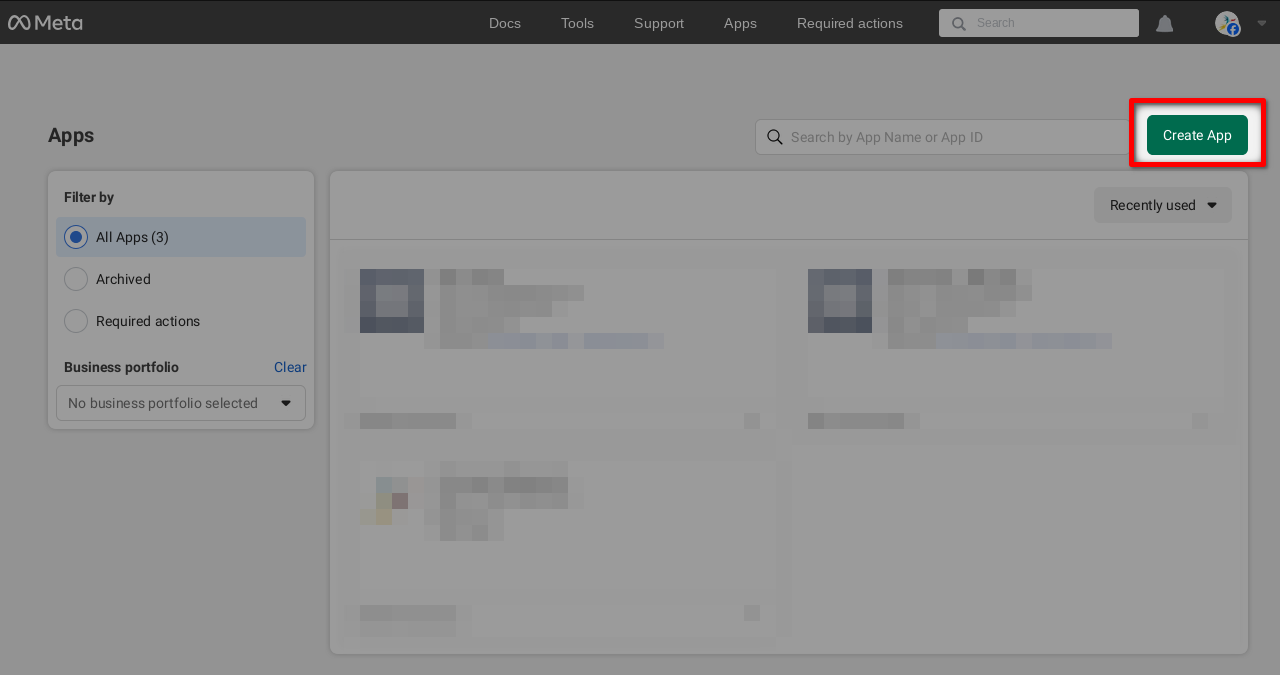
Wenn Sie mehr als ein Business Portfolio haben, wählen Sie das gewünschte aus.
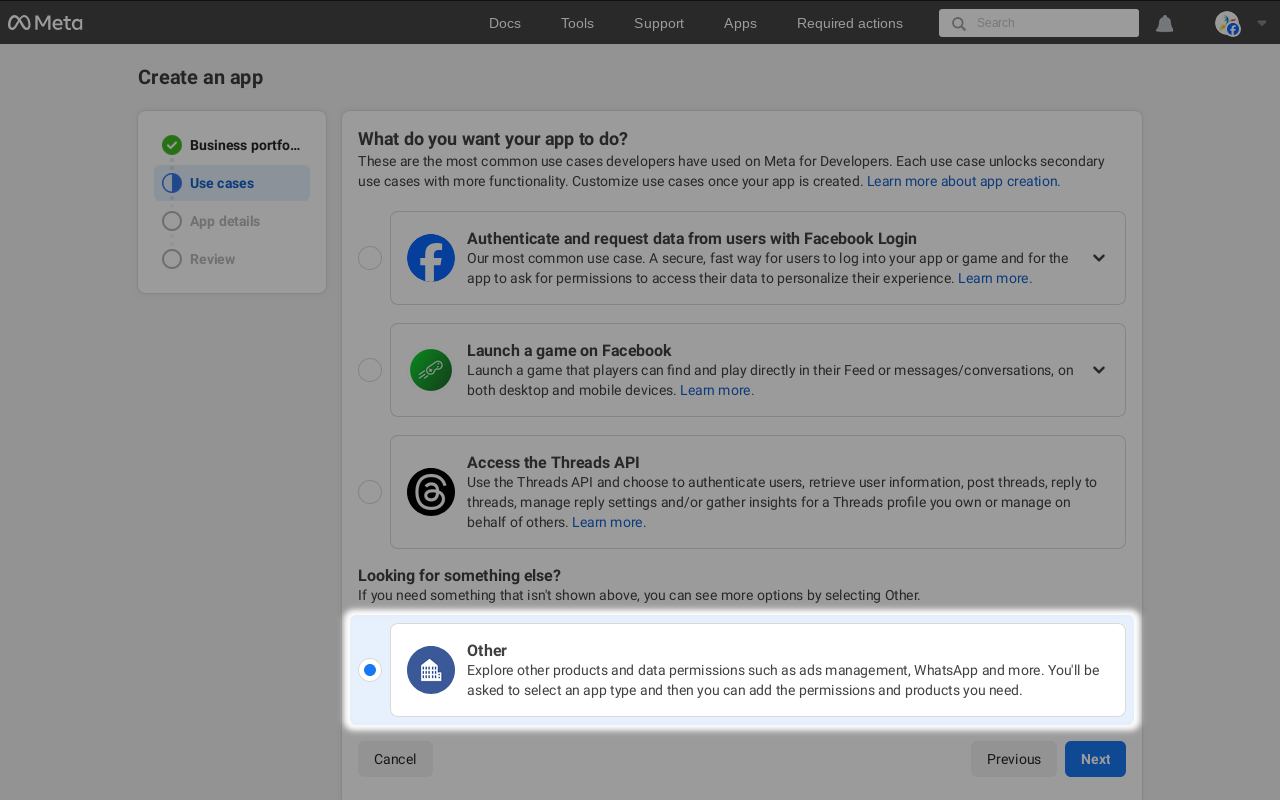
Wählen Sie im Tab „Use cases“ den App-Typ „Other“ und „Business“.
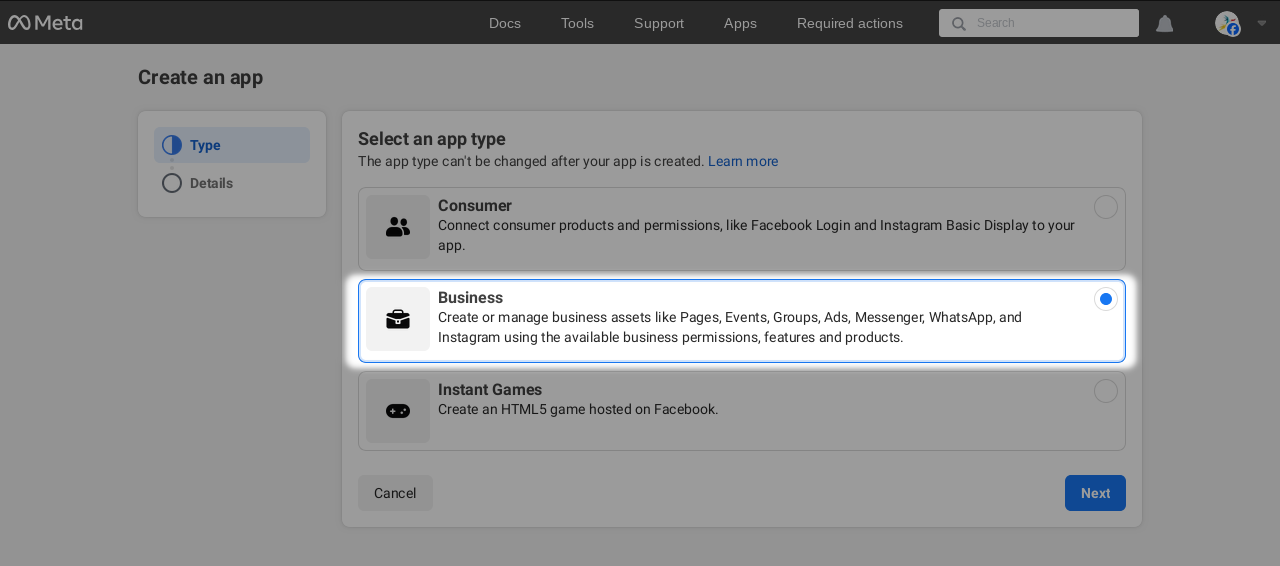
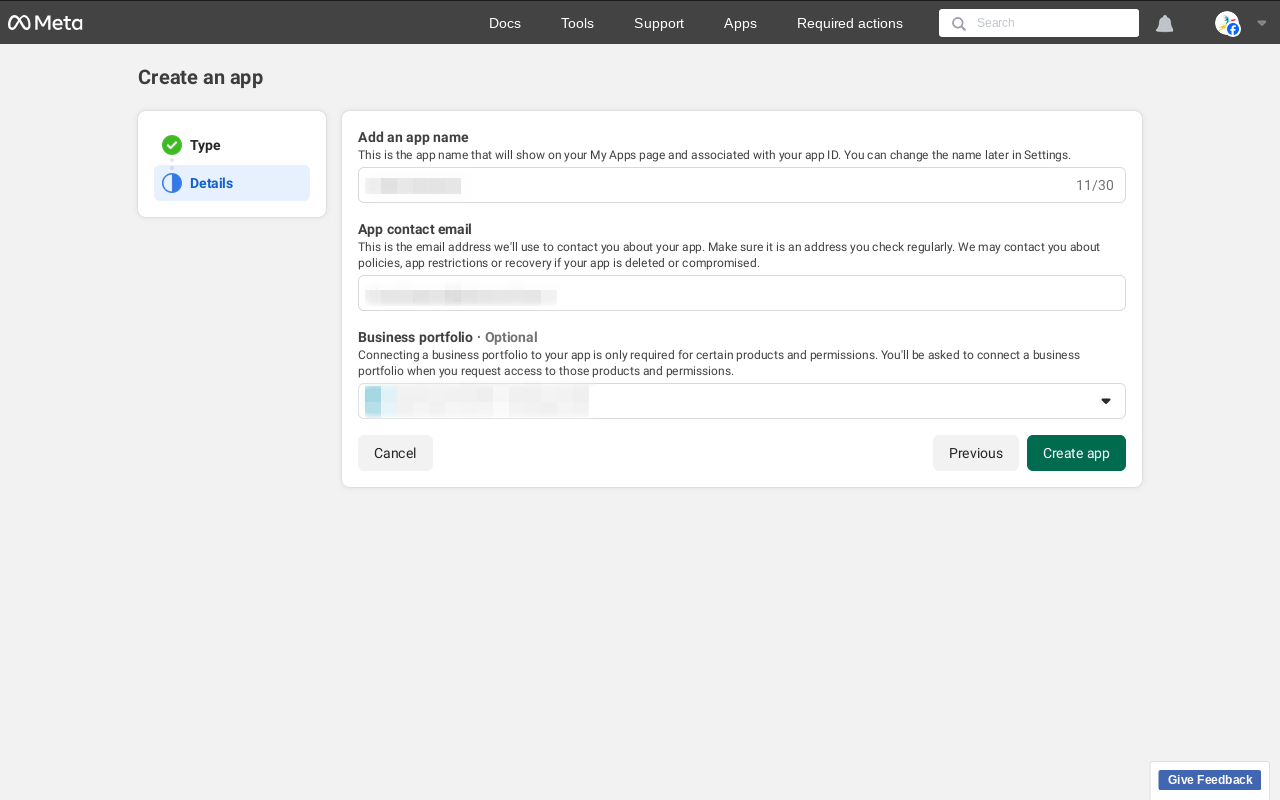
Geben Sie in der nächsten Ansicht einen passenden App-Namen und eine Kontakt-E-Mail-Adresse an, wählen Sie Ihr Business Portfolio aus und klicken Sie schließlich auf „Create app“.
- Ein Produkt zu Ihrer App hinzufügen
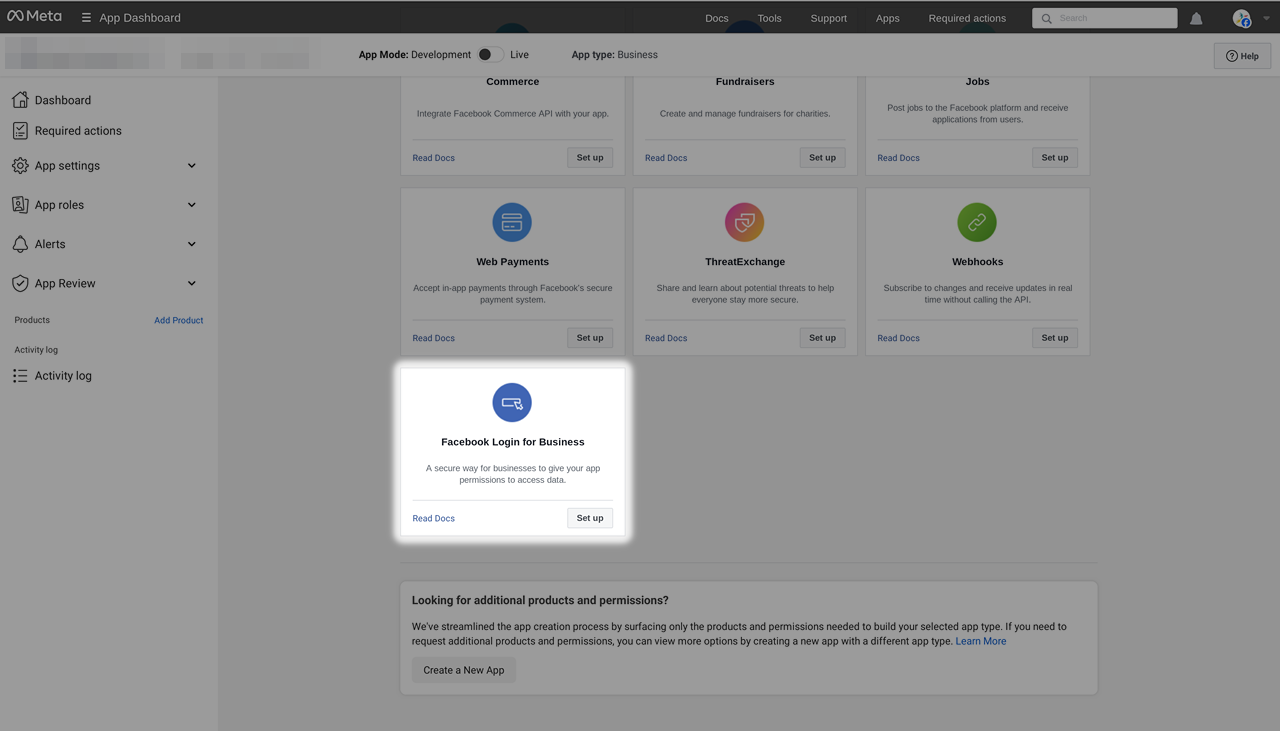
Nachdem Sie die App erstellt haben, sollten Sie die Übersicht der App sehen, in der Sie ein Produkt zu Ihrer App hinzufügen können.
Scrollen Sie nach unten und wählen Sie „Facebook Login for Business“, indem Sie auf die Schaltfläche „Set up“ klicken.
Gehen Sie in der folgenden Ansicht auf „Valid OAuth Redirect URIs“ und geben Sie die URL Ihrer Zammad-Instanz ein, gefolgt von
/api/v1/external_credentials/facebook/callback. Sie können diese URL von Zammad kopieren, wenn Sie auf die Schaltfläche „App konfigurieren“ in der Ansicht des Facebook-Kanals von Zammad klicken.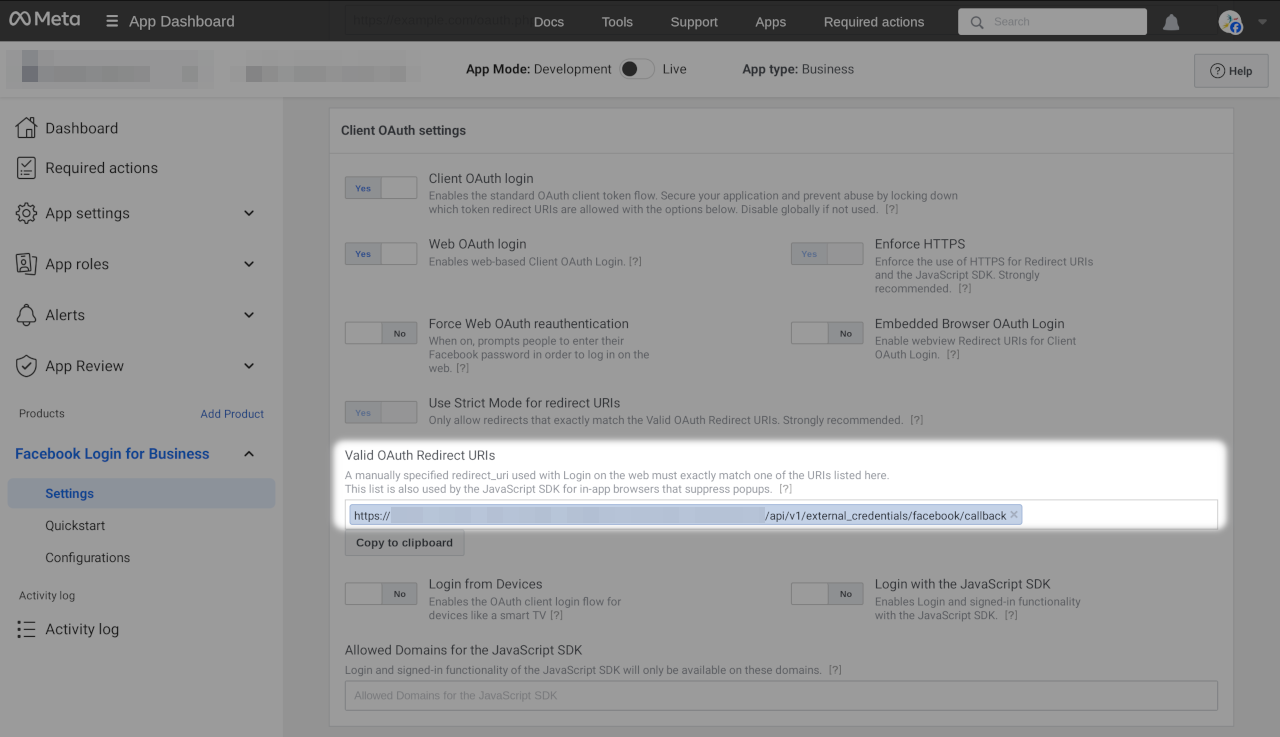
Fahren Sie mit dem nächsten Schritt in Zammad fort, indem Sie Facebook mit Zammad verbinden.
Facebook-App in Zammad verbinden
Falls noch nicht geschehen, gehen Sie in der Verwaltungsoberfläche von Zammad zum Abschnitt Facebook-Kanal und klicken Sie auf „App konfigurieren“. Daraufhin öffnet sich ein Dialog, in dem Sie die App-ID und App-Secret angeben müssen.
Gehen Sie zum Meta-App-Dashboard und wechseln Sie zu „App settings“ > „Basic“. Kopieren Sie die „App ID“ und das „App Secret“ (nachdem Sie auf die Schaltfläche „Show“ geklickt haben) und fügen Sie beide in Zammad in die entsprechenden Felder ein.
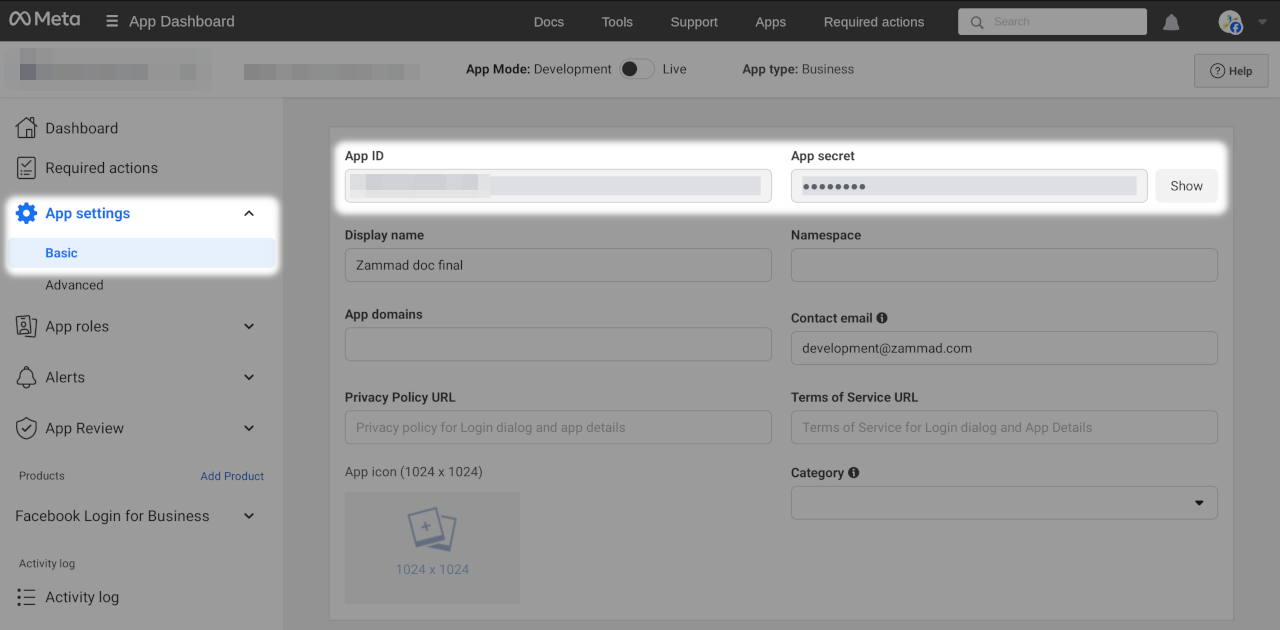
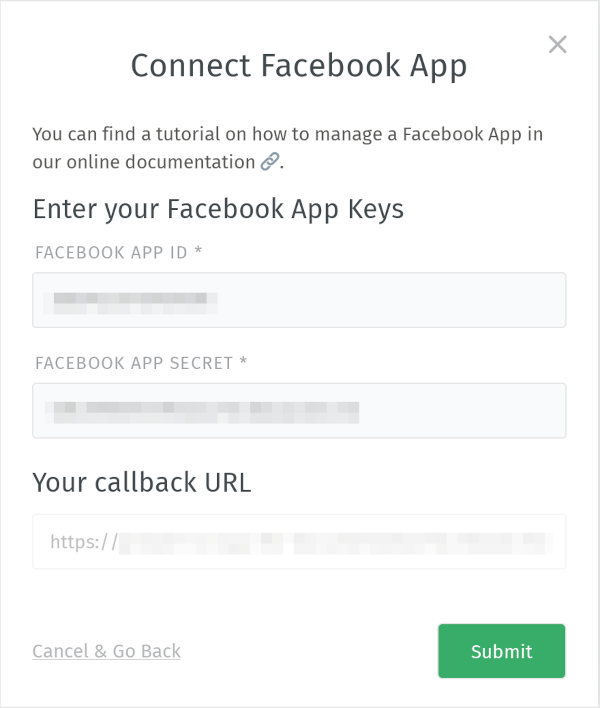
Bestätigen Sie die Eingabe mit einem Klick auf „Absenden“ und fahren Sie mit dem nächsten Schritt fort.
Facebook Konto zu Zammad hinzufügen
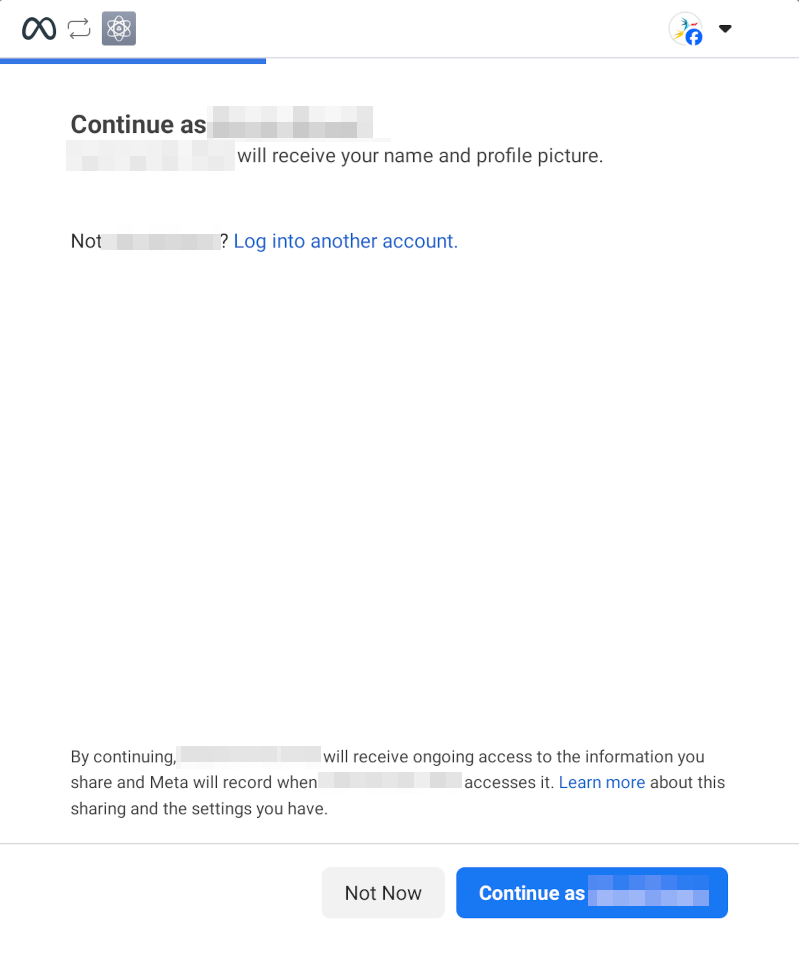
Nachdem Sie Ihre App erfolgreich mit Zammad verbunden haben, können Sie nun ein Konto hinzufügen, indem Sie auf die Schaltfläche „Konto hinzufügen“ in Zammad klicken. Dadurch werden Sie zu Facebook weitergeleitet und es erscheint ein Dialog zur Auswahl eines Kontos. Bestätigen Sie mit einem Klick auf „Continue as …“ oder melden Sie sich mit einem anderen Konto an.
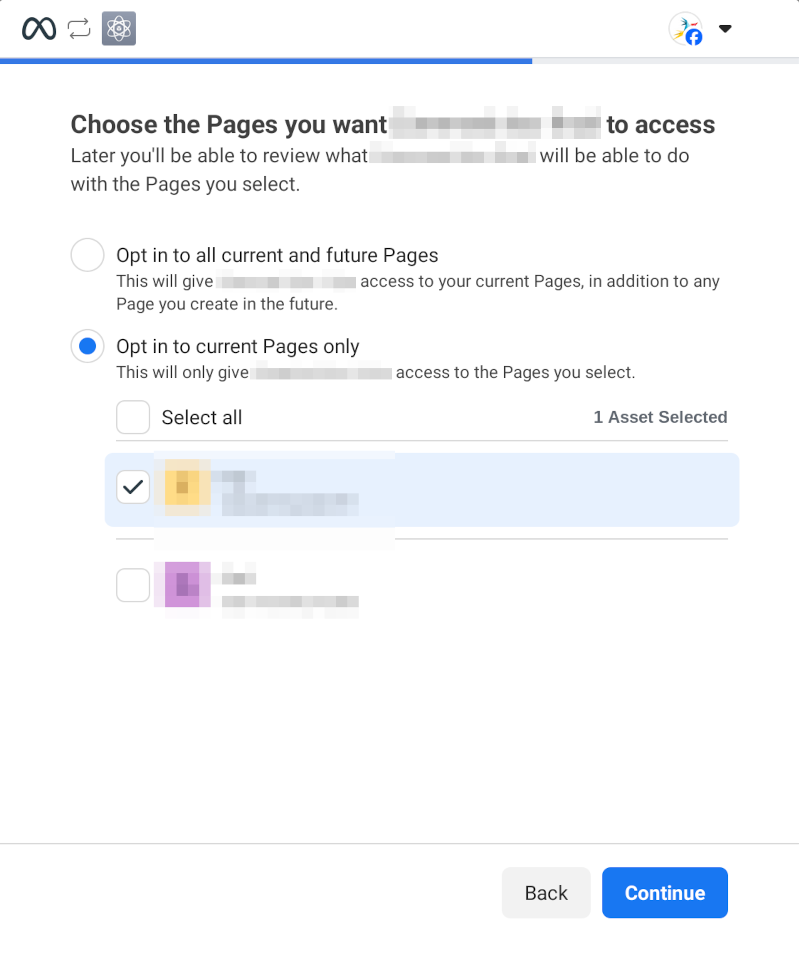
In der nächsten Ansicht können Sie wählen, ob Sie Tickets von allen Seiten oder nur von ausgewählten Seiten erhalten möchten. Wählen Sie entsprechend ihrer Anforderung und bestätigen Sie mit „Continue“.
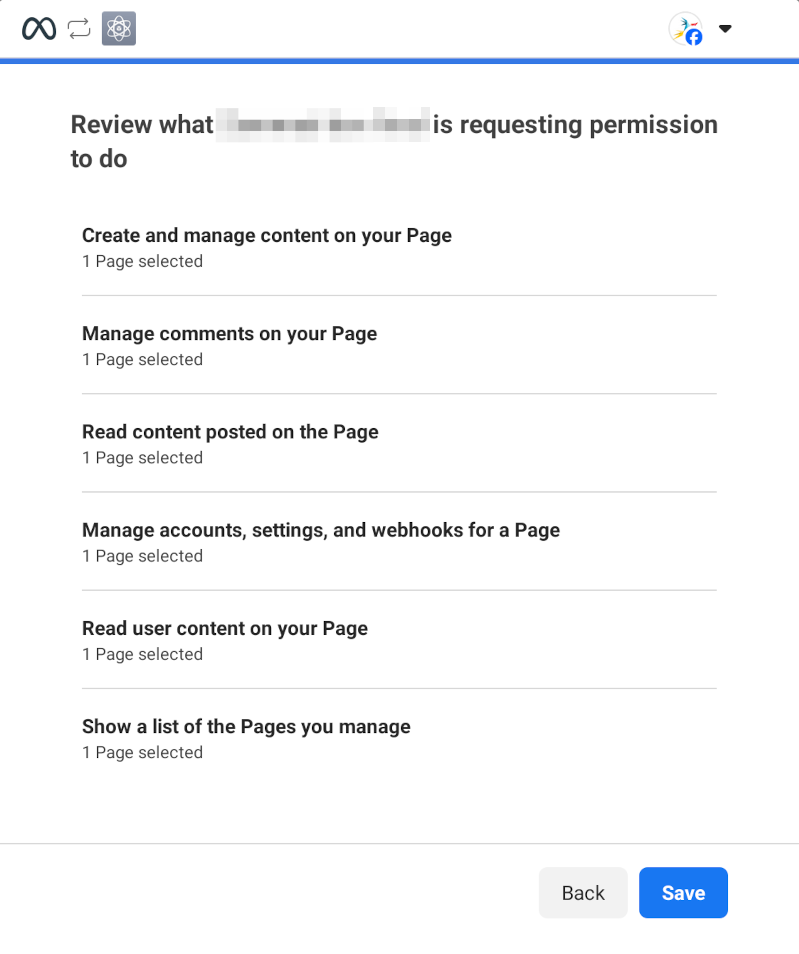
Schließlich sehen Sie eine Übersicht über die angefragten Berechtigungen. Klicken Sie auf „Save“ und „Got it“ in der nächsten Ansicht.
Sie werden nun zu Zammad weitergeleitet, wo Sie einen Konfigurationsdialog sehen können. Wählen Sie eine Gruppe aus, die die Facebook Tickets bearbeiten soll und klicken Sie auf „Absenden“.
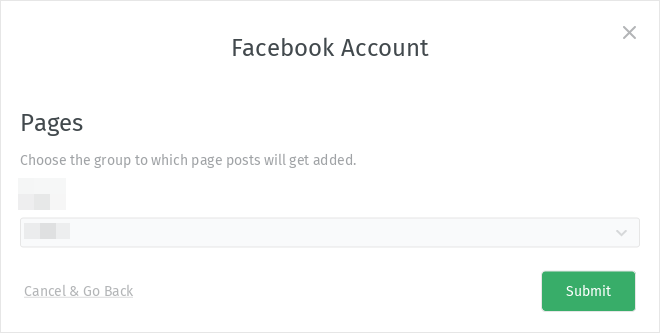
Danach sind Sie im Prinzip einsatzbereit. Sie müssen jedoch einige zusätzliche Schritte durchführen, die in dieser Dokumentation nicht behandelt werden:
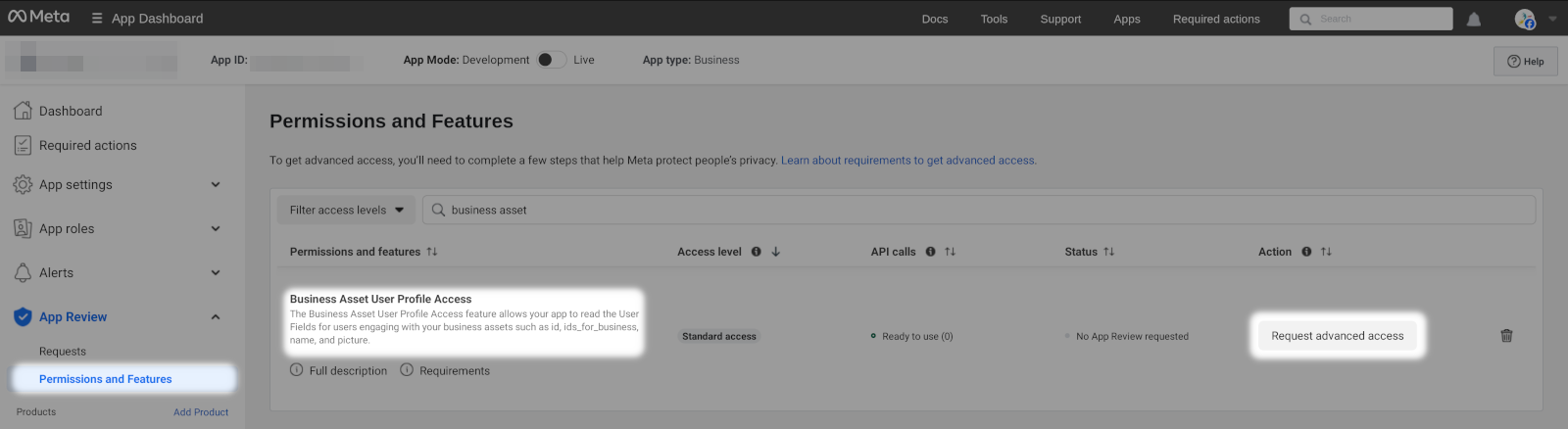
Fragen Sie erweiterte Berechtigung für Ihre App an (siehe Screenshot unten)
Fragen Sie ein Business Review an, falls noch nicht geschehen
Schalten Sie Ihre Anwendung vom Development- in den Live-Modus um