Öffentliche Links
Mit öffentlichen Links können Sie wichtige Links an verschiedenen Stellen innerhalb der Benutzeroberfläche von Zammad bereitstellen. Dadurch können Sie nicht nur rechtliche Informationen wie z.B. Datenschutz- oder Kontaktinformationen einbinden. Bei Bedarf können Sie auch weitere nützliche Links zu anderen Diensten bereitstellen.
Neue öffentliche Links hinzufügen
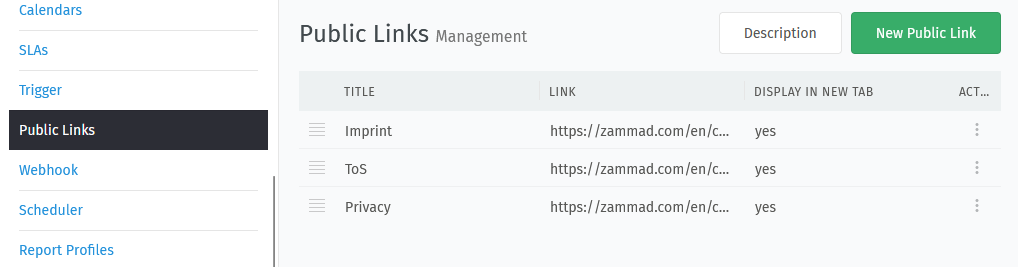
Über die Schaltfläche Neuer öffentlicher Link oben rechts können Sie entsprechende Links hinzufügen. Sie sehen einen Dialog, der die folgenden Informationen abfragt.
- Link
Dies ist die eigentliche Zielseite, auf die Sie verlinken. Zammad erlaubt nur URLs, die entweder mit
http://oderhttps://beginnen.Wichtig
Verwenden Sie nicht die URLs zu den Datenschutz- und Nutzungsbedingungen von
zammad.comundzammad.org.Jeder handhabt das individuell! Das betrifft u.a. auch die Datenspeicherung und das Hosting. Außerdem passen einheitliche Regelungen sicherlich nicht auf alle Unternehmen.
Diese Funktion wurde geschaffen, damit Sie auf Ihre eigenen Ressourcen verlinken können.
- Titel
Dies ist der normale Text, den der Benutzer als Linktext sieht. Sie sollten den Titel so kurz wie möglich halten, da er in der Fußzeile des Bereichs des Bereichs angezeigt wird, den Sie noch auswählen.
- Beschreibung
Die Beschreibung für URLs dient der Barrierefreiheit, die Benutzern mit Bildschirmlesegeräten hilft zu verstehen, was sich unter der URL verbirgt. Sie wird auch in normalen Browsern angezeigt, wenn man den Mauszeiger über den betreffenden Link bewegt.
Beschreiben Sie damit den Link. Dieser Wert ist optional.
- Kontext
Die Kontexteinstellung ermöglicht es Ihnen, einen oder mehrere Orte auszuwählen, an denen dieser Link angezeigt werden soll. Je nach Ihrer Wahl zeigt Zammad die Links dann auf den entsprechenden Seiten an.
Sie können derzeit wählen zwischen:
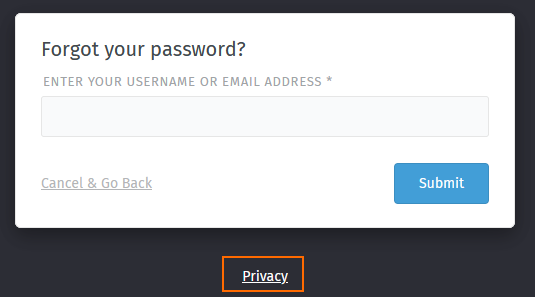
Passwort-Vergessen-Ansicht
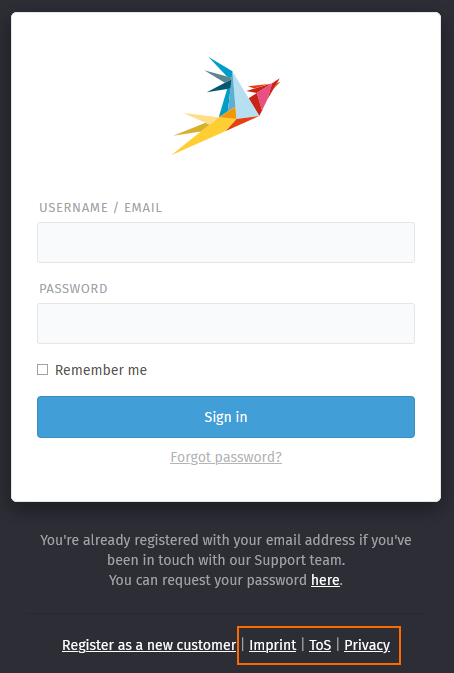
Login
Registrierungs-Ansicht
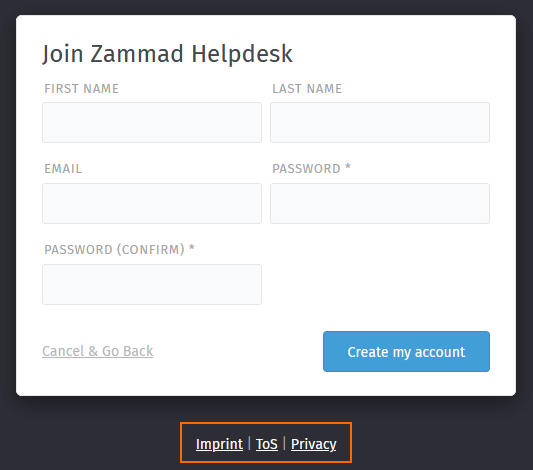
Damit Sie die Bereiche besser verstehen, sehen Sie hier die verschiedenen Bereiche als Screenshot. Beachten Sie, dass wir absichtlich alle Links für alle Kontexte gesetzt haben. 🤓
- In neuem Tab anzeigen
Mit dieser Einstellung können Sie festlegen, ob die URL entweder in einem neuen Tab oder innerhalb des bestehenden Tabs geöffnet werden soll.
Das Öffnen von URLs in derselben Registerkarte kann unbequem für den Benutzer sein.Standard:ja
Verwalten der bestehenden öffentlichen Links
Links neu anordnen
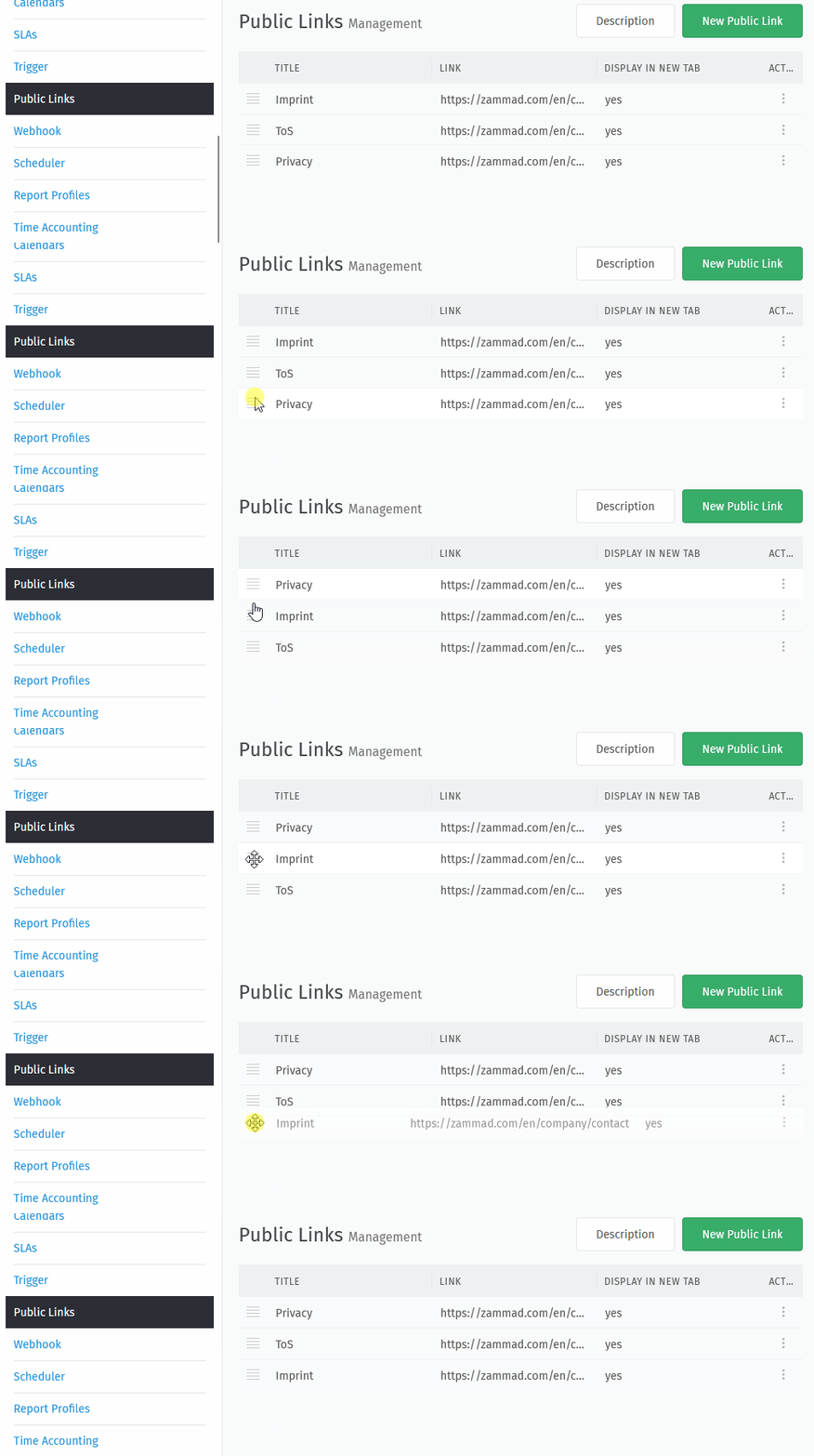
Standardmäßig sortiert Zammad Ihre öffentlichen Links in der Reihenfolge, in der Sie sie erstellt haben. Das kann ein Problem sein, wenn Sie später einen Link hinzufügen. Aus diesem Grund können Sie die Reihenfolge der Links einfach ändern, indem Sie sie an eine andere Position ziehen.
Diese Änderungen treten sofort in Kraft.
Aktionen für existierende Links
- Bestehende Tickets aktualisieren
Haben Sie einen Tippfehler in Ihrer URL oder Ihrem Titel? Möchten Sie den Kontext ändern, in dem der Link angezeigt wird? Kein Problem! Klicken Sie einfach auf den betreffenden Link-Titel und passen Sie den Eintrag nach Bedarf an.
Sie sehen die gleichen Optionen wie bei der Erstellung des Links.
- Klonen
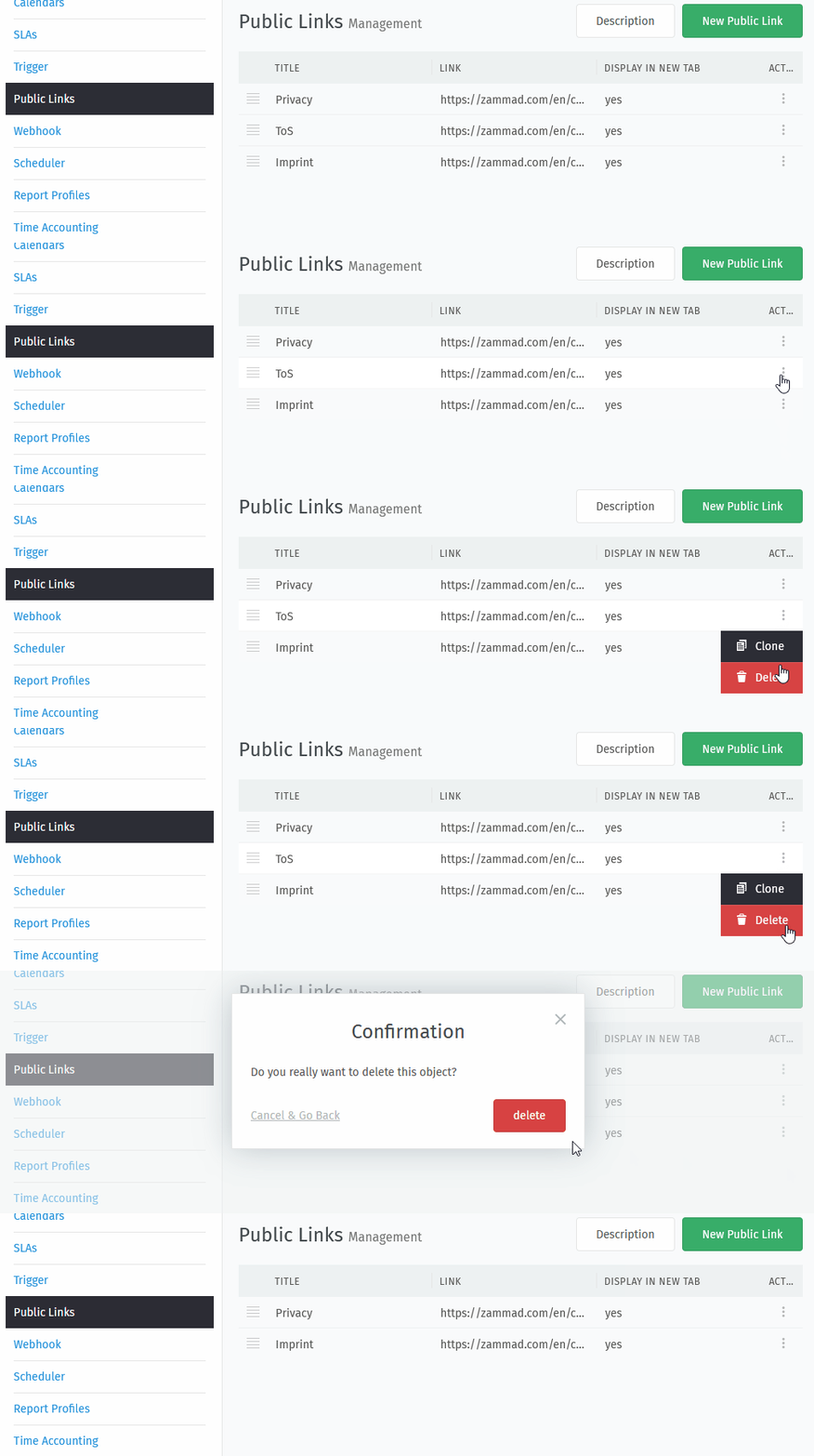
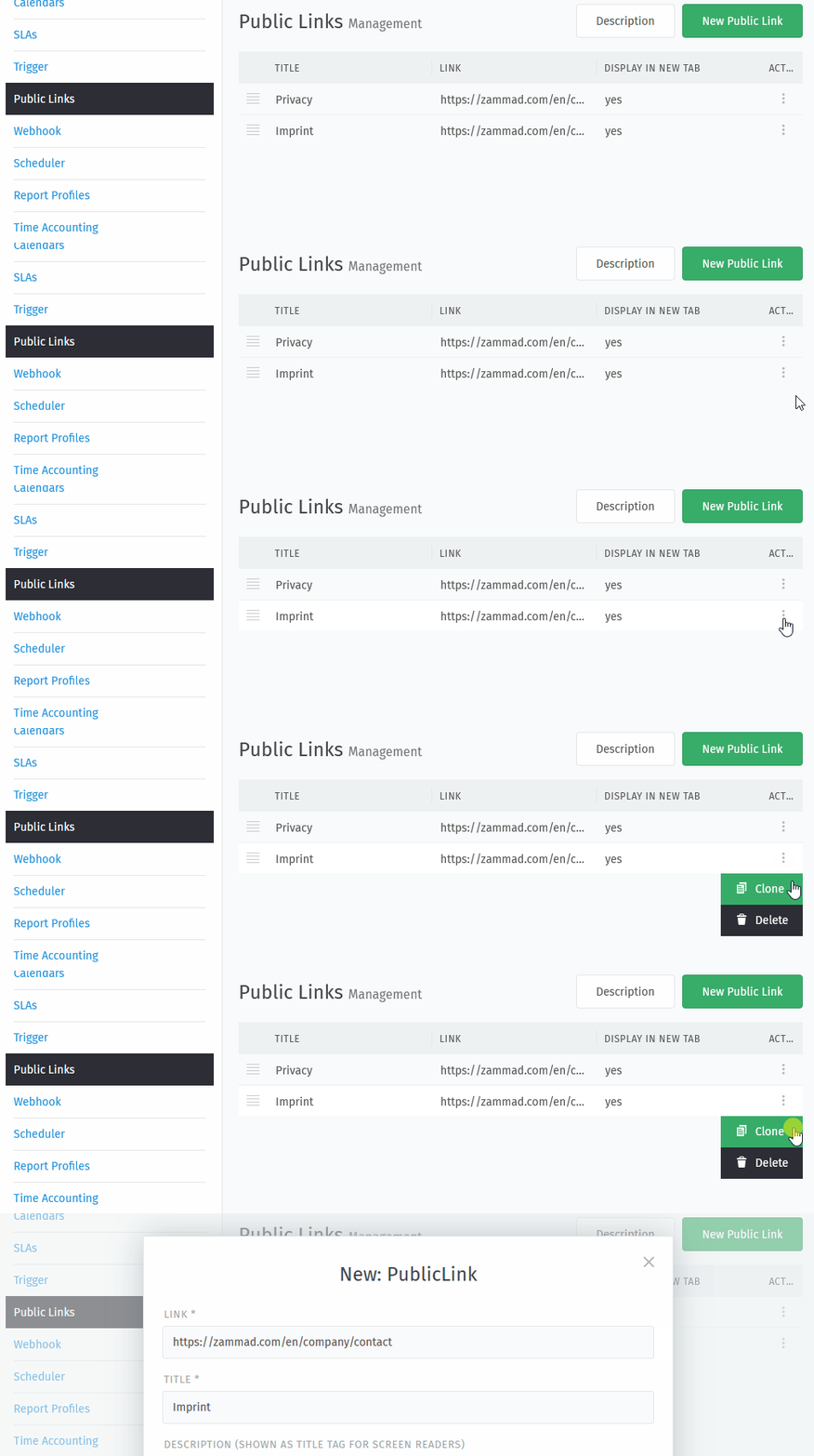
Wenn Sie einen neuen Link hinzufügen möchten, der einem bestehenden Link sehr ähnlich ist, klicken Sie einfach auf ⋮ und wählen Sie Klonen.
Zammad öffnet einen neuen öffentlichen Link-Dialog, in dem die vorhandenen Einstellungen übernommen werden.
- Entfernen
Wenn Sie einen öffentlichen Link nicht mehr benötigen, können Sie ihn per Klick auf ⋮ und Löschen entfernen. Zammad stellt mit einem Dialog sicher, dass Sie den Eintrag wirklich entfernen wollen. Beachten Sie, dass die Löschung endgültig ist. Es gibt keine Möglichkeit, entfernte öffentliche Links wiederherzustellen.