Account-Einrichtung
Legen Sie einen neuen Email-Account an? Das bedeuten die Einstellungen.
☠️ Zu aller erst ein Warnung! Der Abholprozess tut Dinge, die Sie ggf. nicht erwarten:
Gefahr
🚯 Zammad entfernt beim Abholen alle Emails des Email-Accounts.
Nutzen Sie Experten-Dialog um dieses Verhalten zu deaktivieren.
Warnung
📮 Zammad sendet automatische Antworten für jede Email die es importiert. (Das betrifft auch alte!)
Verwenden Sie den Experten-Dialog, um dieses Verhalten zu ändern.
Bemerkung
- Gmail / G-Suite Benutzer:
Google ist gerade dabei, seine Sicherheitsrichtlinien zu aktualisieren. Um auf dem neuesten Stand zu bleiben, fügen Sie Ihr Konto nicht als E-Mail-Kanal hinzu - erstellen Sie stattdessen einen Google-Kanal.
- Microsoft 365-Benutzer:
Microsoft ist gerade dabei, seine Sicherheitsrichtlinien zu aktualisieren. Um auf dem neuesten Stand zu bleiben, fügen Sie Ihr Konto nicht als E-Mail-Kanal hinzu - erstellen Sie stattdessen einen Microsoft 365-Kanal.
Grundlegend
In den meisten Fällen ist Zammad clever genug, um die Einstellungen Ihres Email-Anbieters zu erraten.
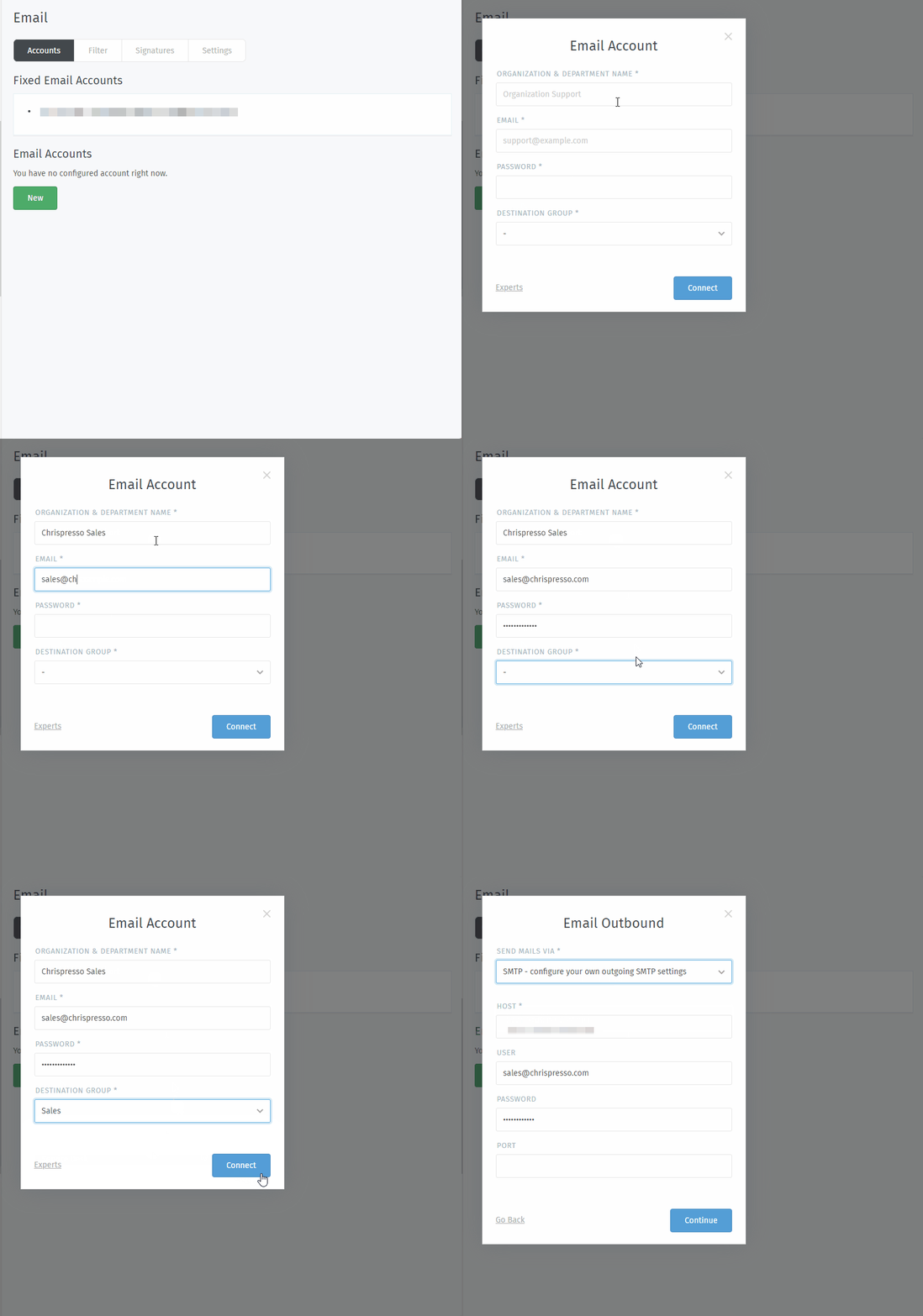
- Organisation & Abteilungsname
Der Anzeigename wird auch für ausgehende Emails verwendet.
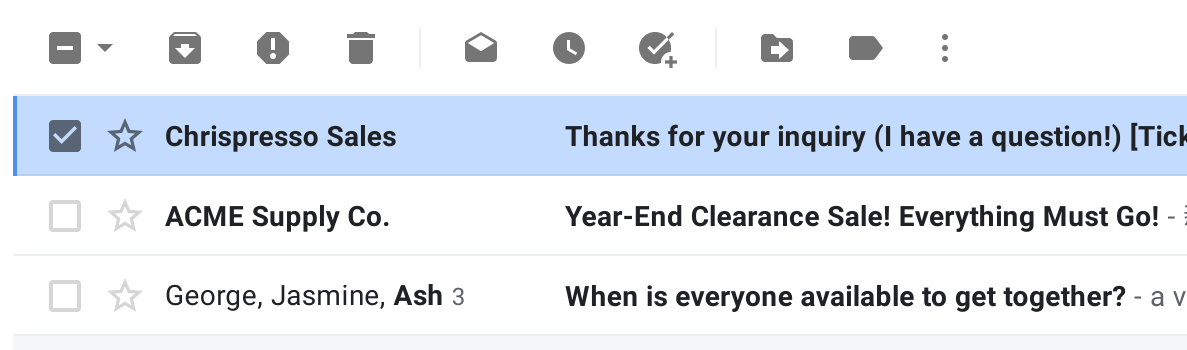
Der Posteingang eines Kunden mit einer automatischen Antwort von Chrispresso Sales.
Wenn Sie mehrere Adressen zu einem einzigen Konto hinzufügen, können Sie für jede Adresse einen eigenen Organisations- und Abteilungsnamen festlegen.
Die E-Mail-Anzeigenamen können hier weiter angepasst werden.
Ihre Email-Adresse.
Wenn Ihr Konto-Login/Benutzername nicht mit Ihrer E-Mail-Adresse übereinstimmt, verwenden Sie den Dialog Experten (siehe unten).
Wenn Ihr Posteingang E-Mails für mehr als eine E-Mail-Adresse empfängt, müssen Sie nach der Einrichtung des Kontos die alternativen Adressen <Zweitadressen> hinzufügen.
- Passwort
Ihr Konto-Passwort.
- Ziel-Gruppe
Die Gruppe, der die eingehende Post zugewiesen wird.
Verwenden Sie Filter für eine feinere Sortierung der eingehenden E-Mails.
Experten
Wenn Zammad nicht herausfindet, wie Sie Ihr Konto verbinden können (oder wenn Sie nur auf erweiterte Einstellungen zugreifen möchten), verwenden Sie das Dialogfeld Experten.
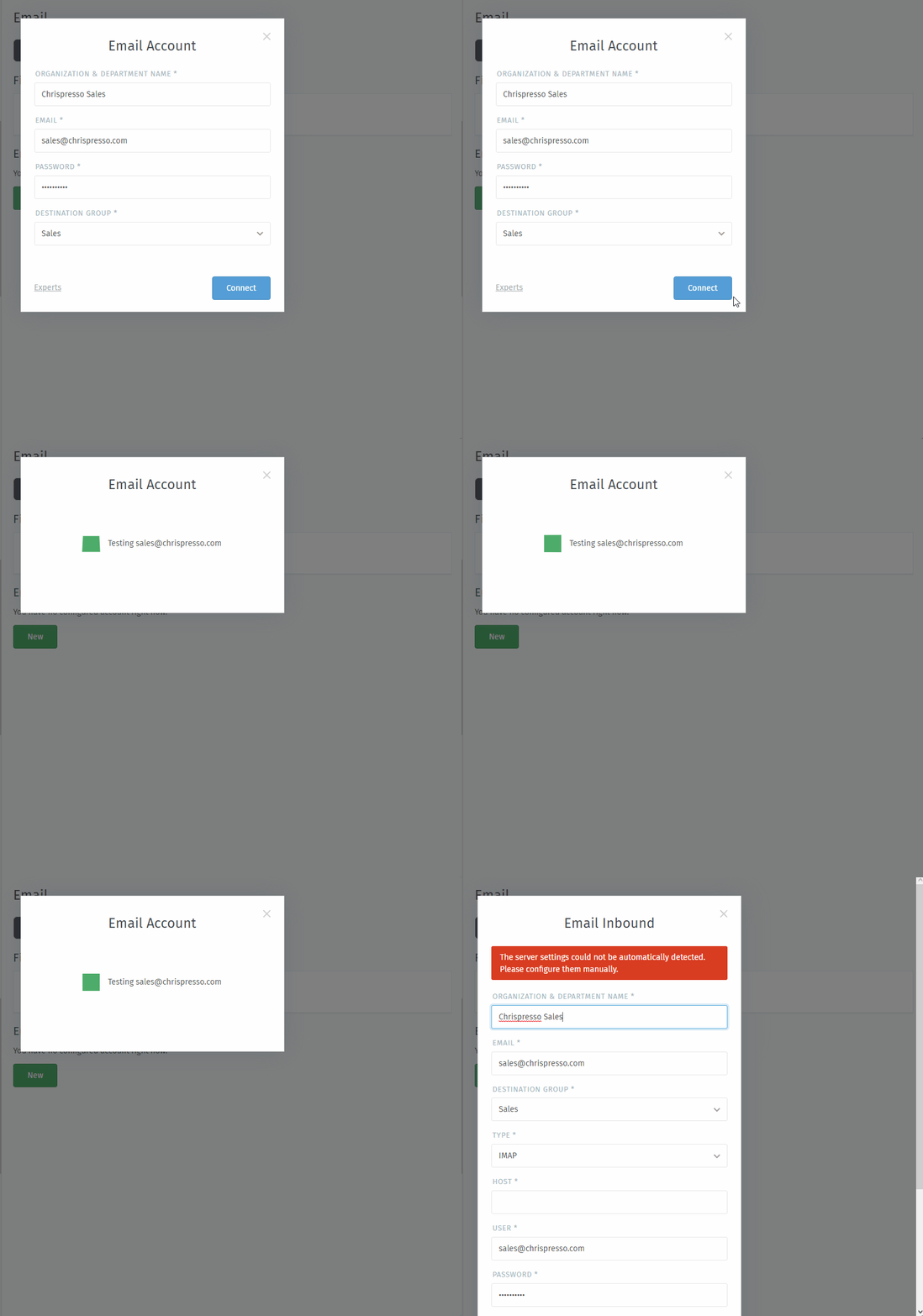
Eingehende E-Mail
- Typ
Wählen Sie zwischen IMAP und POP3.
In den meisten Fällen wollen Sie IMAP. (Bei POP3 können Sie weder Nachrichten auf dem Server aufbewahren noch festlegen, welcher Ordner von <email-experts-folder> abgeholt werden soll.)
- Host
Der Hostname oder die IP-Adresse Ihres E-Mail-Servers (z.B.
imap.gmail.com).Wenden Sie sich an Ihren E-Mail-Anbieter oder Systemadministrator, wenn Sie es nicht wissen.
- Benutzer
Dieses Feld wird mit Ihrer E-Mail-Adresse vorausgefüllt, falls Sie eine angegeben haben, bevor Sie die Experteneinstellungen öffnen.
Passen Sie diese Einstellung an, falls Ihr Benutzername und Ihre E-Mail-Adresse voneinander abweichen.
- Passwort
Ihr Konto-Passwort.
- SSL / STARTTLS
Aktivieren Sie die Verschlüsselung beim Abrufen von Nachrichten.
Sie können zwischen den folgenden Optionen wählen:
kein SSL
Warnung
Das Abrufen von E-Mails ist ebenso wie das Senden Ihres Benutzernamens und Passworts ohne Verschlüsselung nicht sicher.
Sie sollten diese Konfiguration niemals auf Internet-Rechnern verwenden!
SSL
STARTTLS
- Port
Der Port Ihres E-Mail-Servers (typischerweise
993für IMAP, oder995für POP3).Wenden Sie sich an Ihren E-Mail-Anbieter oder Systemadministrator, wenn Sie es nicht wissen.
- Ordner
Geben Sie an, aus welchem Ordner geholt werden soll, oder lassen Sie ihn leer, um aus
INBOXzu holen.Wenn Sie einen verschachtelten Ordner angeben, achten Sie darauf, dass Sie den vollständigen Pfad verwenden. (Einige Systeme verwenden unterschiedliche Pfad-Trennzeichen; z.B.
Anfragen/Tech-Supportvs.Anfragen.Tech-Support. Wenden Sie sich an Ihren E-Mail-Anbieter oder Systemadministrator, wenn Sie das nicht wissen.)Bemerkung
📥 Zusätzliche Schritte notwendig
Im letzten Schritt der Kontoeinrichtung sendet Zammad Ihnen eine E-Mail von Ihrem eigenen Konto und wartet dann, bis sie in dem hier angegebenen Ordner erscheint. Die Verifizierung des Kontos wird nicht abgeschlossen, bevor diese Testnachricht eingegangen ist.
Wenn in diesem Ordner keine eingehenden E-Mails landen, prüfen Sie bitte manuell den Posteingang und verschieben die E-Mail in den Unterordner, sobald sie ankommt.
- Nachrichten auf Server belassen
Spezifizieren Sie, was mit den Emails nach Zammads Import passieren soll:
neinZammad entfernt alle importierten NachrichtenjaZammad markiert alle importierten Nachrichten als gelesen(Mit dieser Einstellung importiert Zammad ausschließlich ungelesene Nachrichten. Das bedeutet, dass Zammad Nachrichten übersieht, wenn das Postfach extern verändert wird.)
Bemerkung
🤔 Warum löscht Zammad standardmäßig Nachrichten?
Wenn Sie Ihre Postfach niemals bereinigen, können unter Umständen Speicherplatz-Limits erreicht werden und Ihr Email-Server lehnt eingehende Emails ab. Die meisten Zammad-Nutzer schauen für gewöhnlich nach dem Aufsetzen nicht mehr hinein und verlassen sich damit auf das Aufräumen durch Zammad.
Wenn Sie hier Ja auswählen, bedenken Sie bitte, Ihren Posteingang gelegentlich zu bereinigen. Andernfalls laufen Sie Gefahr, Speicherplatz-Probleme zu bekommen.
- Importieren als
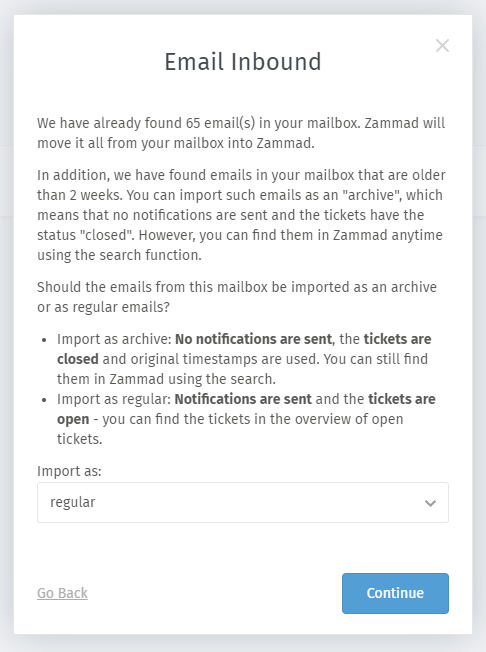
Wie sollen alte Emails importiert werden?
Während des Import-Vorgangs behandelt Zammad alle E-Mails ( inklusive solchen, die ggf. schon vor einiger Zeit eingegangen sind) als wie wenn diese jetzt eingegangen wären: Absender bekommen eine automatische Eingangsbestätigung , dass die E-Mail eingegangen ist. Für jede E-Mail wird ein Ticket im Status „neu“ angelegt.
Diese Option deaktiviert dieses Verhalten für E-Mails, die älter als zwei Wochen sind.
Bemerkung
Diese Option wird möglicherweise nicht angezeigt, wenn:
alle Nachrichten in Ihrem Posteingang sind weniger als zwei Wochen alt
Sie haben Nachrichten auf dem Server belassen: Ja ausgewählt
Sie haben Typ: POP3 ausgewählt
Um keine unerwünschten Effekte auszulösen deaktivieren Sie das und andere triggers bevor Sie einen E-Mail-Konto hinzufügen, dann schalten Sie diese wieder ein nachdem alle Mails importiert wurden.
Email ausgehend
- E-Mail verschicken über
Wählen Sie zwischen SMTP und local MTA (z.B. Sendmail).
Die Einstellungen für local MTA (mail transfer agent) ist nur in selbst gehosteten Installationen verfügbar.
- Host
Der Hostname oder die IP-Adresse Ihren E-Mail-Servers (z.B.
smtp.gmail.com).- Benutzer
Ihr Konto-Login/Benutzername.
Leer lassen, um den gleichen Wert wie bei der Einrichtung des Eingangskontos zu verwenden.
- Passwort
Ihr Konto-Passwort.
Leer lassen, um den gleichen Wert wie bei der Einrichtung des Eingangskontos zu verwenden.
- Port
Der Port, auf dem Ihr E-Mail-Server erreichbar ist (typischerweise
587oder465).Zammad wird SSL/STARTTLS-Unterstützung automatisch erkennen und aktivieren.
Verifizierung
Im letzten Schritt prüft Zammad die Konfiguration, indem eine E-Mail von dem angelegten Account an denselben Account geschickt wird und an verify-external-smtp-sending@discard.zammad.org, wo die Mail direkt verworfen wird.
Wir haben eine landing page for discard.zammad.org, welche den Hintergrund erklärt.
This this Zammad ensures that your email account is capable of sending internal and external - once this is verified the setup process is complete! 🎉
Hinweis
🤓 Vergessen Sie nicht die ausgehende Email-Adresse zu setzen
In Zammad entscheidet jede Gruppe, welche Email-Adresse für den ausgehenden Versand verwendet wird. Eingehende Gruppen haben hierauf technisch keinen Einfluss.
Stellen Sie aus diesem Grund sicher, dass Sie auch die Gruppen-Einstellungen anpassen.