Provider
Zammad bietet KI-gestützte Funktionen, um Ihre Agenten zu entlasten! Um KI-Funktionen in Zammad zu nutzen, müssen Sie zunächst einen KI-Anbieter konfigurieren und aktivieren. Ein solcher KI-Anbieter verarbeitet alle Ihre KI-Anfragen und ist für alle KI-Funktionen erforderlich. Fügen Sie Ihren Anbieter in den Einstellungen von Zammad unter KI > Anbieter hinzu und aktivieren den Schalter. Der Zugriff auf diese Einstellung erfordert die Berechtigung admin.ai_provider.
Bemerkung
Die KI-Funktion von Zammad ist völlig optional und erfordert eine Konfiguration, bevor irgendeine KI-Anfrage gestellt wird. Wenn Sie die Einstellungen jedoch nicht sehen möchten, lesen Sie in der Systemdokumentation, wie Sie die KI ausblenden können.
Einstellungen
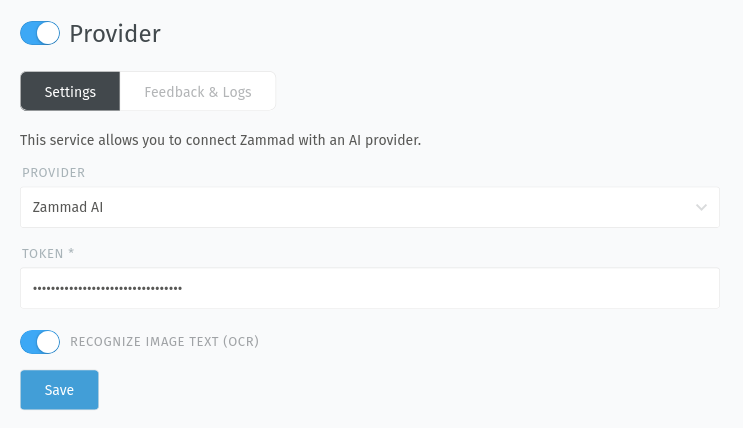
- Provider
Sie können aus verschiedenen unterstützten Anbietern wählen:
Zammad AI
OpenAI
Ollama
Anthropic
Azure AI
Mistral AI
Benutzerdefiniert (OpenAI-kompatibel)
Je nachdem, welchen Anbieter Sie wählen, zeigt Zammad verschiedene Felder an, die Sie konfigurieren können.
Tipp
Bedenken Sie, dass Ihr KI-Anbieter möglicherweise eine gewisse Konfiguration erfordert, bevor Sie eine Verbindung herstellen können. Das ist jedenfalls bei Azure AI der Fall. Da diese Konfiguration den Rahmen dieser Dokumentation sprengt, ziehen Sie bitte die Dokumentation des von Ihnen genutzten Dienstes zu Rate.
Bemerkung
Der KI-Dienst, den Sie nutzen, ist nicht verfügbar? Dies ist nur der erste Schritt. Wir werden bald weitere Anbieter hinzufügen! Wenn Sie uns unterstützen wollen oder Ihren Anbieter so schnell wie möglich in Zammad benötigen, lassen Sie es einfach unser Vertriebs-Team wissen!
- Token
Fügen Sie hier Ihr API-Token ein, das Sie von Ihrem Anbieter erhalten haben. Verwechseln Sie es nicht mit den Tokens, mit denen ein großes Sprachmodell (LLM) bei der Verarbeitung einer Anfrage arbeitet.
- URL
Geben Sie die URL oder IP-Adresse Ihres Anbieters an. Dies ist für Ollama- und OpenAI-kompatible Anbieter erforderlich.
- URL (Completions)
Nur für Azure AI Anbieter. Fügen Sie den Endpunkt ein, unter dem Ihr Model für die Textgenerierung verfügbar ist.
- Modell
Geben Sie den exakten Namen des Models ein. Dieses Model muss auf der Seite Ihres Anbieters verfügbar sein. Lassen Sie das Feld leer (wenn es nicht zwingend erforderlich ist), um das Standardmodel zu verwenden, das als Platzhalter angezeigt wird.
- Texterkennung in Bildern (OCR)
Mit Zammad können Sie die Optical Character Recognition (OCR) nutzen, um Text aus Bildern zu extrahieren. Dies kann nützlich sein, wenn Sie häufig Fehlermeldungen oder andere wichtige Informationen erhalten, die nur in Bildern vorhanden sind.
Schalten Sie einfach den Schalter ein oder aus. Beachten Sie, dass die Verwendung dieser Funktion einen hohen Verbrauch an Token verursachen kann.
- OCR-Modell
Geben Sie ein Model an, das für die OCR-Funktion verwendet werden soll. Lassen Sie es leer, um das Standardmodell Ihres Anbieters zu verwenden.
Hinweis: Das Feld heißt URL (OCR) für Azure AI und erwartet eine URL, unter der das OCR-Model verfügbar ist, anstatt des Namens selbst.
Nachdem Sie die Informationen eingegeben haben, stellen Sie sicher, dass Sie auf Speichern klicken und die KI-Funktionen aktivieren.
Exkursion
Falls Sie mehr über Zammad AI oder Ollama wissen wollen, lesen Sie hier weiter. Andernfalls springen Sie zu Feedback & Protokolle oder sehen Sie sich die KI-gestützten Funktionen und deren Verwendung an.
Zammad AI
Die Nutzung von Zammad AI als Anbieter ist der einfachste Weg, um mit den KI-Funktionen von Zammad zu beginnen. Dies bringt große Vorteile mit sich wie:
Sie müssen sich nicht um die Einrichtung eines KI-Systems und dessen Konfiguration kümmern.
Gehostet in der EU und DSGVO-konform.
Keine Konfiguration in Zammad notwendig (für SaaS-Kunden) bzw. nur API-Schlüssel erforderlich (für self-hosted Kunden).
Ihre Anfragen mit sensiblen Informationen werden nicht zum KI-Training verwendet.
Wenn etwas nicht wie erwartet funktioniert, haben Sie eine Anlaufstelle, bei der Sie Unterstützung erhalten.
- SaaS-Kunden
Die Verwendung von Zammad AI erfordert ein „V2“-Plan. Überprüfen Sie Ihre Abonnementeinstellungen und erwägen Sie, Ihren Plan zu wechseln. Wenn ein „V2“-Plan aktiv ist, können Sie KI-Anfragen für die KI-Verarbeitung kaufen. Danach wird Zammad AI automatisch als KI-Anbieter konfiguriert und Sie können die KI-Funktionen aktivieren und konfigurieren, wie Sie möchten. Überprüfen Sie Ihre verbleibenden KI-Anfragen von Zeit zu Zeit oder aktivieren Sie die Benachrichtigung, um eine Information zu bekommen, wenn nur noch wenige Anfragen übrig sind.
- Self-Hosted Kunden
Bitte setzen Sie sich mit unserem Vertriebsteam in Verbindung, um einen Zammad AI API-Schlüssel zu erhalten und KI-Anfragen zu kaufen. Nachdem Sie Ihren API-Schlüssel erhalten haben, fügen Sie ihn einfach hinzu und speichern ihn. Dann sind Sie bereit, KI-Funktionen zu aktivieren und zu konfigurieren, wie Sie möchten.
Ollama
Ollama ist ein KI-Tool, mit dem Sie Ihren eigenen KI-Server auf einem Rechner einrichten können, den Sie kontrollieren. Das bedeutet, dass Ihre Daten nicht an eine dritte Partei gesendet werden. Seien Sie sich bewusst, dass dies nur Sinn macht, wenn Sie eine leistungsstarke GPU in Ihrem System haben!
Wenn Sie noch kein Ollama betreiben, ist deren Dokumentation ein guter Einstiegspunkt. Sie finden die verfügbaren Modelle in Ollamas Model-Library und nützliche Informationen und zusätzliche Links im Ollama-GitHub-Repository.
Feedback & Protokolle
Oben auf der Einstellungsseite können Sie auf den Tab Feedback & Protokolle wechseln.
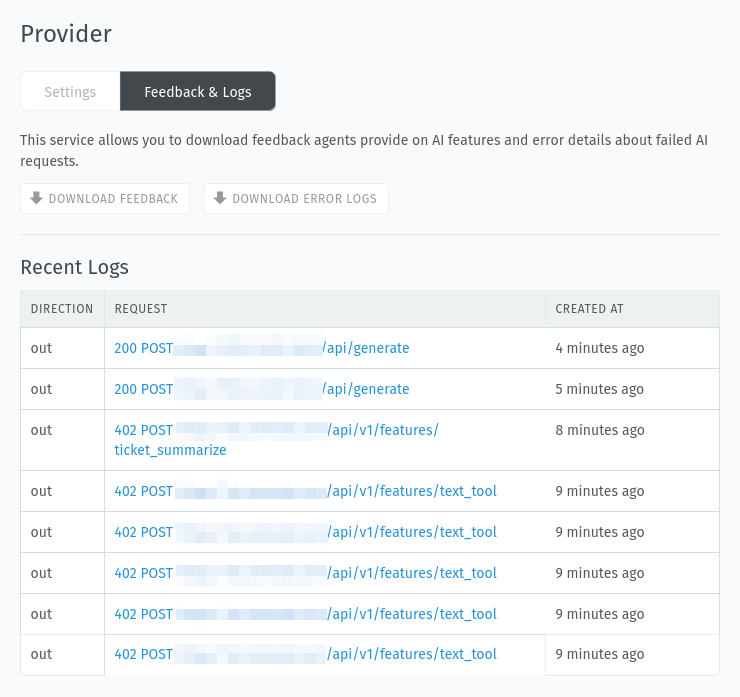
Downloads
Ihre Agenten können Feedback in Form von Daumen nach oben oder unten abgeben und einen Kommentar hinterlassen, falls sie den Daumen nach unten geklickt haben. Sie können dieses Feedback sowie die Fehlerprotokolle herunterladen. Beide Downloads enthalten eine Excel-Datei (.xlsx) mit den gewünschten Informationen.
Aktuellste Protokolle
Zammad zeigt die letzten Anfragen und Antworten auch in der Benutzeroberfläche an. Falls also etwas nicht funktioniert, schauen Sie dort nach. Wenn Sie einen Eintrag öffnen, finden Sie sowohl die Anfrage als auch die Antwort von Ihrem KI-Anbieter.