SLAs
Service Level Agreements (SLAs) gewährleisten eine zeitnahe Beantwortung von Kundenanfragen. Sie können solche Ziele allgemein - z.B. die Beantwortung aller Anfragen innerhalb von acht Stunden - oder mit individuellen Fristen für bestimmte Kunden festlegen. Wird eine solche Frist überschritten eskaliert das Ticket. Mit anderen Worten: SLAs spiegeln die Vereinbarung wider, die Sie mit Ihren Kunden über die Bearbeitungszeit von Tickets getroffen haben. Um SLAs hinzuzufügen oder zu bearbeiten, navigieren Sie zu Verwalten > SLAs. Sie benötigen die Berechtigung admin.sla, um sie zu verwalten.
Schnellstart
Richten Sie Ihre Geschäftszeiten in einem Kalender ein.
Erstellen Sie SLAs mit unterschiedlichen Bedingungen und Eskalationsintervallen.
Erstellen Sie optional Trigger oder Automatisierungsaufgaben, um eskalierte Tickets und/oder Tickets kurz vor der Eskalation zu bearbeiten.
Einrichtung
Kalender
Als erstes sollten Sie Ihre Geschäftszeiten in einem Kalender einrichten. Ein Kalender wird in einem SLA verwendet, um Eskalationszeiten auf der Grundlage Ihrer Geschäftszeiten zu berechnen. Sie können einen allgemeinen Kalender einrichten oder mehrere Kalender verwenden, die Sie Ihren SLAs individuell zuordnen können. Falls Sie bestimmte Geschäftszeiten für verschiedene Kunden oder Service-Levels haben, stellen Sie sicher, dass Ihre Kalender mit diesen übereinstimmen.
SLA-Konfiguration
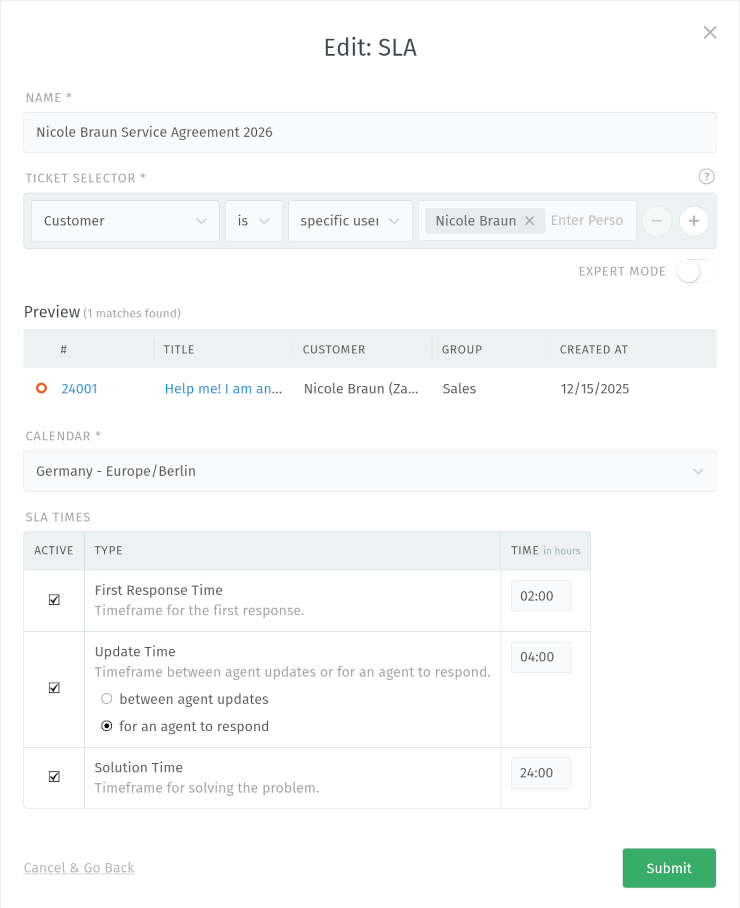
Erstellen Sie einen SLA, indem Sie auf die Schaltfläche Neuer SLA klicken. Um einen bestehenden SLA zu bearbeiten, klicken Sie auf die Schaltfläche Bearbeiten in der SLA-Liste. Beide Aktionen öffnen den SLA-Konfigurationsdialog, in dem Sie die folgenden Einstellungen vornehmen können:
Warnung
Die Aktualisierung bestehender SLA-Konfigurationen kann je nach Größe Ihrer Instanz und der betroffenen Tickets zu vorübergehenden Leistungsproblemen führen. Versuchen Sie, solche Änderungen außerhalb Ihrer Geschäftszeiten durchzuführen.
- Name
Geben Sie einen aussagekräftigen Namen an, damit Sie schnell erkennen können, worum es bei dem SLA geht.
- Ticket-Auswahl
Legen Sie basierend auf Bedingungen fest, auf welche Tickets sich dieser SLA auswirken soll. Das heißt, Sie können Tickets und deren Attributen filtern, z.B. Kunde, Organisation oder Gruppe.
Hinweis
👋 Suchen Sie nach ausführlicheren Erläuterungen zu den Bedingungen? 🤓
Viele Bedingungseinstellungen in Zammad, egal ob im Ticketbereich oder nicht, tauchen an verschiedenen Stellen in Zammad wieder auf. Aus diesem Grund haben wir einen eigenen Dokumentationsbereich geschaffen, um doppelten Inhalt zu vermeiden.
Schauen Sie sich Objektbedingungen an, um weitere Informationen zu erhalten! 🎉
- Vorschau
Basierend auf Ihrer Bedingung können Sie eine Vorschau der passenden Tickets sehen, um zu überprüfen, ob Ihre Bedingung korrekt ist.
- Kalender
SLAs verwenden Kalender, um Eskalationszeiten zu berechnen. Wählen Sie hier den richtigen Kalender, da die SLA-Berechnung sonst falsch sein kann. Wenn Sie Ihre Geschäftszeiten noch nicht festgelegt haben, finden Sie weitere Informationen unter Kalender.
- SLA-Zeiten
Definieren Sie die Zeitintervalle für die Eskalation auf der Grundlage Ihrer Arbeitszeiten. Es liegt an Ihnen, ob Sie eine, zwei oder alle drei Zeiten festlegen. Wenn eine SLA-Zeit erreicht ist, eskaliert das Ticket. Denken Sie daran: Wenn Sie 8 Stunden Arbeitszeit pro Tag festlegen, führt ein SLA-Zeitintervall von 16 Stunden zu einer Ticket-Eskalation in 2 Arbeitstagen.
Reaktionszeit: Zeitintervall für die erste Antwort (externer Anruf, E-Mail). Diese Zeit wird auf der Grundlage der Erstellungszeit des Tickets berechnet und wird nicht zurückgesetzt, wenn Sie das Ticket in eine andere Gruppe verschieben oder andere Änderungen vornehmen.
Aktualisierungszeit: Zeitintervall für jede folgende Antwort (externer Anruf, E-Mail). Diese Zeit zählt ab der Erstellung des Tickets (wenn keine erste Antwort erfolgt ist) oder nach der letzten Antwort. Sie können zwischen zwei Modi wählen:
zwischen Updates von Agenten: In diesem Modus müssen die Agenten immer innerhalb des festgelegten Intervalls antworten, unabhängig davon, ob der Kunde geantwortet hat oder nicht.
für einen Agenten zu reagieren: In diesem Modus müssen die Agenten innerhalb der Frist auf eine Kundennachricht reagieren. Wenn seit der letzten Nachricht eines Agenten keine neue Kundennachricht eingegangen ist, wird keine Eskalationszeit für dieses Tickets berechnet.
Lösungszeit: Zeitintervall, in dem das Problem gelöst und das Ticket auf den Status „geschlossen“ gesetzt wird. Bei dieser Berechnung werden Aktualisierungen von Tickets ignoriert, es sei denn, sie lösen das Problem und schließen es.
Reaktionszeit und Lösungszeit laufen einmal pro Ticket. Die Aktualisierungszeit läuft einmalig (Modus „für einen Agenten zu reagieren“, wenn keine neue Kundenantwort eingegangen ist) oder nach Rücksetzung mehrfach, bis das Ticket gelöst ist (Modus „zwischen Updates von Agenten“).
Standardmäßig werden die Status warten auf Schließen, warten auf Erinnerung und geschlossen bei der SLA-Berechnung ignoriert. Tickets in einem dieser Status werden eingefroren: Sie werden als nicht eskaliert angezeigt und die Eskalationszeiten sind nicht sichtbar. Sobald das Ticket jedoch auf offen gesetzt wird (z.B. durch die Antwort eines Kunden), kann das Ticket sofort eskalieren, abhängig von seinem Alter und den von Ihnen festgelegten Intervallen.
Tipps
- Eskalationen vermeiden
Erstellen Sie einen Trigger oder eine Automatisierungsaufgabe, um eskalierte Tickets an eine spezielle Gruppe oder einen Agenten zuzuweisen. Sie können Tickets sogar neu zuweisen, bevor sie eskalieren.
- SLA-relevante Artikel-Typen anpassen
Wenn Artikel vom Typ Kommunikation für Ihren Anwendungsfall nicht ausreichen, können Sie Zammad so konfigurieren, dass öffentliche Notizen bei der SLA-Zeitberechnung berücksichtigt werden. Um dies zu aktivieren, werfen Sie bitte einen Blick in die Konsolenbefehle (Systemdokumentation).
- Mehrere SLAs
Wenn Sie mehrere unabhängige SLAs definieren, achten Sie darauf, dass sich die Tickets nicht überschneiden, da die Zeitberechnungen möglicherweise nicht wie vorgesehen funktionieren oder sich widersprechen.
- Ticketstatus-Bedingungen
Im Normalfall können Sie den Ticket-Status in Ihrer Bedingung weglassen. Zammads Standard-Status verfügen bereits über eine Kennzeichnung zum Ignorieren von SLAs, sodass Tickets in allen Statustypen der Art „geschlossen“ für die SLA-Berechnung ignoriert werden.
- Übersichten
Wenn alle bzw. die meisten Ihrer Tickets durch SLAs abgedeckt sind, sollten Sie die Standardsortierung der vorhandenen Übersichten nach Eskalationszeitpunkt statt nach Erstellungszeitpunkt ändern.
Agent-Perspektive
Nachdem Sie nun SLAs eingerichtet haben, fragen Sie sich vielleicht, wie das Ganze in der Praxis funktioniert. Lesen Sie weiter, was Ihre Agenten sehen und tun können.
- SLA-Zeiten in einem Ticket
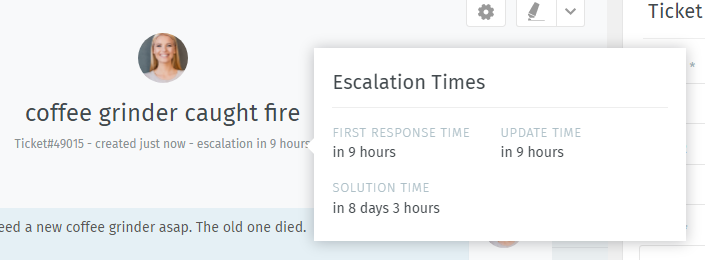
Die Ticket-Detailansicht enthält einen Zeitstempel für die nächste Eskalation. Wenn Agenten mit dem Mauszeiger über diesen Zeitstempel fahren, können sie alle anstehenden Eskalationszeiten in einem Pop-up-Fenster sehen.
- Benachrichtigungen
Zammad warnt die Agenten etwa 15 Minuten vor der Eskalation und wenn das Ticket schließlich eskaliert. Zusätzlich zu den eingebauten Benachrichtigungen wird Zammad die Agenten auch per E-Mail warnen. Dies hängt von der Benachrichtigungskonfiguration Ihrer Agenten ab (die in den Profileinstellungen konfiguriert werden kann).
- Übersichten
Sie können Übersichten so konfigurieren, dass Ihre Agenten nach eskalierten Tickets oder nach Tickets mit bevorstehender Eskalation filtern können. Standardmäßig bietet Zammad eine Übersicht, die alle Tickets anzeigt, die entweder eskaliert sind oder innerhalb der nächsten 10 Minuten eskalieren werden:
Eskalierte Tickets.