KI-Agenten
Um Ihre Agenten zu entlasten und zu ermöglichen, dass sie sich auf wichtigere Aufgaben konzentrieren können, können Sie KI-Agenten erstellen, die Routineaufgaben übernehmen. Diese KI-Agenten werden in den Admin-Einstellungen von Zammad unter KI > KI-Agenten verwaltet und erfordern die Berechtigung admin.ai_agent. Stellen Sie sicher, dass Sie einen AI provider konfigurieren, bevor Sie das Feature aktivieren. Andernfalls wird Ihnen eine Warnmeldung angezeigt, die Sie dazu auffordert.
Während ein KI-Agent an einem Ticket arbeitet, wird ein Avatar im Live-Benutzer-Bereich in der unteren Leiste der Ticket Detailansicht angezeigt, siehe Beispiel unten. In dieser kurzen Zeitspanne sollten Agenten keine Änderungen am Ticket vornehmen, da diese überschrieben werden könnten.

Avatar eines KI-Agenten, der im Live-Benutzer-Bereich angezeigt wird.
Wichtige Informationen
KI-Agenten laufen nicht von selbst. Sie müssen durch einen Trigger eine Automatisierungsaufgabe oder ein Makro mit der Aktion KI > KI-Agent aufgerufen werden.
Wenn Sie ein Makro mit einer KI-Agenten-Aktion erstellen, können Ihre Agenten es bei Bedarf ausführen.
Wenn ein KI-Agent Änderungen an einem Ticket vornimmt, finden Sie in der Ticket-Historie einen Eintrag mit dem Namen des KI Agenten.
KI-Agenten verwalten
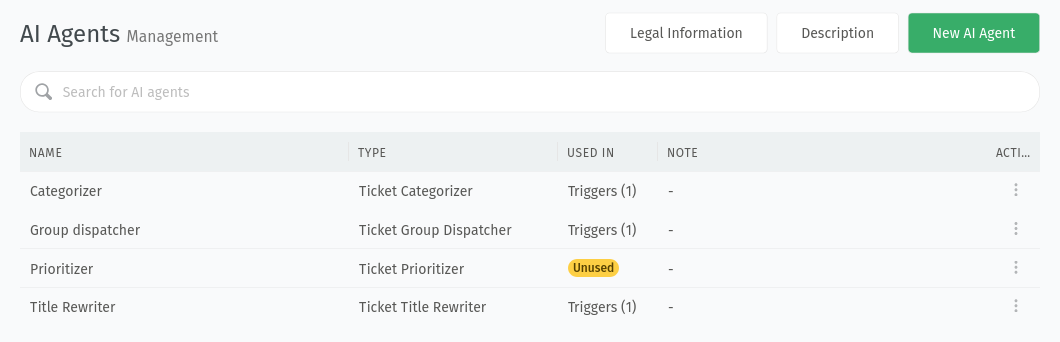
Erstellen Sie einen KI-Agenten, indem Sie auf die Schaltfläche Neuer KI-Agent in der oberen rechten Ecke klicken. Dies öffnet einen Assistenten, in dem Sie den Typ des Agenten und zusätzliche Einstellungen basierend auf dem gewählten Typ auswählen können, siehe KI-Agenten-Typen für Details. In der Aktionsspalte mit der Schaltfläche ︙ können Sie einen KI-Agenten klonen oder löschen. Sie können nur KI-Agenten löschen, die nicht in Triggern, Automatisierungsaufgaben und Makros verwendet werden. Prüfen Sie die Spalte Verwendet in und bewegen Sie den Mauszeiger über einen Eintrag, um zu sehen, wo ein KI Agent verwendet wird.
KI-Agenten-Typen
Definieren Sie Ihre KI-Agenten und verwenden Sie sie anschließend in Triggern, der Automatisierung oder Makros. Ein Beispiel für eine Trigger-Konfiguration könnte wie folgt aussehen:
Aktiviert durch: Aktion
Aktions-Ausführung: Selektiv
Bedingungen für zu verarbeitende Objekte: Aktion ist
erstelltFührt folgende Änderungen an Objekten durch: KI Agent > Wählen Sie Ihren KI-Agenten
Hinweis
Je nach Agententyp können Sie die verfügbaren Optionen für die KI-Agenten einschränken. Wenn Sie dies tun, achten Sie darauf, dass Sie mindestens zwei Optionen auswählen, aus denen der Agent wählen kann.
Ticket-Kategorisierung
Dieser KI-Agent ist in der Lage, Tickets Kategorien zuzuweisen. Da es in Zammad kein eingebautes Kategorie-Feld gibt, müssen Sie zunächst ein benutzerdefiniertes Ticket-Attribut erstellen, in das Sie die Kategorie des Tickets eintragen wollen. Der Feldtyp muss einer der Auswahltypen sein.
Der KI-Agent für die Ticket-Kategorisierung verwendet den Inhalt aller Artikel und den Titel, um ihn mit Ihren Kategorienamen (und optional mit deren Beschreibungen) zu vergleichen. Um Beschreibungen für Ihre Kategorien hinzuzufügen, schränken Sie die Kategorien ein, aus denen der KI Agent wählen kann. Fügen Sie dann die Kategorien hinzu, die für den KI-Agenten verfügbar sein sollen, und geben Sie optional eine Beschreibung für diese Kategorien an. Zusätzlich können Sie in der Konfiguration festlegen, ob mehrere Werte zulässig sind (nur wenn das Kategorie-Feld ein Mehrfachauswahl-Feld ist).
Ticket Gruppen-Zuweiser
Dieser KI-Agent ist in der Lage, Tickets verschiedenen Gruppen zuzuordnen. Er vergleicht den Inhalt des betreffenden Tickets mit Ihren Gruppennamen (und optional mit deren Beschreibungen). Um Beschreibungen für Ihre Gruppen hinzuzufügen, schränken Sie die Gruppen ein, aus denen der KI-Agent wählen kann. Fügen Sie dann die Gruppen hinzu, die dem KI-Agenten zur Verfügung stehen sollen, und geben Sie optional eine Beschreibung für diese Gruppen an.
Ticket-Priorisierung
Dieser KI-Agent ist in der Lage, eine Ticket-Priorität basierend auf dem Titel des Tickets und dem Inhalt des letzten Artikels festzulegen. Sie können entweder alle Prioritäten verwenden oder die Auswahl auf bestimmte Prioritäten einschränken. Falls Sie die Prioritäten einschränken, können Sie eine Beschreibung für alle Prioritäten angeben, aus denen der KI-Agent wählen kann.
Ticket-Tagger
Dieser KI-Agent ist in der Lage, Tags zu Tickets zuzuweisen. Die Anweisungen sind mit einem allgemeinen Beispiel vorbefüllt, sodass Sie es an Ihren Anwendungsfall anpassen können. Die Anweisungen sind in drei Abschnitte unterteilt:
Allgemeine Tagging-Prinzipien: Hier können Sie allgemeine Anweisungen zum Tagging von Tickets geben und wie sie in Ihrer Organisation verwendet werden.
Prioritätsregeln für Tags: Regeln darüber, wie spezifisch die Tags sein sollten und welche Tags bei mehreren Treffern bevorzugt werden.
Strategie für neue Tags: Anweisungen, wie der Agent mit bestehenden und neuen Tags umgehen soll (z.B. bestehende Tags gegenüber neuen Tags bevorzugen). Diese Konfiguration ist nur verfügbar, wenn neue Tags in Ihrem System erlaubt sind.
Nachdem Sie die Anweisungen angepasst haben, müssen Sie den Zuweisungsmodus konfigurieren und eine Anzahl von Tags für die gewählte Option angeben. Die verfügbaren Optionen für den Tag-Zuweisungsmodus sind:
Zu bestehenden Tags hinzufügen: bestehende Tags bleiben unverändert und der KI-Agent fügt die angegebene Anzahl an Tags zum Ticket hinzu.
Die Summe sollte nicht höher sein als: Die Gesamtzahl der Tags im Ticket sollte die konfigurierte Anzahl der Tags nicht überschreiten.
Ersetzen vorhandener Tags durch: Diese Option entfernt alle bestehenden Tags im Ticket und fügt die angegebene Anzahl von Tags hinzu.
Ticket-Text-Extraktor
Dieser KI-Agent ist in der Lage, spezifische Informationen aus dem Inhalt des Tickets zu extrahieren. Sie können ihn nutzen, um Informationen wie einen Produktnamen, eine Bestellnummer, eine Seriennummer oder beliebige andere Informationen zu extrahieren. Eine andere Möglichkeit, ohne KI zu arbeiten, ist die Verwendung von Filter für E-Mail-basierte Kanäle.
Stellen Sie sicher, dass Sie ein benutzerdefiniertes Ticketattribut haben, in dem Sie die extrahierten Informationen speichern wollen. Andernfalls erstellen Sie ein solches bevor Sie den KI-Agenten konfigurieren. Der Feldtyp muss einer der folgenden sein:
Text
Textfeld
Integer
Einfachauswahl
Einfach-Baumauswahl
Für Attributtypen mit Auswahlmöglichkeit können Sie im Assistenten die verfügbaren Optionen beschränken, aus denen der KI-Agent wählen kann, und Beschreibungen hinzufügen. Für diese Auswahl-Typen erhält der KI-Agent außerdem die Liste der zulässigen Optionen zur Auswahl für den Fall einer Übereinstimmung.
Extraktionsregeln
Hier teilen Sie dem Agenten mit, welche Informationen extrahiert werden sollen. Wir empfehlen, unbedingt Beispiele anzugeben und unterschiedliche Varianten aufzunehmen, wie die Information im Ticket erscheinen könnte. Der Assistent enthält ein Standardbeispiel zum Extrahieren einer Bestellnummer. Ersetzen oder passen Sie dieses an Ihren eigenen Anwendungsfall an. Einige Beispiele finden Sie im Abschnitt Beispiele weiter unten zur Inspiration.
Prioritätsregeln
Die Prioritätsregeln sagen dem Agenten, wie er bei mehreren Übereinstimmungen verfahren soll. Es gibt ein Standardbeispiel, das die meisten gängigen Szenarien abdeckt. Passen Sie es an, wenn sich Ihr Szenario unterscheidet.
Beispiel für Prioritätsregeln:
If multiple matches are found, prioritize based on the following rules:
- If one of the matches is in the ticket title, prioritize that one.
- If there are multiple matches in the same article, prioritize the one that appears first in the text.

Always return only one match.
Zu analysierende(r) Artikel
Wählen Sie zwischen:
Alle Artikeln
Letzter Artikel (neuester)
Erster Artikel (ältester)
Je nach Art, Zeitpunkt und Bedingung, unter der ein KI-Agent läuft, können unterschiedliche Artikel relevant sein. In den meisten Fällen sollte Letzter Artikel (neuester) passend sein. In bestimmten Fällen kann es jedoch sinnvoll sein, eine andere Option zu verwenden. Wenn der Agent beispielsweise manuell durch ein Makro ausgelöst wird, könnte Alle Artikel ebenfalls passen.
Beispiele
Erweitern Sie den folgenden Code-Block, um die Beispiele für Extraktionsregeln zu sehen:
Bestellnummer extrahieren
Kontaktperson in Versicherungsfall extrahieren
Produktname extrahieren
Extract Order Number
--------------------

Extract value of an order number from the input.

The value may be provided in one of the following formats:
- Order#1234567
- Order No: 1234567
- Order number: 1234567

Take only the number as the value, without any additional text.

Priority rules:

If multiple matches are found, prioritize based on the following rules:
- If one of the matches is in the ticket title, prioritize that one.
- If there are multiple matches in the same article, prioritize the one that appears first in the text.

Always return only one match.

#########################################################################

Extract Contact Person for Insurance Claim
------------------------------------------

Extract name of the contact person for an insurance claim. This should be the person who is insured by an active policy.

The name may be mentioned in one of the following contexts:
- Someone claiming on the insurance policy for themselves
- Someone claiming on the insurance policy on behalf of another person
- A colleague asking for help with an insurance claim that was originally sent by someone else

Consider only the name of the person who is actually insured, no matter who is claiming against their policy.

In case the request is not an insurance claim, return an empty string.

#########################################################################

Extract Product Name
--------------------

Extract name of the affected product from the input.

The value may be one of the listed values (exact match), or one that resembles one of the listed values (partial match).

Take only the product name as the value, without any additional text.
Ticket-Titel-Umschreibung
Dieser KI-Agent ist in der Lage, den Titel des Tickets auf der Grundlage des Inhalts des letzten Artikels neu zu formulieren. Der bisherige Titel wird vom Agent nicht berücksichtigt und komplett umgeschrieben. Dies kann nützlich sein, wenn Ihre Kunden häufig Anfragen mit unklarem Betreff senden oder wenn Sie einen bestimmten Kanal haben, der nur Tickets mit generischen Titeln erstellt (z.B. aus einem Webformular).