Schreibassistent
Die Schreibassistent Werkzeuge von Zammad ermöglichen es den Agenten, KI-basierte Änderungen an ihrem Text vor dem Speichern oder Senden vorzunehmen. Die Berechtigung admin.ai_assistance_text_tools ist erforderlich, um im Admin-Bereich von Zammad unter KI > Schreibassistent darauf zugreifen zu können. Stellen Sie sicher, dass Sie einen KI-Anbieter konfigurieren, bevor Sie die Funktion aktivieren. Andernfalls werden Sie durch eine Warnmeldung darauf hingewiesen. Aktivieren Sie die Funktion, indem Sie den Schalter aktivieren.
Verwalten von Werkzeugen
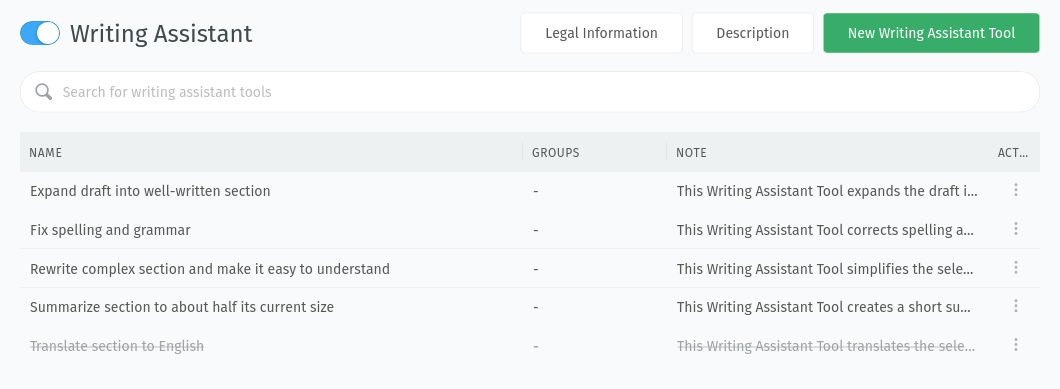
Die Hauptansicht zeigt eine Tabelle, in der Sie alle verfügbaren Schreibwerkzeuge finden können. Die Tabelle enthält den Namen, die Begrenzung auf bestimmte Gruppen, eine Feedback-Zusammenfassung, die Zeit des letzten Zurücksetzens des Feedbacks und eine Beschreibung.
Allgemeine Handhabung
Um ein neues Schreibassistent-Werkzeug zu erstellen, können Sie entweder ein komplett neues erstellen, indem Sie auf die Schaltfläche Neues Schreibassistent-Werkzeug in der oberen rechten Ecke klicken, oder ein bestehendes Tool, das Ihrem Anwendungsfall ähnelt, klonen und anpassen. In beiden Fällen wird ein Konfigurationsdialog geöffnet, in dem Sie die Einstellungen des Schreibassistent-Werkzeugs anpassen können. Eine Beschreibung der einzelnen Felder finden Sie im Abschnitt Konfiguration weiter unten. Anwendungsfälle für individuelle Schreibassistent-Werkzeuge könnten zum Beispiel sein:
In eine bestimmte Sprache zu übersetzen
Unternehmens- und/oder branchenspezifische Formulierungen anwenden
Die Stimmung eines Textes ändern
Subjektive oder nicht informative Bestandteile reduzieren oder entfernen
Kombinieren verschiedener Anweisungen in einem Werkzeug
Die letzte Spalte in der Tabelle enthält das ︙ Aktionsmenü, in dem Sie die Aktionen Klonen und Löschen sowie das Herunterladen und Zurücksetzen des Feedbacks finden (dazu später mehr).
Um ein Werkzeug zu bearbeiten, klicken Sie einfach auf die entsprechende Zeile. Dadurch öffnet sich ein Konfigurationsdialog, ähnlich wie beim Erstellen eines neuen Schreibassistenten-Tools, in dem Sie es konfigurieren können.
Tipp
Erwägen Sie, ein bestehendes Tool zu klonen. So können Sie die bestehenden Anweisungen als Ausgangspunkt verwenden und diese an Ihre Bedürfnisse anpassen. Falls etwas nicht wie erwartet funktioniert, können Sie somit immer noch die Anweisungen der Standard-Tools einsehen.
Feedback Handhabung
Ihre Agenten können Feedback zu den Ergebnissen der Schreibassistent-Werkzeuge geben. Dies ermöglicht es Ihnen, die Leistung der Werkzeuge im Auge zu behalten und zu prüfen, ob Anpassungen erforderlich sind. Die Agenten können zwischen einem „Gefällt mir“ (Daumen hoch; Like) und „Gefällt mir nicht“ (Daumen runter; Dislike) wählen. Für die Reaktion „Gefällt mir nicht“ können die Agenten optional einen Kommentar hinzufügen, um zu erklären, warum sie mit dem Ergebnis nicht zufrieden sind.
Sie können das Verhältnis von Likes und Dislikes im Verhältnis zur gesamten Werkzeug-Nutzung in der Feedback-Spalte der Tabelle sehen. Um weitere Einblicke zu erhalten, können Sie die Feedback-Daten (einschließlich der Kommentare Ihrer Agenten) herunterladen, indem Sie im ︙ Aktionsmenü auf Feedback-Bericht herunterladen klicken.
Um das Feedback zurückzusetzen, verwenden Sie den entsprechenden Eintrag im ︙Aktionsmenü. Dadurch wird das Feedback-Verhältnis in der Tabelle gelöscht, und das bereits erfasste Feedback ist nicht mehr im Feedback-Bericht enthalten. Ein Zurücksetzen kann nützlich sein, wenn Sie Änderungen an den Anweisungen vorgenommen haben und Feedback für die nun angepasste Version sammeln möchten. Nach einem Zurücksetzen können Sie das alte Feedback weiterhin per Download des globalen Feedback-Berichts unter der Provider-Konfiguration einsehen.
Tipp
Um ein Schreibassistent-Werkzeug zu verbessern und die Ergebnisse vor und nach Ihren Anpassungen zu vergleichen, haben Sie zwei Möglichkeiten:
Nehmen Sie Änderungen an dem Tool vor und setzen Sie das Feedback zurück. Beachten Sie, dass der Feature-spezifische Feedback-Bericht nach dem Zurücksetzen kein Feedback von vor dem Zurücksetzen mehr enthält. Laden Sie den Bericht entweder vorher herunter oder laden Sie den globalen Feedback-Bericht von der Anbieter-Konfiguration herunter.
Klonen Sie das Werkzeug, deaktivieren das alte und passen das geklonte an. Auf diese Weise können Sie auch das Like-/Dislike-Verhältnis direkt in der Benutzeroberfläche vergleichen.
Konfiguration
Das Hinzufügen oder Bearbeiten eines Werkzeugs öffnet einen Konfigurationsdialog. Wenn Sie ein neues Werkzeug hinzufügen möchten, erwägen Sie für einen einfachen Start das Klonen eines existierenden Werkzeugs.
- Name
Fügen Sie einen Namen für das Schreibassistent-Werkzeug hinzu. Dies ist das, was Ihre Agenten sehen, wenn sie das Schreibassistent-Menü in einem in Bearbeitung befindlichen Artikel öffnen.
- Benutzerdefinierte Anweisungen
Geben Sie detaillierte Anweisungen für die KI. Dies ist ein sehr wichtiger Teil der Konfiguration. Sie werden in den System-Prompt mitaufgenommen und sagen der KI, wie mit einem bestimmten Text umgegangen werden soll. Um gute Antworten von der KI zu erhalten, sollten die Anweisungen in einer bestimmten Weise aufgebaut sein:
Sie sollten unmissverständlich und präzise sein.
Sie können ein oder mehrere Beispiele enthalten.
Sie sollten keine überflüssigen oder redundanten Informationen enthalten.
Sie können ein Ausgabeformat angeben, um die Formatierung und Struktur beizubehalten (nämlich HTML, siehe Beispiele unten).
Sie können sogar Variablen verwenden, indem Sie
::eingeben. Dies triggert eine Liste der verfügbaren Variablen, aus der Sie auswählen können. Durch die Verwendung einer Variable können Sie objektspezifische Informationen in die Anweisungen aufnehmen.Tipp
Um Ihnen bei der Erstellung guter Anweisungen zu helfen, haben wir einige Schnipsel zusammengestellt, die je nach Anwendungsfall hilfreich sein können. Wählen Sie die passenden aus und fügen Sie sie in Ihre benutzerdefinierten Anweisungen ein und/oder überlegen Sie, ob Sie ein vorhandenes Textwerkzeug klonen und anpassen möchten.
- Maintain the language of the given input text for the output.
- Preserve all existing HTML markup without alteration.
- Ensure the output is well-formatted, engaging, and free of errors.
- Do not introduce new or unrelated ideas that change the original message.
- Preserve all HTML tags (e.g. links, images) and formatting (e.g. bold, italic) whenever it makes sense.
- Preserve all key information, main arguments, and important details.
- Gruppen
Bestimmen Sie, welche Gruppen das Schreibassistenten-Werkzeug nutzen können. Wenn keine Gruppe ausgewählt ist (per Klick auf die linke Seite verschoben), ist das Werkzeug für Tickets in allen Gruppen verfügbar.
Bemerkung
Agenten können bei der Erstellung von Tickets auf alle Schreibassistenten zugreifen (auch auf die eingeschränkten), solange keine Gruppe ausgewählt ist.
- Notiz
Fügen Sie eine Notiz über das Schreibwerkzeug für andere Administratoren hinzu und erklären Sie, wozu es dient. Diese Information wird in der Tabelle der Werkzeuge angezeigt. Sie wird nicht als Kontext für die KI verwendet.
- Aktiv
Setzen Sie das Schreibassistent-Werkzeug auf aktiv oder inaktiv.
Nach der Erstellung oder Bearbeitung sollten Sie testen, ob das Ergebnis Ihren Erwartungen entspricht. Falls Sie nicht zufrieden sind, können Sie die Anweisungen anpassen, bis sie Ihren Erwartungen entsprechen.
Verwendung für Agenten
Wenn diese Option aktiviert ist, haben die Agenten Zugriff auf die Standardwerkzeuge sowie auf die benutzerdefinierten Werkzeuge, die für die Gruppe verfügbar sind oder auf keine Gruppe beschränkt sind. Sie müssen lediglich den Text markieren, den sie prüfen/ändern wollen, und das gewünschte Schreibassistenz-Werkzeug auswählen. Die KI-Seite in der Benutzerdokumentation enthält zusätzliche Informationen.