Zeiterfassung
Wenn Sie wissen möchten, wie viel Zeit Sie für jedes Projekt oder Ticket benötigen, aktivieren Sie die Zeiterfassung, indem Sie den Schalter oben auf der Seite einschalten. Dies ermöglicht es den Agenten, ihre benötigte Zeit pro Ticket zu erfassen. Zur Konfiguration unter Verwalten > Zeiterfassung ist die Berechtigung admin.time_accounting erforderlich.
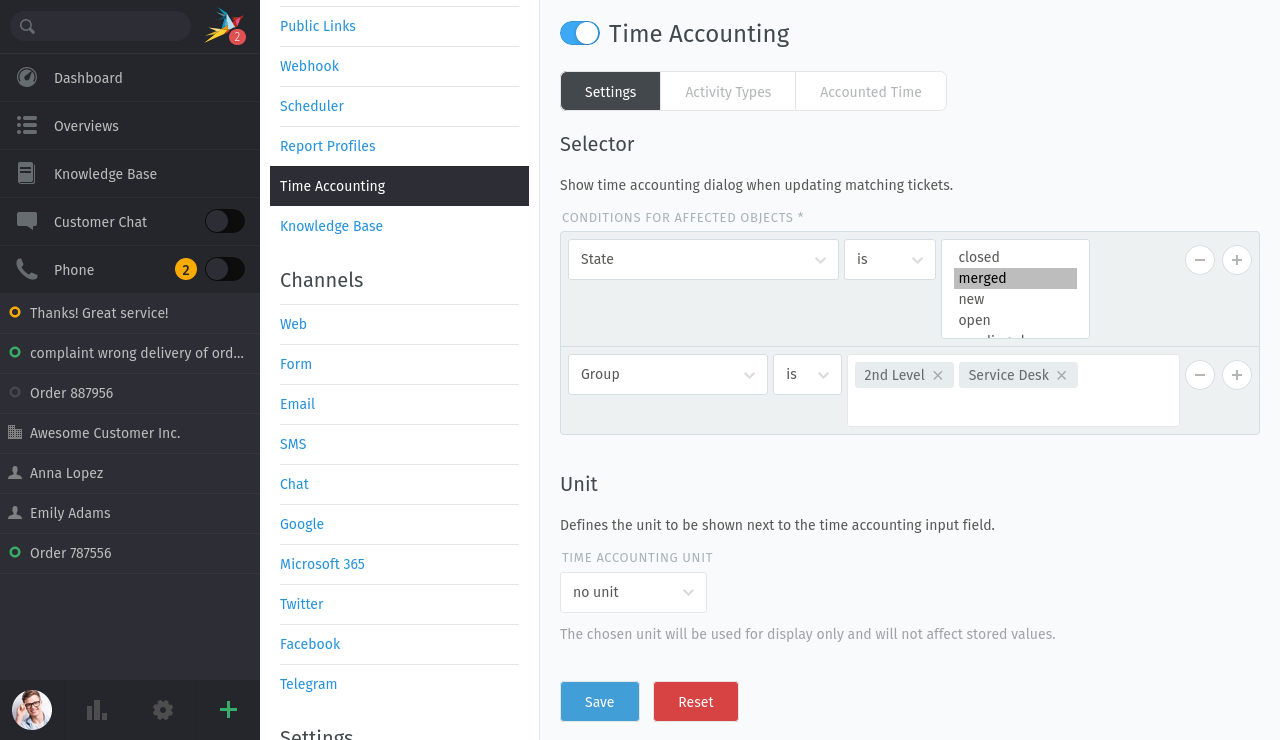
Einstellungen
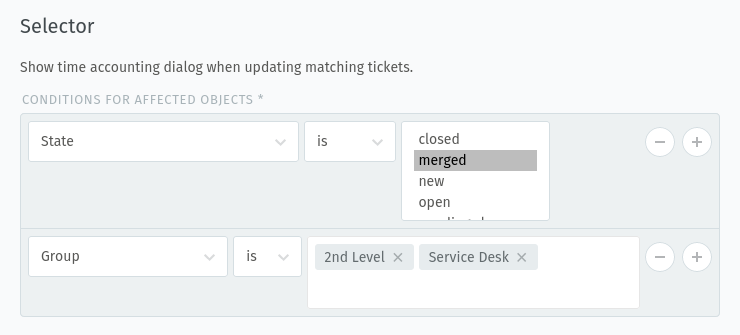
Die Zeiterfassung von Zammad basiert auf Bedingungen, um zu prüfen, ob ein Ticket für die Zeiterfassung in Frage kommt oder nicht. Fügen Sie Ihre Bedingung im Abschnitt Auswahl hinzu.
Hinweis
👋 Suchen Sie nach ausführlicheren Erläuterungen zu den Bedingungen? 🤓
Viele Bedingungseinstellungen in Zammad, egal ob im Ticketbereich oder nicht, tauchen an verschiedenen Stellen in Zammad wieder auf. Aus diesem Grund haben wir einen eigenen Dokumentationsbereich geschaffen, um doppelten Inhalt zu vermeiden.
Schauen Sie sich Objektbedingungen an, um weitere Informationen zu erhalten! 🎉
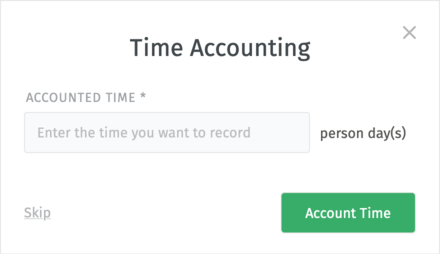
Wenn ein Ticket relevant ist, fordert Zammad den Agenten auf, die Zeit anzugeben, die für die Bearbeitung des aktuellen Bearbeitungsschritts benötigt wurde. Damit Zammad den Dialog zur Zeiterfassung für einen Agenten aufruft, muss der Agent das Ticket zusammen mit einem Artikel beliebigen Typs aktualisieren. Das Hinzufügen eines Artikels ist zwingend erforderlich, um den Dialog zur Zeiterfassung aufzurufen. Eine Zeiterfassung ist jedoch nicht zwingend erforderlich und kann von Ihren Agenten abgebrochen werden. Sie können die Zeiterfassung nicht erzwingen. Wenn ein Ticket nicht mehr für die Zeiterfassung zu berücksichtigen ist, bleibt die bereits verbuchte Zeit erhalten.
Tipp
Die Auswahl wird auf den Ticketstatus angewendet, bevor die Attributänderungen gespeichert wurden. Das bedeutet, wenn Ihr Mitarbeiter z.B. ein Ticket schließt, nachdem er einen Artikel erstellt hat, muss die Auswahl mit dem Ticketstatus vor dem Schließen übereinstimmen, damit der Zeiterfasungsdialog erscheint.
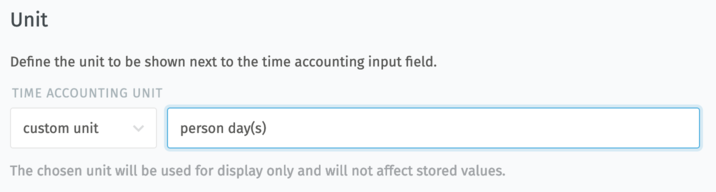
Die abgerechnete Zeit ist immer eine Zahl ohne Einheit. Es ist jedoch möglich, eine bestimmte Einheit im entsprechenden Bereich anzuzeigen, der mehrere Optionen bietet:
- keine Einheit
Standardverhalten, keine Einheit wird neben dem Zeitwert angezeigt.
- Stunde(n)
Zeigt
Stunde(n)als Einheit neben dem Zeitwert an.- Viertelstunde(n)
Zeigt
Viertelstunde(n)als Einheit neben dem Zeitwert an.- Minute(n)
Zeigt
Minute(n)als Einheit neben dem Zeitwert an.- Eigene Einheit
Zeigt eine benutzerdefinierte Einheit an, die als freie Eingabe angegeben werden kann.
Warnung
Die Einheit wird nur angezeigt, um den Agenten das Erfassen ihrer Zeit zu erleichtern! Die Werte werden nicht umgerechnet, auch nicht, wenn Sie die Einheit ändern. Sie zeigt lediglich an, in welcher Einheit die Agenten ihre Zeit erfassen sollen.
Aktivitäts-Typen
Mit Hilfe von Aktivitäts-Typen können die verschiedenen Zeiterfassungseinträge für Tickets zusammengefasst werden. Zum Beispiel Einträge, die für die „Abrechnung“ relevant sind.
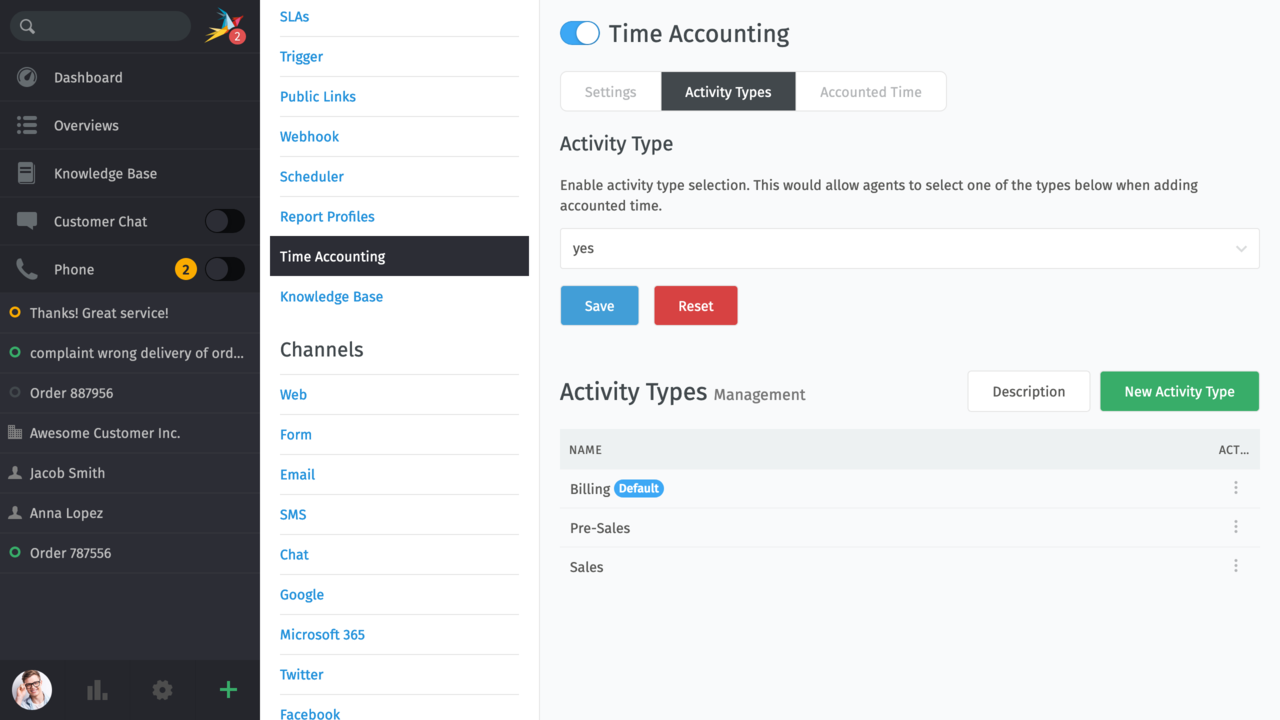
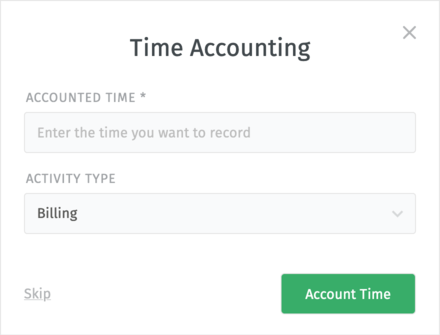
Wenn Sie die Erfassung der Aktivitäts-Typen aktivieren, können die Agenten einen Typ aus einer Liste auswählen.
Zusätzlich wird eine Spalte mit dem erfassten Aktivitäts-Typ für jeden Eintrag in der Tabelle Aktivität im Tab Berechnete Zeit angezeigt.
Sie können die verfügbaren Aktivitäts-Typen in dieser Ansicht wie jedes andere Zammad-Objekt verwalten. Bei der Erfassung neuer Zeiten stehen nur aktive Typen zur Auswahl. Hat ein Aktivitäts-Typ aufgezeichnete Zeit, wird sie weiterhin in Tickets angezeigt und ist in der Übersicht der erfassten Zeiten enthalten.
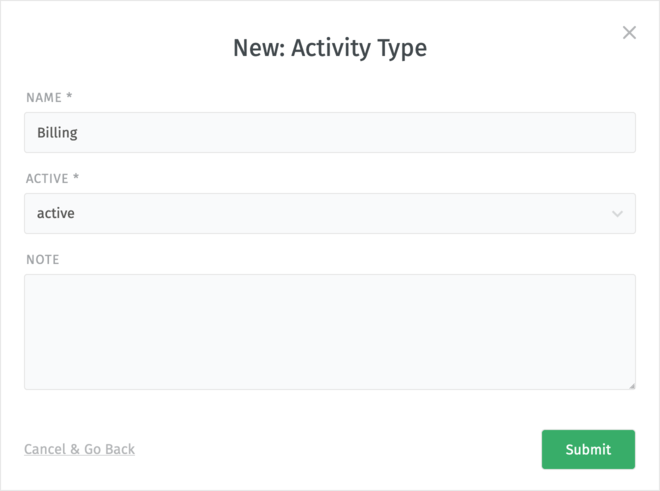
Ein Aktivitäts-Typ kann als Standard eingestellt werden und ist dann bei der Erfassung vorausgewählt. Es ist möglich, den Standard-Typ zu deaktivieren. In diesem Fall wird keine Vorauswahl bei der Zeiterfassung getroffen.
Erfasste Zeit
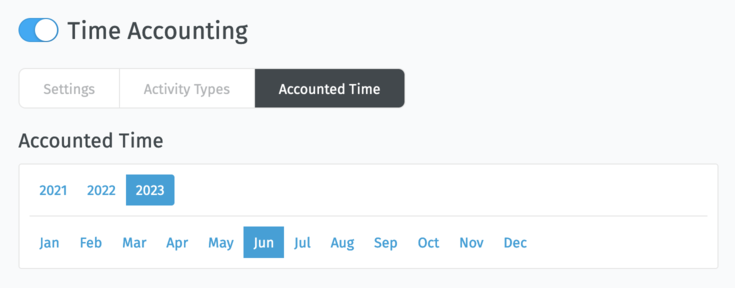
Unter der Registerkarte Berechnete Zeit bietet Zammad einen Bereich, in dem Sie alle erfassten Zeiten für Ihre Tickets einsehen können. Die erfassten Zeiten werden nach Jahren und Monaten gruppiert angezeigt.
Wenn Sie Tickets haben, die sich über mehrere Monate erstrecken, können Sie in der heruntergeladenen Datei nach time unit und time units total differenzieren (z.B. um eine Teilabrechnung zu ermöglichen).
- Wählen Sie den richtigen Monat
Vermutlich wollen Sie die erfassten Zeiten anderer Monate als die des aktuellen Monats abrechnen. Wählen Sie dazu das entsprechende Jahr und den Monat aus, um die erfassten Zeiten und Ticketinformationen des gewünschten Monats zu erhalten.
- Tickets und deren erfasste Zeit
Sie können die erfassten Zeiten in Zammad so bekommen, wie Sie sie benötigen. Sie können die Zeiten in vier Kategorien als CSV-Datei herunterladen.
Um die CSV-Daten herunterzuladen, verwenden Sie die Download-Schaltfläche direkt neben der jeweiligen Überschrift (z.B. „Ticket“).
Dies kann auch durch API-Aufrufe automatisiert werden.
Hinweis
In jeder Tabelle werden nur die ersten 20 Einträge angezeigt. Um alle Einträge zu sehen, laden Sie sich die Datensätze im CSV-Format herunter.
- Aktivität
Dieser Filter funktioniert ähnlich wie der Ticketfilter, mit einer Ausnahme: Sie finden hier jede einzelne Zeiterfassungsposition Ihrer Bearbeiter. Das ist das, was Sie auch in der Ticket-Historie vor Zammad 5.2 sehen konnten.
In dieser Liste finden Sie die folgenden Ticketinformationen:
Nummer
Titel
Kunde
Organisation des Kunden (falls zutreffend)
Agent, der Zeit erfasst hat
In der Aktivität verbuchte Zeiteinheiten
Aktivitäts-Typ (falls aktiviert)
Erstellt am
- Ticket
Dieser Filter enthält alle relevanten Tickets aus dem ausgewählten Monat.
In dieser Liste finden Sie die folgenden Ticketinformationen:
Nummer
Titel
Kunde
Organisation des Kunden (falls zutreffend)
Derzeit zugewiesener Agent (Besitzer)
Im laufenden Monat verbuchte Zeiteinheiten
Zeiteinheiten insgesamt (während der Ticketlaufzeit verbuchte Zeit)
Erstellt am
Geschlossen am (falls zutreffend)
- Kunde
Dies bietet Ihnen einen Filter für die verbuchten Zeiteinheiten pro Benutzer. Jeder Benutzer hat eine Gesamtzeit, die im aktuellen Monat verbucht wurde (aus allen Tickets).
In dieser Liste finden Sie die folgenden Ticketinformationen:
Kunde
Organisation des Kunden (falls zutreffend)
Im laufenden Monat verbuchte Zeiteinheiten
- Organisation
Hier finden Sie eine Liste aller Organisationen, bei denen Kunden in diesem Monat eine Zeiterfassung verursacht haben.
Sie können auch Einträge für Kunden sehen, die Teil einer primären Organisation sind. Benutzer ohne Organisation finden Sie im Kundenfilter.