Konten
Sie können eine Verbindung zu Benutzer- und geteilten Postfächern in Ihrer M365-Umgebung herstellen. Führen Sie die folgenden Schritte aus und überspringen Sie nicht zutreffende Teile.
Erste Schritte
Nur relevant für selbst gehostete Zammad-Instanzen: Überprüfen Sie Ihren FQDN unter Einstellungen > System > Vollqualifizierter Domainname in Einstellungen Zammad. Wenn er nicht korrekt ist, ändern Sie ihn jetzt. Andernfalls wird die Einrichtung des Kanals fehlschlagen.
Gehen Sie zu Kanäle > Microsoft 365 Graph E-Mail und klicken Sie auf
Microsoft 365 App verbinden. Kopieren Sie die angezeigte Callback-URL.
Konfiguration
Gehen Sie zu Microsofts Entra Admin Center und melden Sie sich als Administrator an (mindestens die Berechtigung als Anwendungsadministrator ist erforderlich).
App erstellen
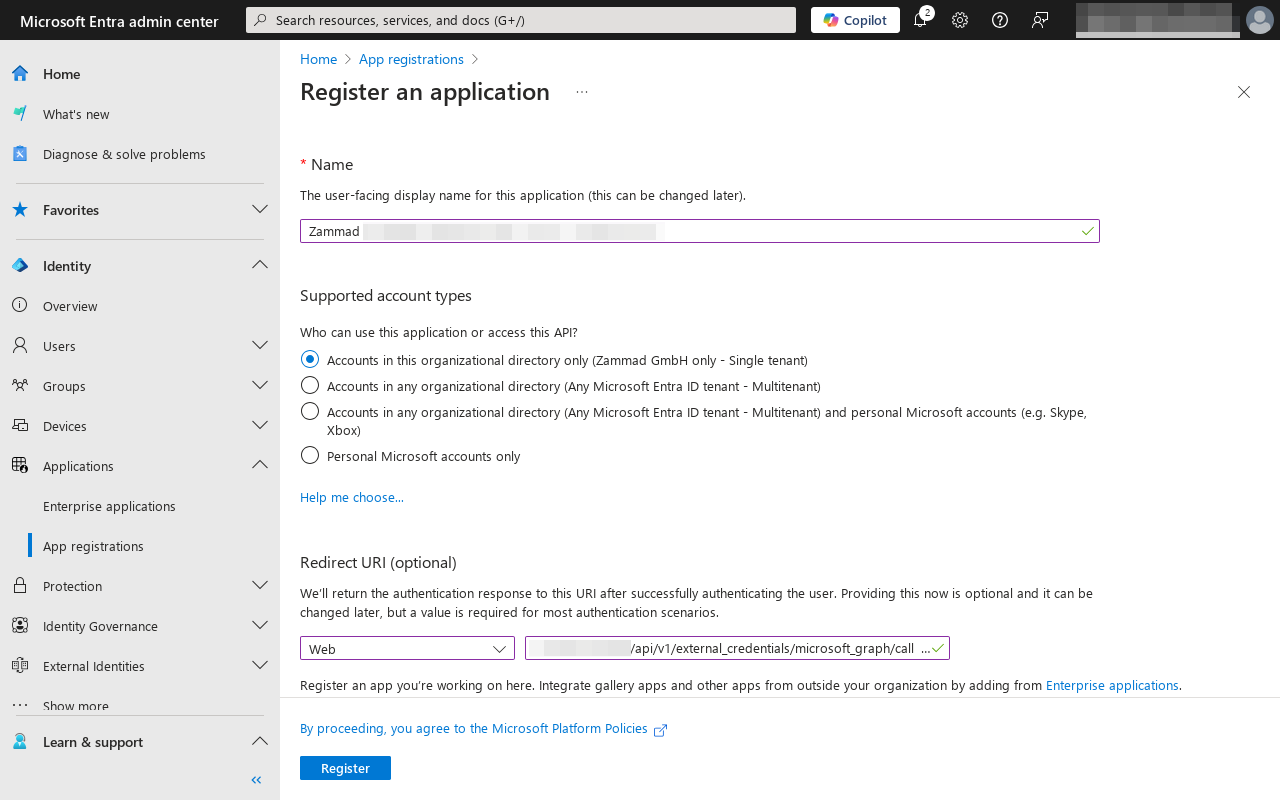
Erstellen Sie eine neue App, indem Sie zu Applications > App registrations gehen und
New registrationwählen.Geben Sie einen passenden Namen ein und wählen Sie einen Kontotyp. Unterstützte Typen sind:
Nur Konten in diesem Organisationsverzeichnis (einzelner Mandant)
Konten in einem beliebigen Organisationsverzeichnis (mandantenfähig)
Wählen Sie unter Redirect URI die Plattform Web und fügen Sie die bereits kopierte Callback URL von Zammad ein.
Klicken Sie auf
Register.

Kopieren Sie in der Übersichtsansicht die Application (client) ID, wechseln Sie zu Zammad und fügen Sie sie in das Feld Client-ID im Dialog ein.
Nur für die Einrichtung eines einzelnen Tenants erforderlich: Kopieren Sie die Directory (Tenant) ID und fügen Sie sie in das Feld Tenant UUID/Name in Zammad ein.
Geheimnis erstellen

Gehen Sie in Entra zu Certificates & secrets und fügen Sie ein Secret hinzu, indem Sie auf die Schaltfläche
New client secretklicken.Geben Sie eine Beschreibung ein, legen Sie eine Gültigkeitsdauer fest und klicken Sie auf
Hinzufügen.Kopieren Sie die Zeichenkette unter Value, dies ist das Secret. Fügen Sie es bei Zammad in das Feld Client-Secret ein.
Warnung
Achten Sie darauf, den Wert des Value zu kopieren, nicht die ID. Andernfalls schlägt Ihre Einrichtung fehl.
API-Berechtigungen konfigurieren

Gehen Sie zu API permissions und fügen eine Berechtigung über
Add a permissionhinzu.Wählen Sie Microsoft Graph und Delegated permissions.
Fügen Sie die folgenden Berechtigungen hinzu:
offline_accessopenidprofileMail.ReadWriteMail.SendMail.ReadWrite.SharedMail.Send.Shared
Speichern Sie sie, indem Sie auf die Schaltfläche Add permissions klicken.
Konfigurieren Sie den Kanal in Zammad
App Konfiguration
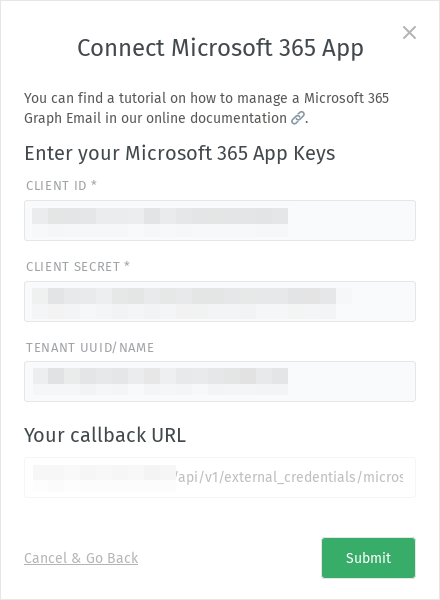
Wenn Sie diese Anleitung befolgt haben, sollten Sie Ihre App-Informationen bereits eingefügt haben. Falls nicht, finden Sie hier eine kurze Zusammenfassung:
Klicken Sie in der Kanalkonfiguration von Zammad auf
App konfigurieren.Geben Sie Ihre App-Details ein:
Client ID: Application (client) ID
Client Secret: Value bzw. Wert des Client secrets (nicht die „Secret ID“!)
Tenant UUID/Name: Directory (tenant) ID (nicht erforderlich für freigegebene Postfächer)
Klicken Sie auf
Übermitteln.
Konto hinzufügen
Jetzt können Sie Ihr Konto zu Zammad hinzufügen. Klicken Sie dazu auf die Schaltfläche Konto hinzufügen in der oberen rechten Ecke. Wählen Sie den richtigen Mailbox-Typ. Falls Sie Shared Mailbox (Freigegebenes Postfach) ausgewählt haben, müssen Sie die E-Mail-Adresse des freigegebenen Postfachs eingeben. Bestätigen Sie durch Klicken auf die Schaltfläche Authenticate, geben Sie Ihre Zugangsdaten ein und bestätigen Sie die gewünschten Berechtigungen durch Klicken auf die Schaltfläche Accept.
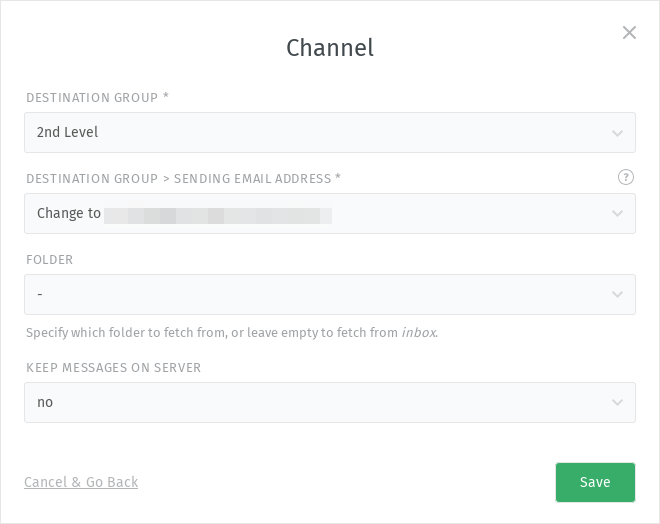
Danach werden Sie von Zammad aufgefordert, eine Gruppe zuzuweisen. Wählen Sie eine Gruppe, die (zunächst) die eingehenden Tickets dieses Kanals bearbeiten soll. Zusätzlich können Sie entscheiden, ob die E-Mail-Adresse der ausgewählten Gruppe für ausgehende E-Mails (E-Mail-Versandadresse der Zielgruppe) zugewiesen werden soll. Wählen Sie zwischen:
Wechsel zu …, um diese E-Mail-Adresse der Gruppe für ausgehende E-Mails hinzuzufügen. Dies kann eine bereits zugewiesene E-Mail-Adresse überschreiben.
E-Mail-Adresse nicht ändern, wenn Sie der Gruppe keine E-Mail-Adresse zuweisen oder sie ändern möchten. Wenn der Gruppe keine E-Mail-Adresse zugewiesen ist, bleibt sie leer. Wenn der Gruppe bereits eine E-Mail-Adresse zugewiesen wurde, bleibt diese unverändert.
Sie können auch einen Ordner angeben, aus dem Zammad E-Mails abrufen soll. Wenn Sie dies tun, stellen Sie sicher, dass die E-Mails irgendwie an diesen Ordner weitergeleitet werden. Andernfalls werden Sie keine Tickets erhalten. Lassen Sie das Feld leer, um alle E-Mails aus dem Posteingang zu holen. Legen Sie anschließend fest, ob die abgerufenen E-Mails auf dem Server verbleiben sollen oder nicht.
Je nachdem, ob bereits E-Mail-Nachrichten in diesem Konto vorhanden sind, wird das Dialogfeld für den Archivierungsmodus angezeigt.
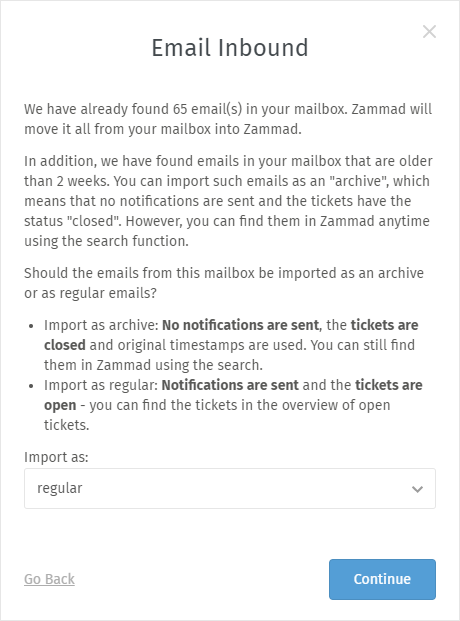
Wie sollen alte Emails importiert werden?
Bei der Einrichtung eines E-Mail-basierten Kanals prüft Zammad, ob E-Mails im Posteingang vorhanden sind. Wenn Zammad mindestens eine E-Mail findet, wird das Dialogfeld für den Archivierungsmodus getriggert und der Archivierungsmodus ist standardmäßig aktiviert. Dieser Dialog wird auch angezeigt, wenn Sie einen bestehenden E-Mail-basierten Kanal bearbeiten. Mit dem Archivierungsmodus können Sie:
Legen Sie einen Stichtag fest, d.h. ältere E-Mails werden im Archivmodus importiert, neuere als reguläre Tickets (einschließlich Auto-Antwort-Nachrichten und im Status „neu“).
Wählen Sie einen Zielstatus für die archivierten E-Mails: In den meisten Fällen werden Sie die archivierten E-Mails im Status „geschlossen“ importieren wollen. Wenn Sie jedoch einen anderen Anwendungsfall haben, können Sie einen anderen Status wählen, der für Sie geeignet ist.
Bei der Archivierung von E-Mails bleiben Erstellungsdatum und -uhrzeit erhalten, und es finden keine automatischen Aktionen (z.B. Trigger mit Auto-Antwort) statt. Wenn sie als reguläre Tickets importiert werden, ist das Datum und die Uhrzeit immer die Uhrzeit des Imports.
Um alle E-Mails als reguläre Tickets zu importieren, schalten Sie einfach den Archivmodus aus.
Gefahr
Wenn Sie den Archivierungsmodus deaktivieren, behandelt Zammad alle E-Mails (auch alte) so, als wären sie heute versandt worden. Das bedeutet, dass die Absender automatische Antworten erhalten und Tickets im Status „neu“ für jede Nachricht erstellt werden.
Wenn Sie noch mehr differenzieren wollen, müssen Sie manuell eingreifen und Dinge wie Trigger deaktivieren, bevor Sie ein E-Mail Konto hinzufügen, abhängig davon was Sie erreichen möchten.
Jetzt ist Ihr Kanal fertig und kann verwendet werden! Wenn etwas nicht funktioniert, finden Sie unter häufige Fehler einige bekannte Fehlermeldungen und deren Ursache im Zusammenhang mit der M365-Konfiguration.
Bemerkung
Wie verwende ich mein Microsoft 365 Konto für ausgehende Systembenachrichtigungen?
In gehosteten Zammad-Instanzen in der Cloud ist das nicht möglich. Benachrichtigungen werden hier immer von “Notification Master <noreply@your.zammad.domain>” versendet.
Wir empfehlen das auch nicht auf selbst gehosteten Instanzen. Die Verwendung eines Microsoft-Kontos für automatisch ausgehende Nachrichten ist gefährlich: Nutzern, die Microsofts E-Mail-Versandbegrenzung überschreiten, kann das Konto gesperrt werden.
Richten Sie stattdessen einen allgemeinen E-Mail Kanal ein und benutzen Sie die Einstellungen für die E-Mail Benachrichtigung.
Aliasse verwenden
Falls Sie sekundäre Adressen (Aliasse) verwenden möchten, fügen Sie die Aliasse zuerst dem gewünschten Postfach hinzu. Weitere Informationen finden Sie in der Dokumentation von Microsoft:
https://learn.microsoft.com/de-de/graph/outlook-send-mail-from-other-user
https://learn.microsoft.com/de-de/microsoft-365/admin/email/add-another-email-alias-for-a-user
Um einen Alias hinzuzufügen, klicken Sie im Bereich E-Mail-Adresse auf + Hinzufügen und geben Sie die erforderlichen Informationen ein. Die Funktionsweise ist dieselbe wie bei anderen E-Mail-basierten Kanälen. Sehen Sie sich deshalb diesen Bereich in der Standard-E-Mail-Konfiguration für weitere Informationen an.
Re-Authentifizierung
Wenn Ihr Token ungültig geworden ist, Sie das Token aus anderen Gründen ersetzen müssen oder Sie ein freigegebenes Postfach mit einem anderen Benutzer verwenden möchten, können Sie die Schaltfläche Re-Authentifizierung verwenden.
Wenn Sie ein Benutzer-Postfach verwenden, muss der neue Benutzer mit dem vorhandenen übereinstimmen, da sonst ein Fehler auftritt. In diesem Fall sollten Sie den Kanal löschen und ein neues Konto hinzufügen.
Administrator-Zustimmung beantragen
Es ist möglich, die Berechtigungen per Administrator-Zustimmung anzufordern. In diesem Fall wird Zammad die notwendigen Berechtigungen für Sie von Ihrem Administrator anfordern, und dann kann Ihr Administrator (falls es nicht Ihr Konto ist) diese auf der Microsoft-Seite bestätigen. Triggern Sie diesen Prozess über die Schaltfläche Administrator-Zustimmung beantragen in Zammad.