Benutzer über Admin-Einstellungen verwalten
Um Benutzer über die Benutzeroberfläche unter Verwalten > Benutzer zu verwalten, müssen Sie über die Berechtigung admin.user verfügen. Unter Anleitung: Benutzerdetails finden Sie Hilfe zu den einzelnen Benutzer-Attributen.
- Benutzer erstellen und bearbeiten
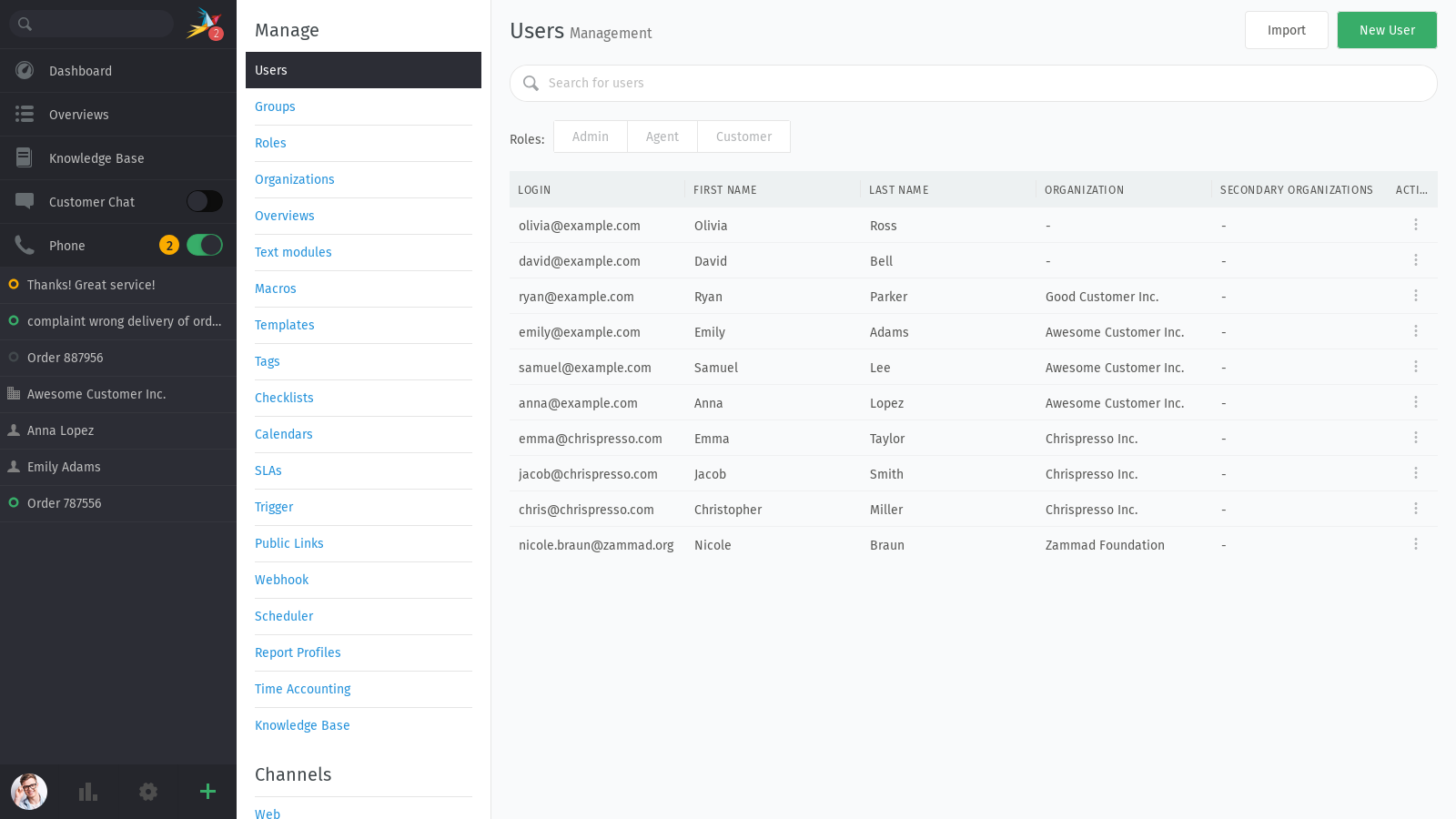
Klicken Sie auf die Schaltfläche
Neuer Benutzer, um das Dialogfeld für Neu: Benutzer zu öffnen, oder klicken Sie auf einen vorhandenen Benutzer, um diesen zu bearbeiten.- Benutzer löschen
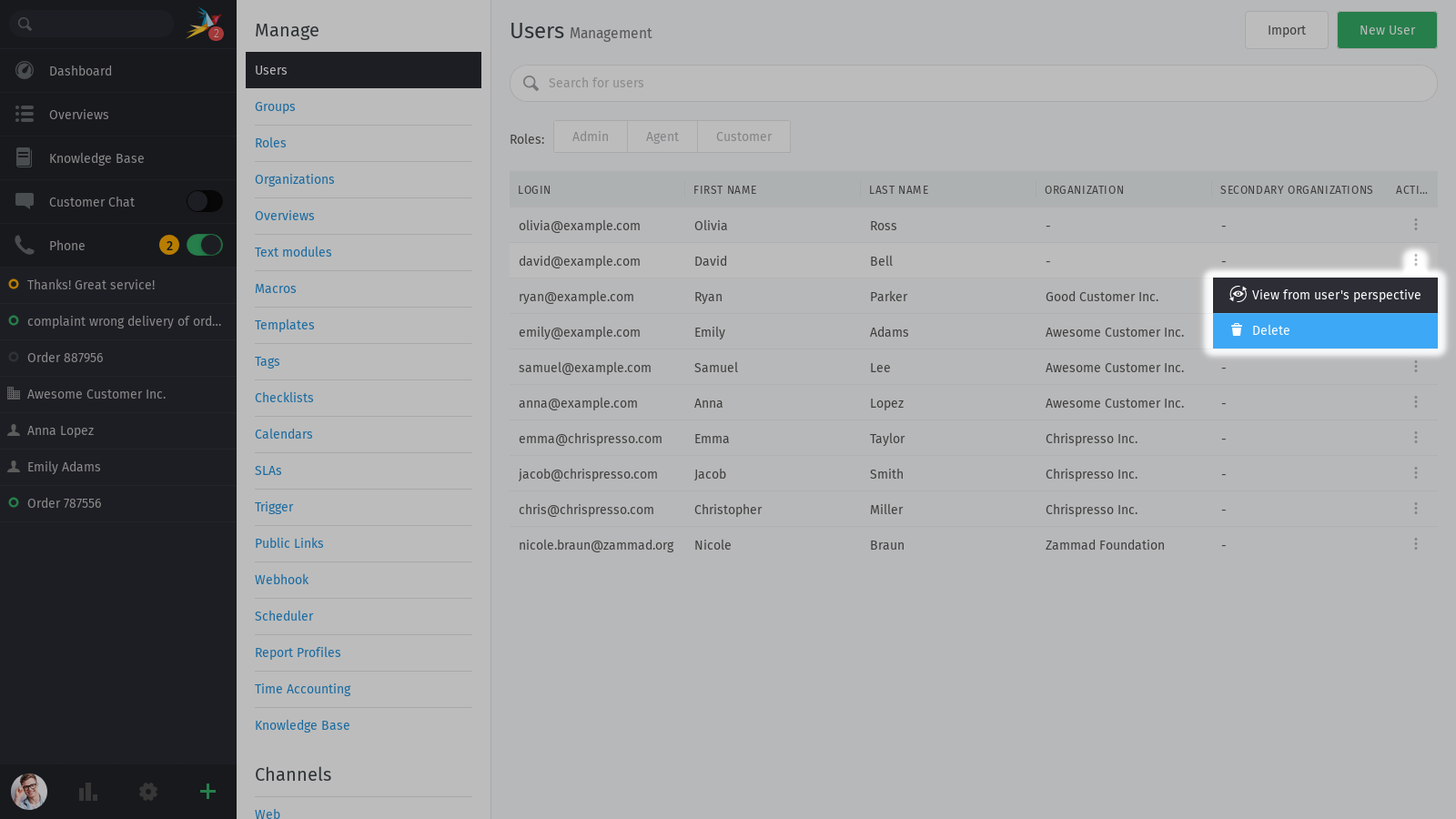
Verwenden Sie das ⋮ Menü in der Spalte Aktion, um den Dialog Benutzer löschen zu öffnen.
Warnung
Durch das Löschen eines Kunden werden alle zugehörigen Tickets gelöscht!
Weitere Informationen finden Sie unter Datenschutz.
- Filtern der Benutzerliste
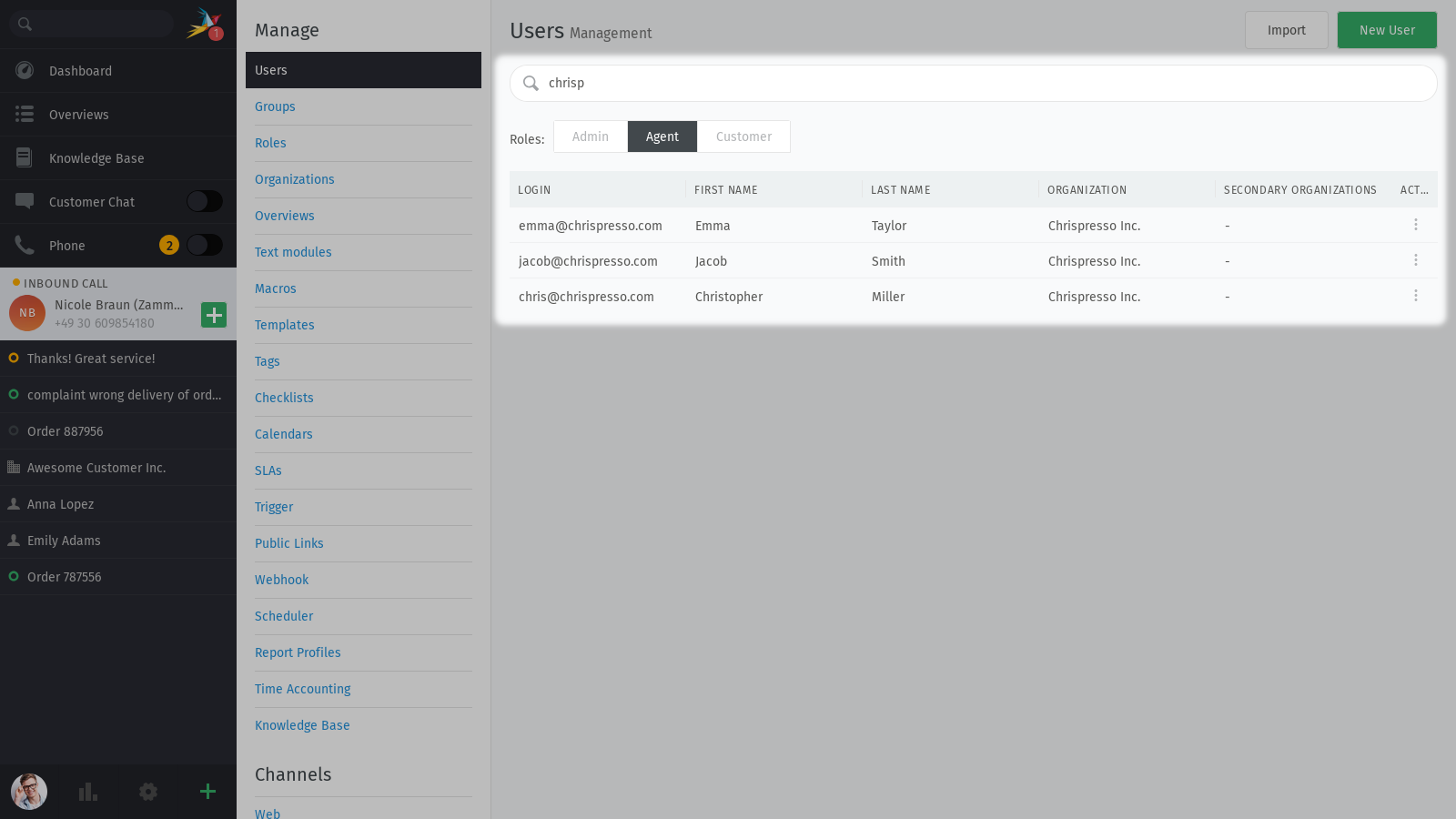
Verwenden Sie die Leiste Suche nach Benutzern und die Rollen-Tabs, um die Liste zu filtern. Sie können nach Name, E-Mail oder einem anderen Attribut des Benutzers suchen.
- Gesperrte Benutzerkonten entsperren
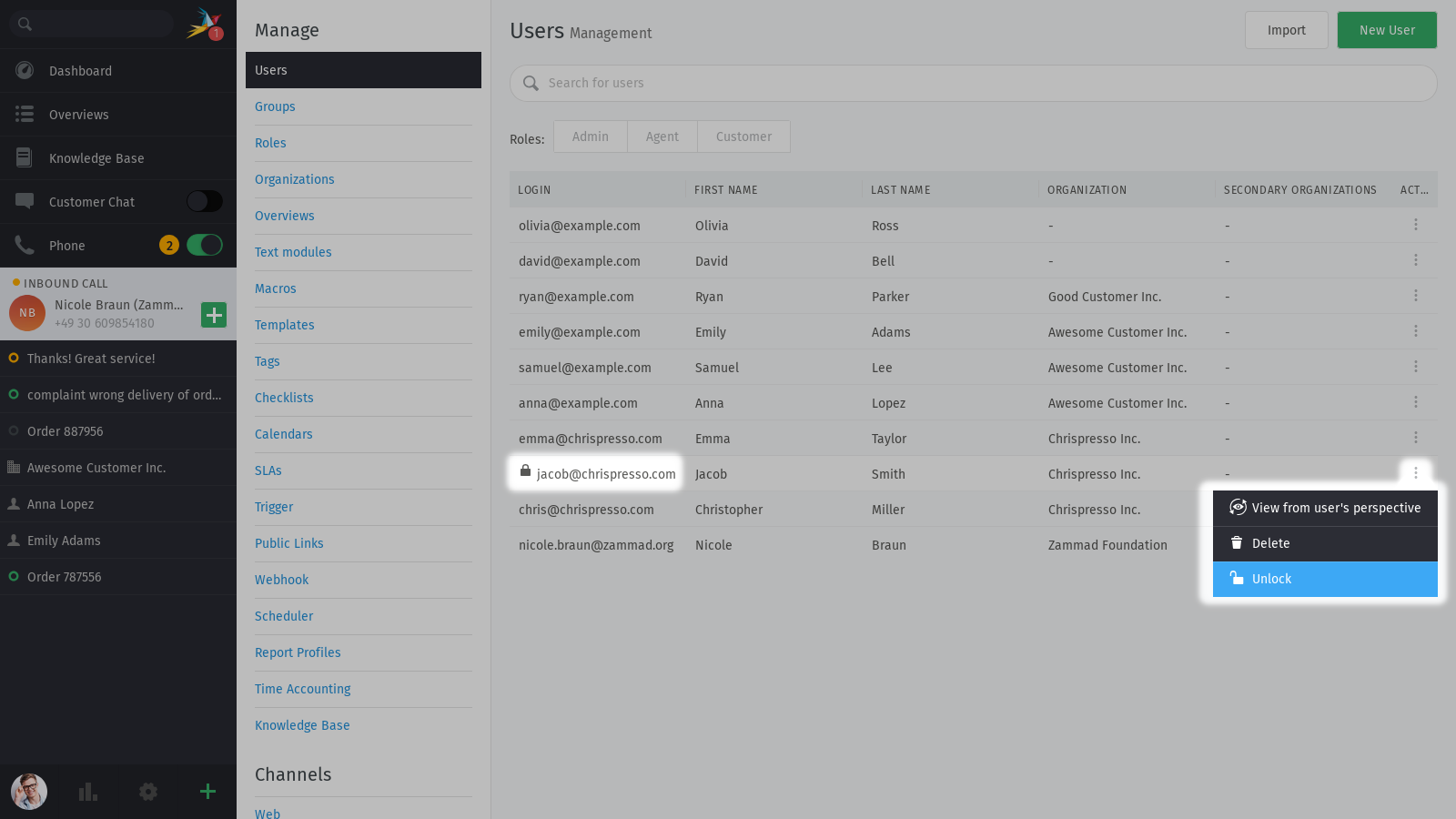
Verwenden Sie das ⋮ Menü in der Spalte Aktion, um Konten nach zu vielen fehlgeschlagenen Anmeldungen zu entsperren. Gesperrte Konten werden mit einem Schloss-Symbol auf der linken Seite angezeigt.
- Übernahme einer Benutzersitzung
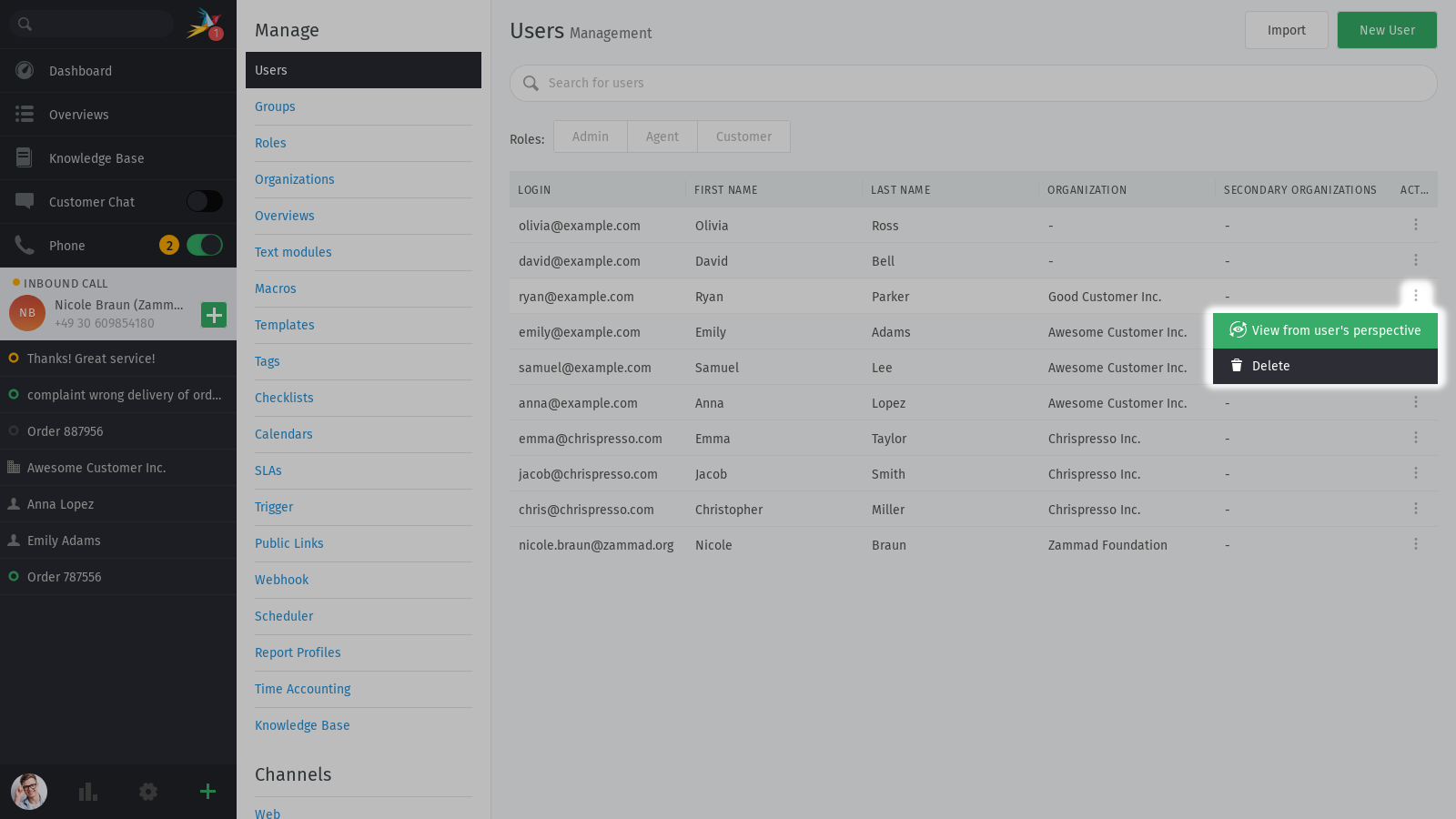
Verwenden Sie das ⋮ Menü in der Spalte Aktion und Aus Benutzersicht ansehen im Menü, um eine Sitzung als dieser Benutzer zu sehen.
Mit dieser Schaltfläche können Sie die Sitzung eines anderen Benutzers „kapern“ und aus erster Hand bestätigen, was dieser tun (oder sehen) kann und was nicht.
Dies ist insbesondere nützlich, wenn Sie überprüfen müssen, ob Sie benutzerdefinierte Berechtigungen korrekt eingerichtet haben.
Wenn Sie fertig sind, verwenden Sie die Schaltfläche
Back to my view ✕am oberen Rand der Seite. Wenn Sie versuchen, die Seite durch Abmelden zu verlassen, wird die „gekaperte“ Benutzersitzung wiederhergestellt, wenn Sie sich erneut anmelden.
Gefahr
Mit großer Macht kommt große Verantwortung.
Bei dieser Funktion handelt es sich nicht um eine Simulation. Wenn Sie diesen Modus aktivieren, wird der Benutzer aus seiner Sitzung geschmissen und alle Aktionen, die Sie durchführen, wie z.B. das Beantworten von Tickets, das Ändern von Passwörtern oder die Zeiterfassung, werden tatsächlich vom Konto des Benutzers aus durchgeführt. Wenn sich der Benutzer jedoch wieder anmeldet, werden auch Sie wieder aus der Sitzung geschmissen.
- Verwalten der Zwei-Faktoren-Authentifizierung
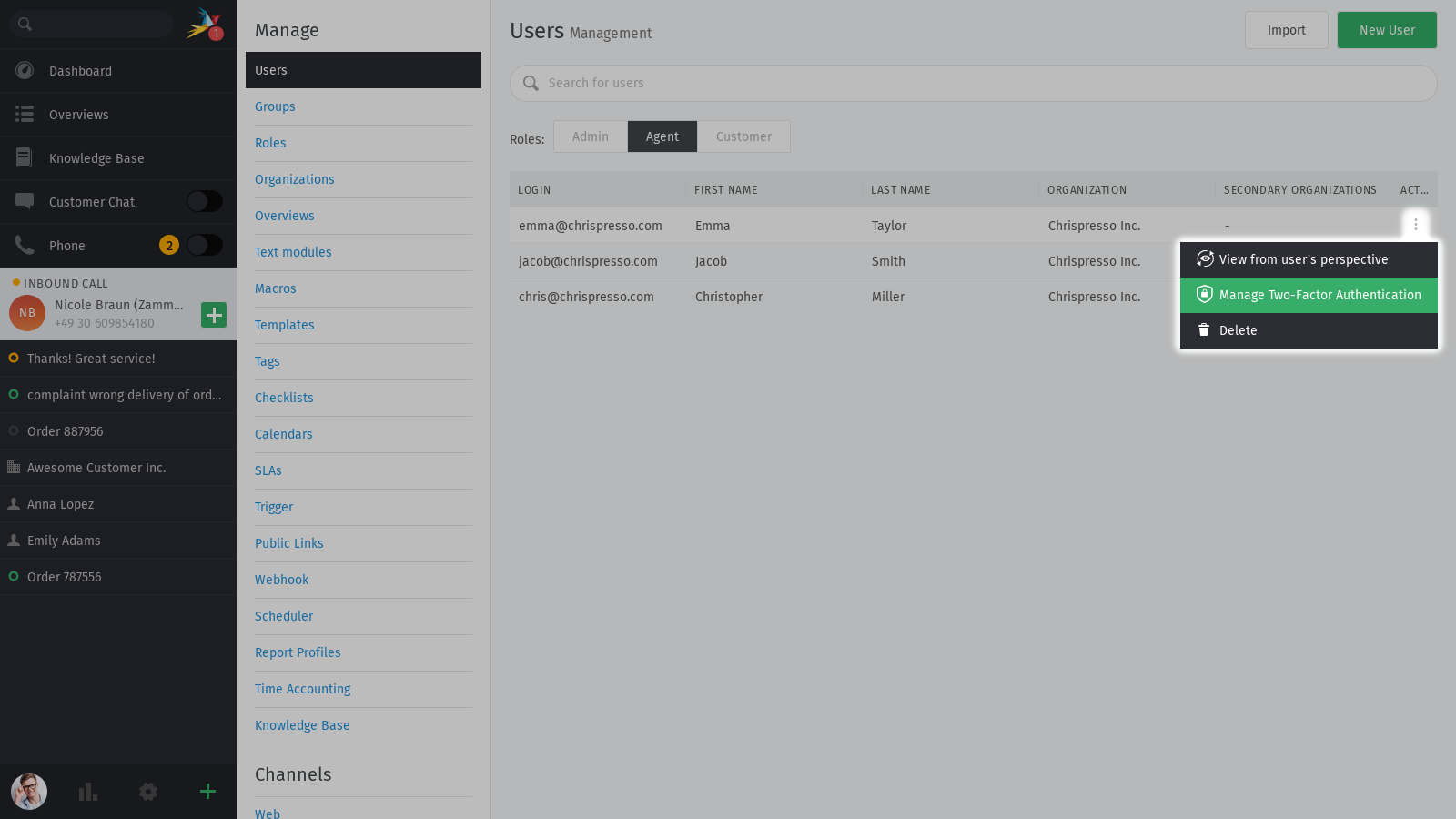
Verwenden Sie das ⋮ Menü in der Spalte Aktion, um die konfigurierte Zwei-Faktor-Methode eines Benutzers zu entfernen.
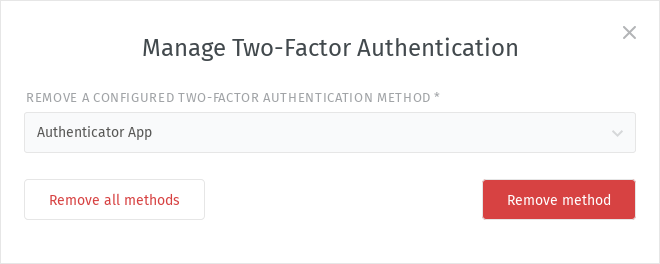
Es ist möglich, einzelne oder alle konfigurierten Methoden eines Benutzers zu entfernen, wenn er den Zugang verliert. Er kann sie dann selbst über Avatar > Profil > Passwort & Authentifizierung wieder einrichten.