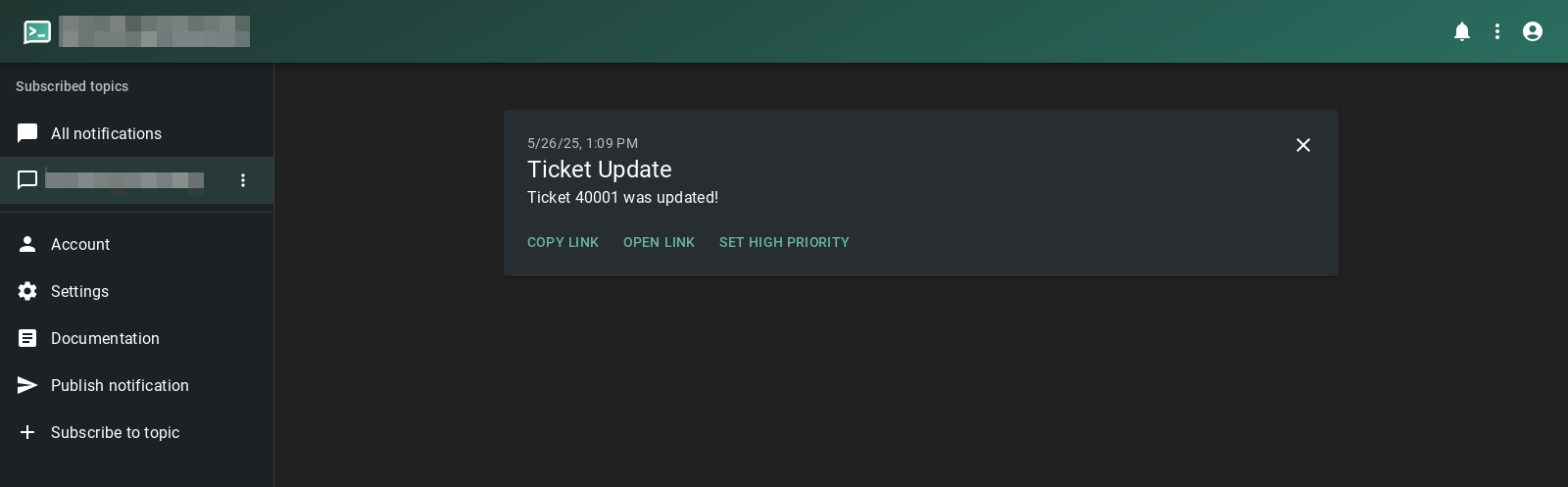
Ntfy-Benachrichtigungen
Führen Sie die folgenden Schritte aus, um einen Webhook für das Senden von Benachrichtigungen über ntfy zu konfigurieren. Weitere Informationen und eine individuelle Konfiguration finden Sie in deren Dokumentation <https://docs.ntfy.sh/>`_.
Hinweis
Dieses Beispiel führt Sie durch eine Grundeinrichtung. Je nach Ihrer Umgebung und Ihrem Anwendungsfall können die Schritte und verfügbaren Optionen abweichen.
Schritt 1 - Ntfy-Thema einrichten
Gehen Sie zu ntfy und erstellen Sie ein neues Thema, indem Sie die Schaltfläche Thema abonnieren verwenden. Konfigurieren Sie entweder den Zugang zu diesem Thema (falls Sie ein ntfy Pro Benutzer sind) oder wählen Sie einen zufälligen Namen.
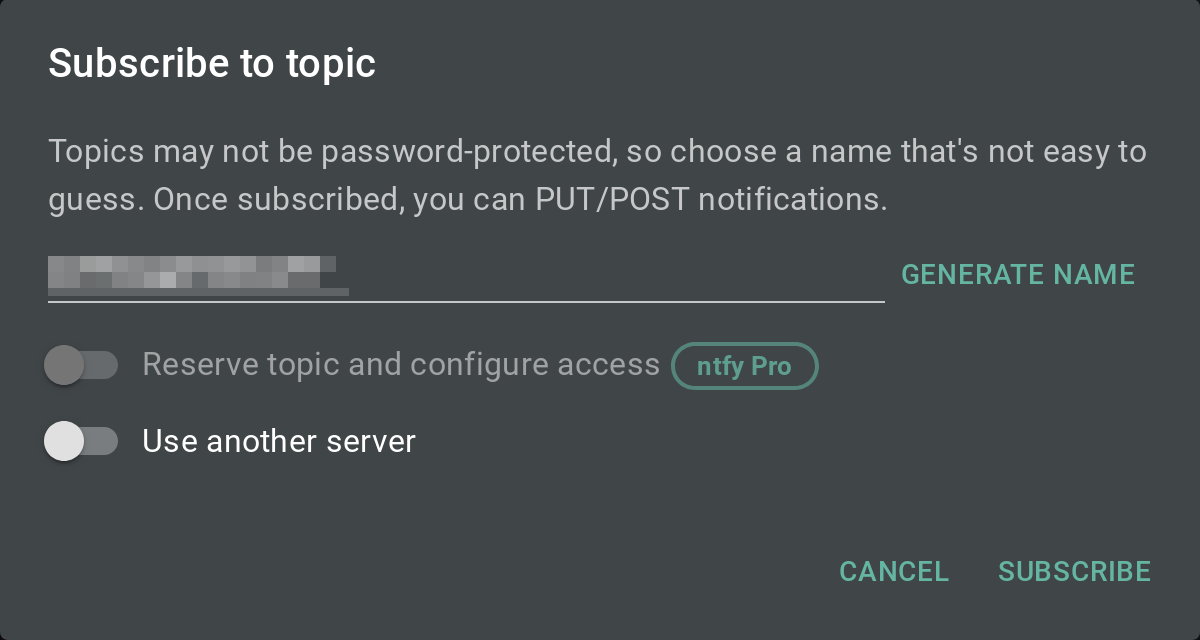
Kopieren Sie den Namen Ihres Themas in die Zwischenablage und speichern Sie ihn für später.
Hinweis
Wenn Sie Ihren Kanal mit einem Passwort schützen wollen, müssen Sie in Ihrem Webhook die Basisauthentifizierung mit Benutzernamen und Passwort verwenden. Siehe ntfy Dokumentation für weitere Informationen.
Schritt 2 - Hinzufügen eines neuen Webhooks mit benutzerdefinierten Nutzdaten
Gehen Sie zur Ansicht Webhook in Ihrer Zammad-Instanz und klicken Sie auf die Schaltfläche Neuer Webhook. Aktivieren Sie den Schalter Eigene Nutzlast und fügen Sie Ihre Informationen wie im Beispiel hinzu.
Abhängig von den Funktionen, die Sie nutzen möchten, und von Ihrem ntfy-Plan kann es erforderlich sein, sowohl den HTTP Basic Authentication Benutzername als auch das entsprechende Passwort anzugeben.
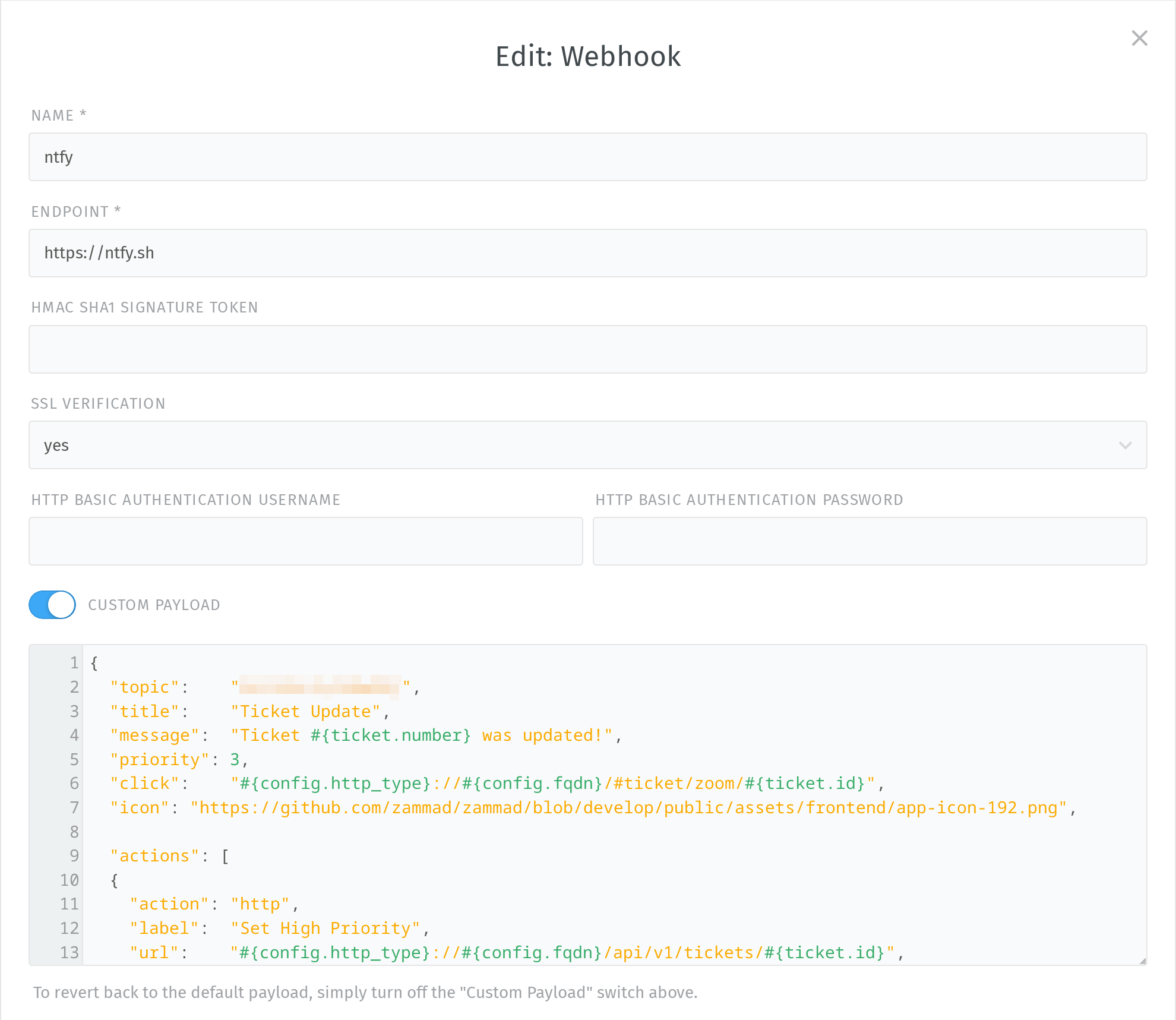
Sie finden die Beispiel-Nutzlast unten. Wichtige Attribute sind:
topic: Name des Themas. Ggf. haben Sie es in Schritt 1 kopiert.title: der Titel der Meldung.message: die Nachricht bzw. der Text Ihrer Benachrichtigung. Sie können Zammad-Variablen verwenden, wie Sie im Beispiel sehen können.
Zusätzliche mögliche Attribute:
priority: Priorität der Benachrichtigung von1-5. Diese Option legt fest, wie die Benachrichtigung auf Client-Geräten kategorisiert wird.click: URL, die geöffnet wird, wenn die Benachrichtigung angeklickt wird.icon: Symbol für Ihre Benachrichtigung. Kann ein Link zu einer .png oder .jpg Datei sein.actions: Definieren Sie schnelle Aktionen, die direkt aus der Meldung heraus ausgeführt werden können.
Ausführliche Informationen über die möglichen Aktionen finden Sie in der Dokumentation zu ntfy Action Buttons.
Hinweis
Damit die Aktionen funktionieren, müssen Sie ntfy selbst hosten und Ihre CORS-Einstellung in NGINX anpassen.
{
   "topic":    "{insert your topic here}",
   "title":    "Ticket Update",
   "message":  "Ticket #{ticket.number} was updated!",
   "priority": 3,
   "click":    "#{config.http_type}://#{config.fqdn}/#ticket/zoom/#{ticket.id}",
   "icon": "URL to an icon in png or jpg.",

   "actions": [
      {
         "action": "http",
         "label": "Set High Priority",
         "url": "#{config.http_type}://#{config.fqdn}/api/v1/tickets/#{ticket.id}",
         "method": "PUT",
         "headers":
            {
               "Authorization": "Bearer {your bearer token from Zammad}",
               "Content-Type":  "application/json"
            },
         "body": "{\"priority_id\": 3}"
      }
   ]
}
Klicken Sie abschließend auf Übermitteln.
Schritt 3 - Konfigurieren eines Triggers zum Auslösen des Webhooks
Als letzten Schritt müssen Sie einen Trigger zum Auslösen einer Benachrichtigung erstellen. Definieren Sie eine Bedingung, in welchen Fällen eine Benachrichtigung generiert werden soll und wählen Sie Ihren Webhook als Aktion.
Sobald der Trigger eingerichtet ist, ist Ihr Webhook einsatzbereit!
Beispiel einer NTFY-Benachrichtigung
Von nun an wird eine Benachrichtigung an ntfy und alle abonnierten Geräte gesendet. Die Benachrichtigung enthält den Link zum Ticket, ein Bild und Aktionsschaltflächen, abhängig davon, was Sie konfiguriert haben.