SAML mit Microsoft 365
Registrieren Sie Zammad als Anwendung in Microsoft Entra ID
Melden Sie sich im Microsoft Entra Admin Center mit administrativen Rechten an
Navigieren Sie zu Identity > Applications > Enterprise Applications
Klicken Sie auf
New Applicationund wählen SieCreate your own applicationGeben Sie einen Namen für die Anwendung ein, z.B. „Zammad SAML Integration“
Wählen Sie „Integrate any other application you don’t find in the gallery“ aus, dann klicken Sie auf
Create
Konfigurieren Sie SAML-basiertes Single Sign-On
Nachdem die Anwendung erstellt wurde, gehen Sie zur Übersichtsseite
Wählen Sie im linken Menü Single sign-on
Wählen Sie „SAML“ als Anmeldemethode
Klicken Sie im Abschnitt Basic SAML Configuration auf
Edit:Identifier (Entity ID): Verwenden Sie die Entity ID von Zammad, die Sie unter
https://zammad.example.com/auth/saml/metadatafinden könnenReply URL (Assertion Consumer Service URL): Setzen Sie sie auf
https://zammad.example.com/auth/saml/callback
Speichern Sie die Konfiguration
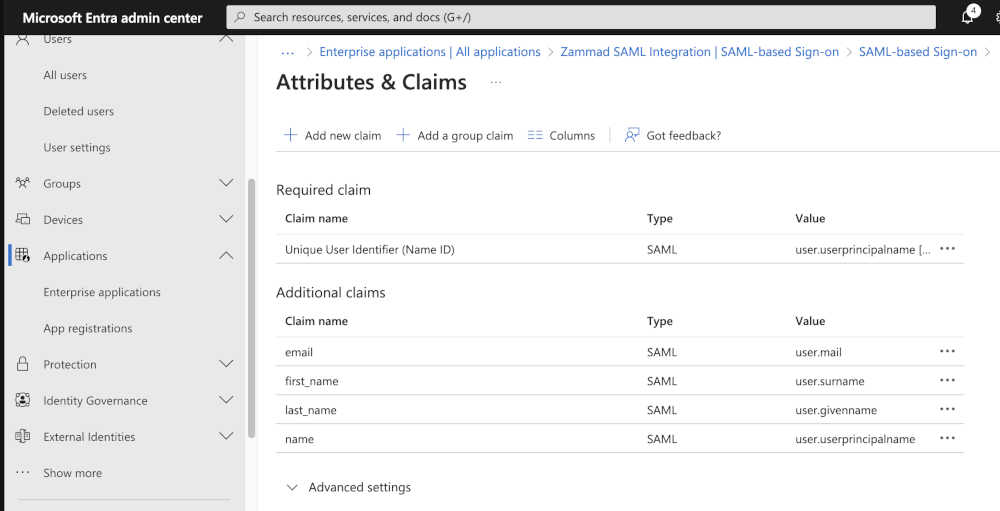
Benutzer-Attribute und Claims-Zuordnung konfigurieren
Klicken Sie im Abschnitt Attributes & Claims auf Edit. Standardmäßig sind einige Claims wie User Principal Name, Email Address, First Name und Last Name bereits konfiguriert.
Laden Sie das SAML-Zertifikat herunter
Im Abschnitt SAML Signing Certificate laden Sie das Zertifikat (Base64) herunter:

Zammad konfigurieren
Als Administrator bei Zammad anmelden
Gehen Sie in den Einstellungen zu Einstellungen > Sicherheit > Anwendungen von Drittanbietern > Authentifizierung über SAML.
Geben Sie die folgenden Informationen an:
IDP SSO target URL: Die Anmelde-URL aus dem Microsoft Entra Admin Center.
IDP single logout target URL: Die Logout URL aus dem Microsoft Entra Admin Center.
Name Identifier Format:
urn:oasis:names:tc:SAML:1.1:nameid-format:emailAddressSAML IdP-Zertifikat: Laden Sie das zuvor heruntergeladene Base64-Zertifikat hoch.
Speichern Sie die Einstellungen
Benutzer zuweisen
Weisen Sie in Microsoft Entra ID die entsprechenden Benutzer der Zammad-Anwendung zu, um ihnen Zugriff zu gewähren.
Hinweis
Lesen Sie weiter unter Allgemeine Zammad-Konfiguration für eine Beschreibung der einzelnen Felder in Zammad.