Управљање корисницима преко панела администратора
Панел „Корисници” пружа алатке за ручно уређивање корисничких налога. Погледајте Референтни водич: Кориснички детаљи за помоћ са дијалогом Ново/Измене: Корисник.
- 👥 Додавање и уређивање корисника
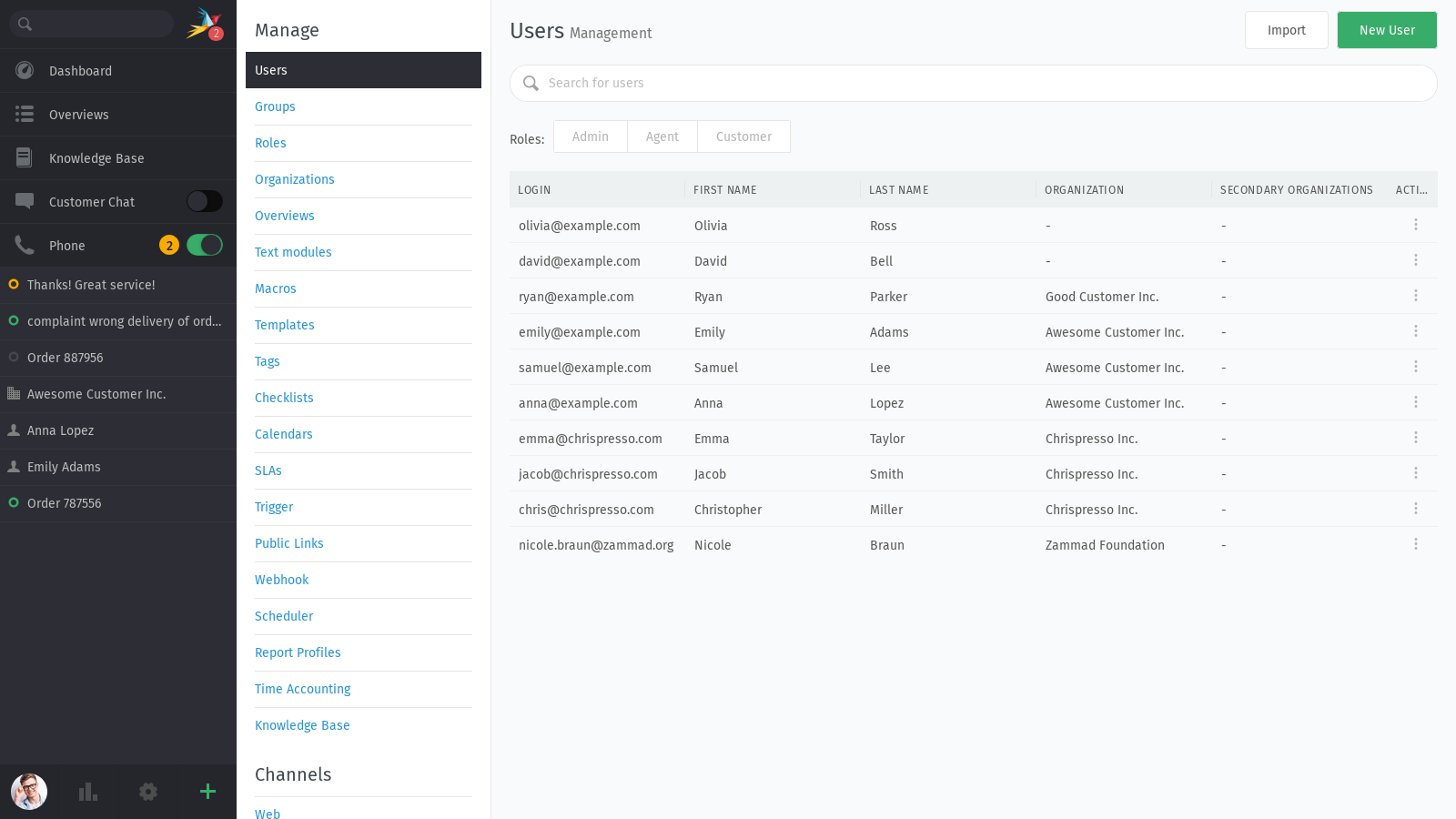
Кликните на дугме Нови корисник да бисте отворили дијалог новог корисника или кликните на постојећег корисника да бисте га изменили.
- 🗑 Брисање корисника
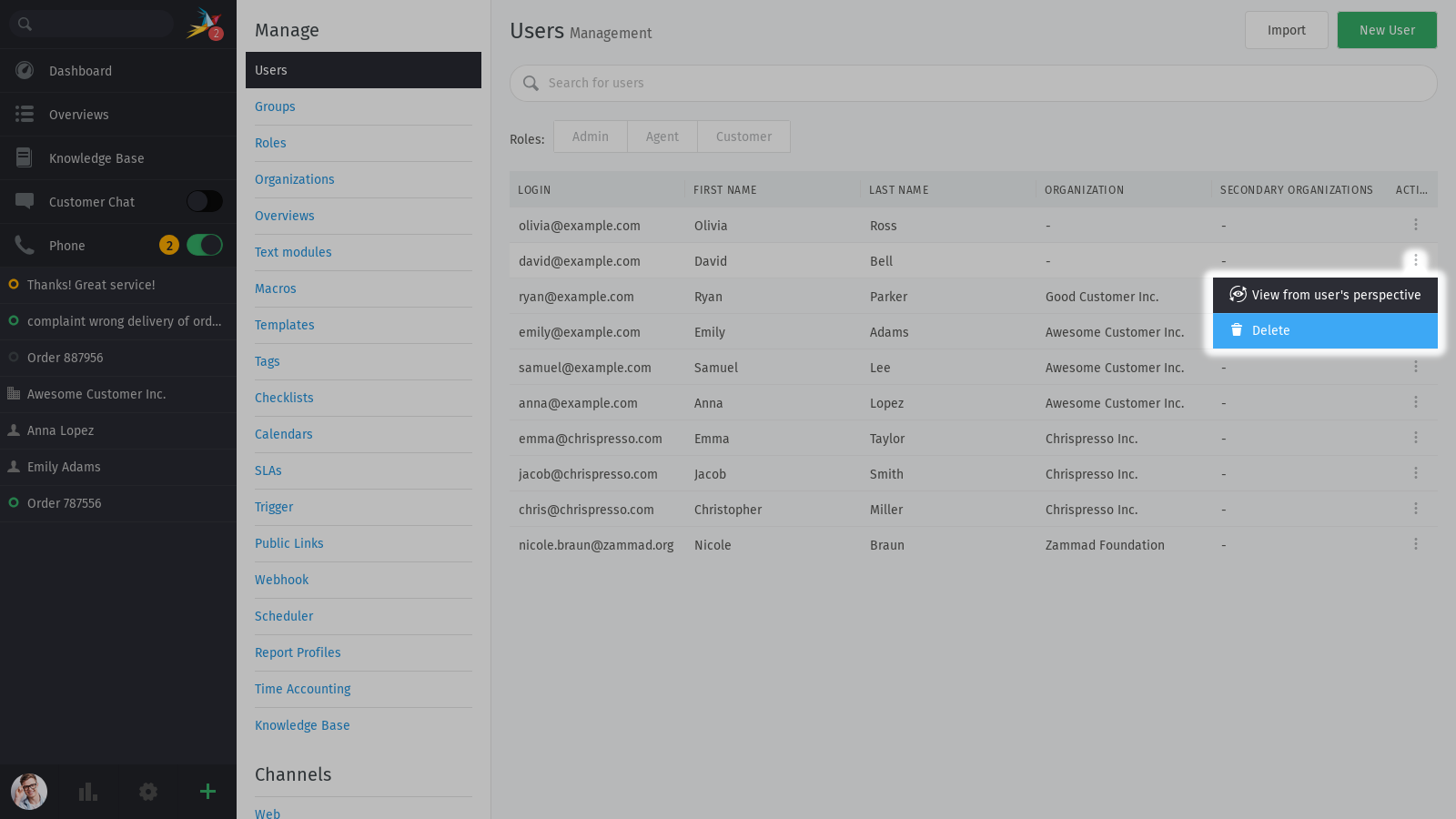
Користите мени ⋮ Радње да бисте отворили дијалог Избриши корисника.
Упозорење
💥 Брисање клијента уништава све његове повезане тикете!
Да бисте сазнали више, погледајте Приватност података.
- 🔎 Филтрирање листе корисника
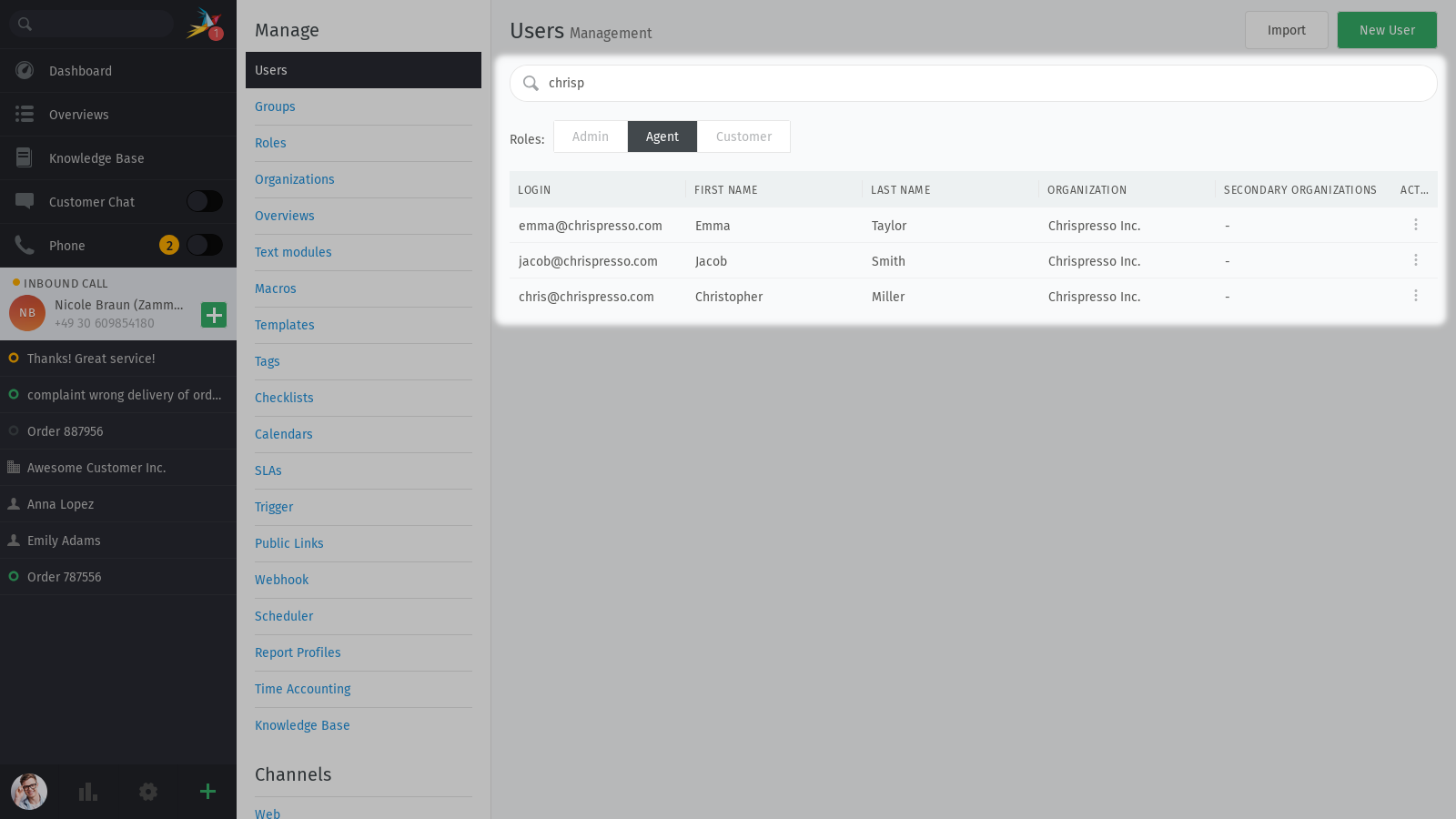
Користите поље 🔎 Претражи кориснике и дугмиће Улоге да бисте филтрирали листу. Можете претраживати по имену, имејл адреси или било ком другом корисничком атрибуту.
- 🔒 Откључајте закључане корисничке налоге
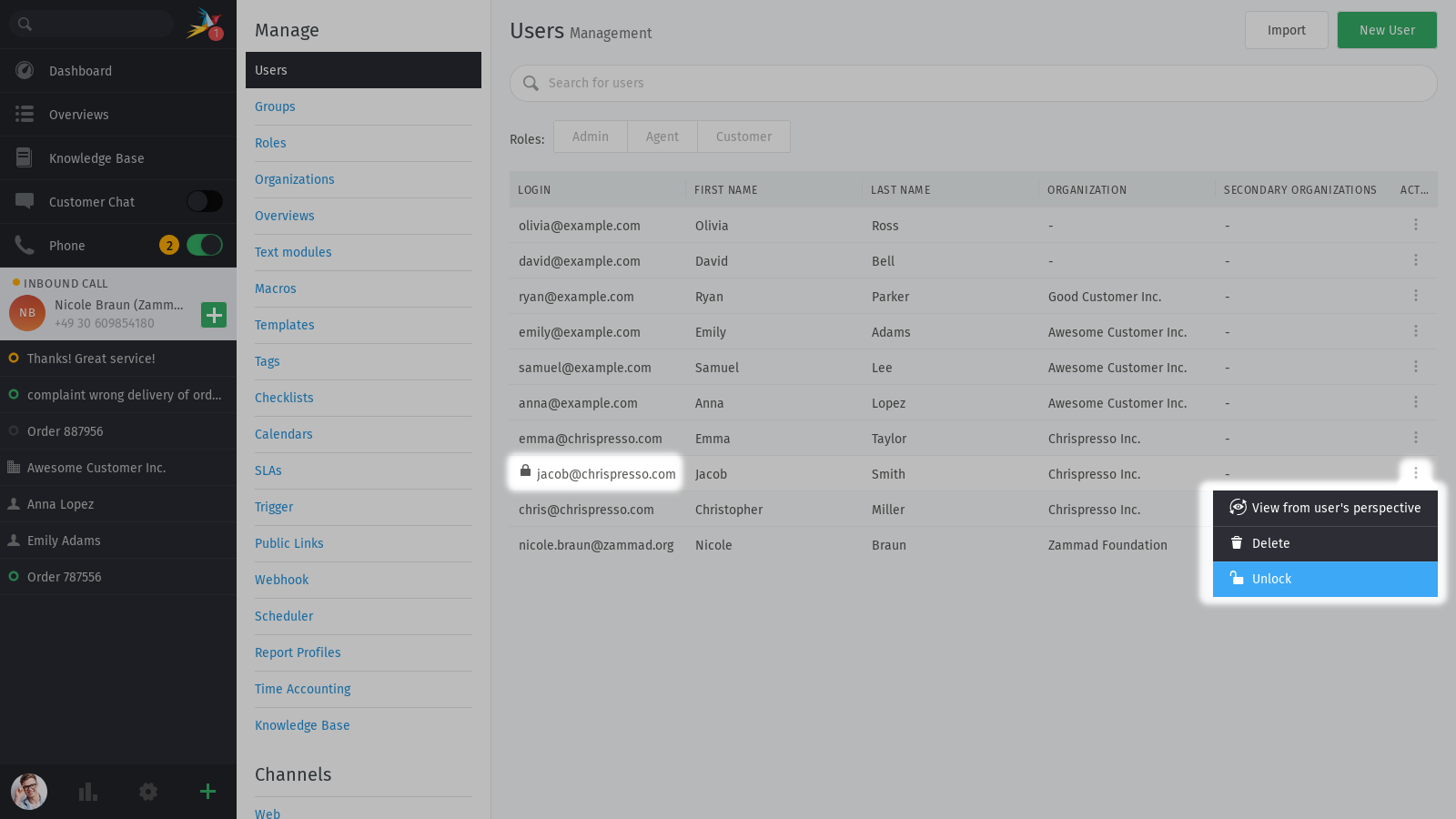
Користите мени ⋮ Радње да бисте откључали налоге након превише неуспешних пријављивања. Закључани налози су означени 🔒 иконицом закључавања на левој страни.
- 🏴☠ Преузимање сесије корисника
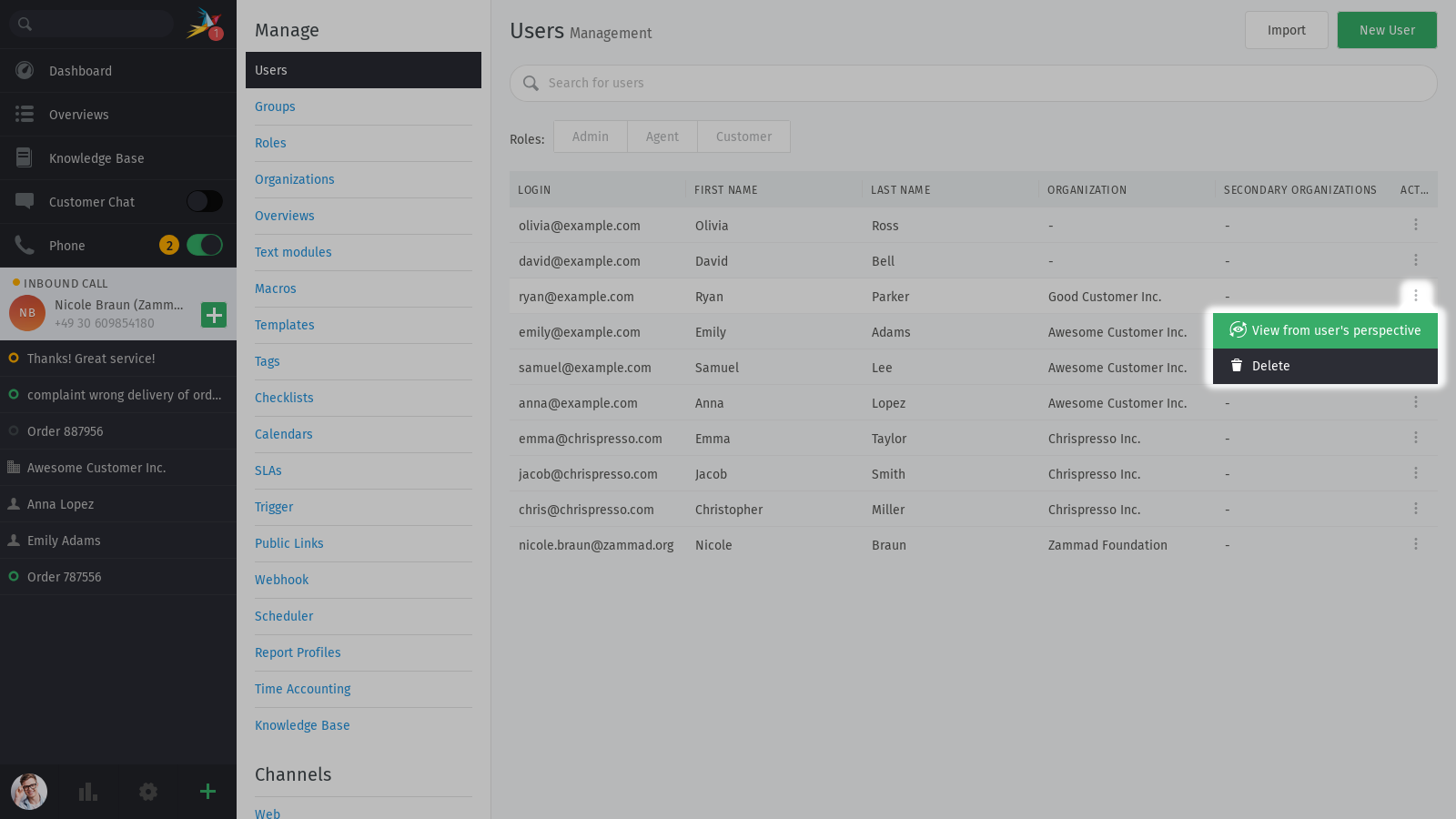
Користите мени ⋮ Радње да бисте одабрали 👁 Погледај из перспективе корисника.
Радња Погледај из перспективе корисника омогућава вам да „отмете“ сесију другог корисника и из прве руке потврдите шта они могу, а шта не могу да ураде (или виде) када су пријављени.
Ово је посебно корисно када треба да проверите да ли сте исправно подесили прилагођене дозволе за кориснике који нису администратори.
Када завршите, користите дугме Иди назад на мој преглед ✕ при врху странице. Ако покушате да изађете тако што ћете се одјавити, „отета“ корисничка сесија ће бити повраћена када се поново пријавите.

Danger
⚠ Уз велику моћ долази и велика одговорност.
Ова функција није симулација; улазак у овај режим ће избацити корисника из његове сесије, а све радње које предузмете (одговарање на тикете, промена лозинке, обрачун времена) ће се заправо извршити са корисничког налога.
(С друге стране, ако се корисник поново пријави, ви ћете бити избачени такође.)
- 🔑 Управљање двофакторском аутентификацијом
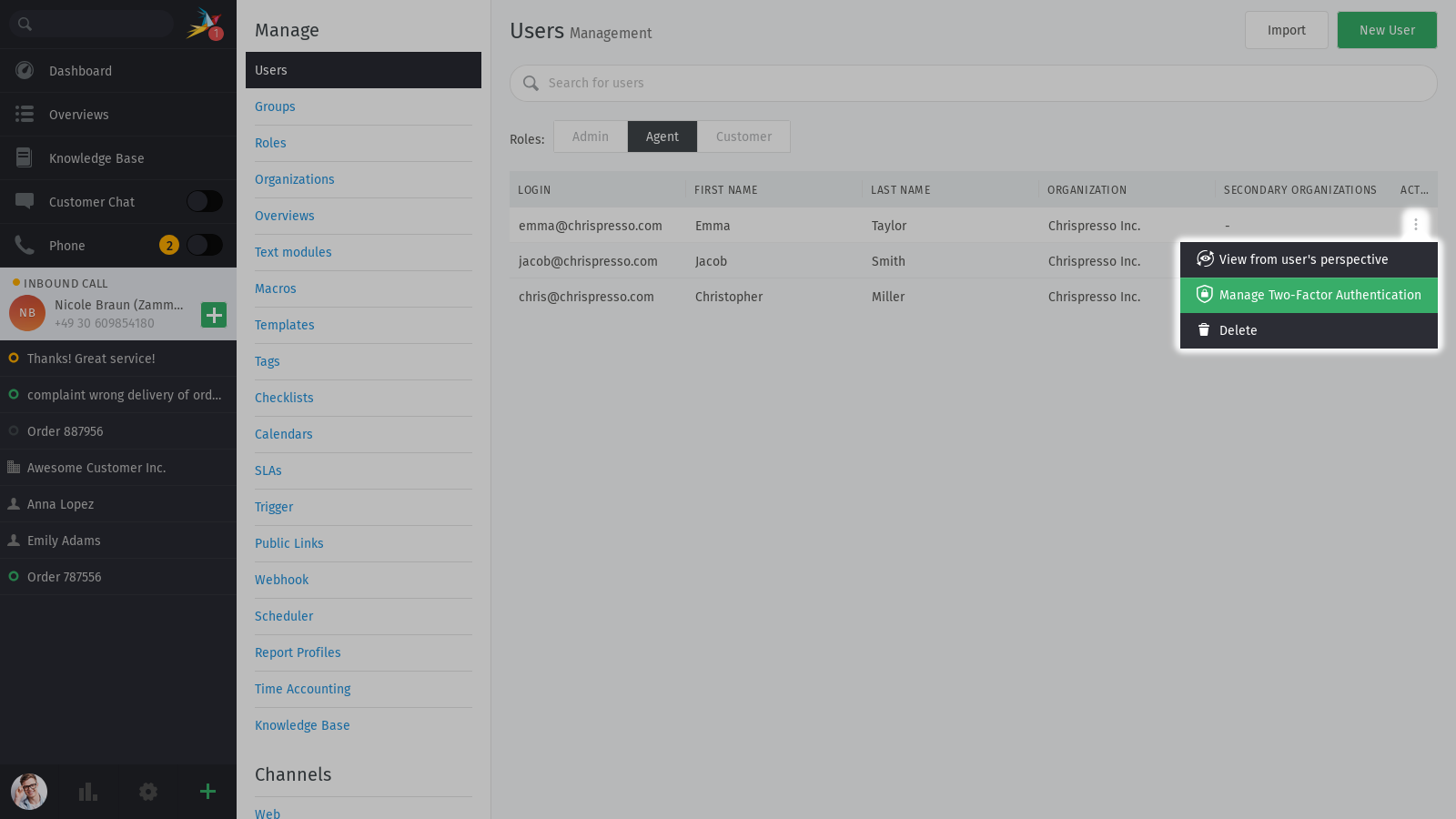
Користите мени ⋮ Радње да бисте уклонили подешени кориснички метод двофакторске аутентификације.
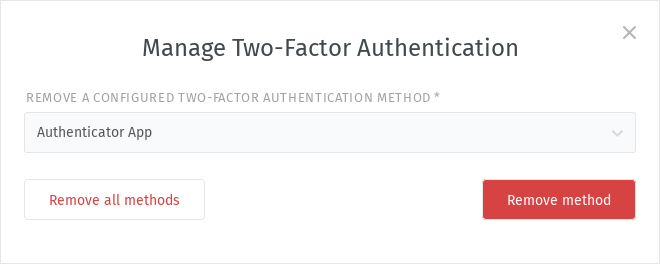
Могуће је уклонити једну или све корисничке подешене методе ако изгубе приступ. Потом могу поново сами да га подесе преко Аватар > Профил > Лозинка и аутентификација.