Управљање корисницима преко CSV увоза
Ако ваша организација има информације о клијентима (или особљу) већ ускладиштене у систему директоријума који може да извози у CSV, можете их групно увести у Zammad у само три корака.
For persistent, automated user synchronization, consider to use an integration with a third-party directory system like LDAP / Active Directory or Exchange.
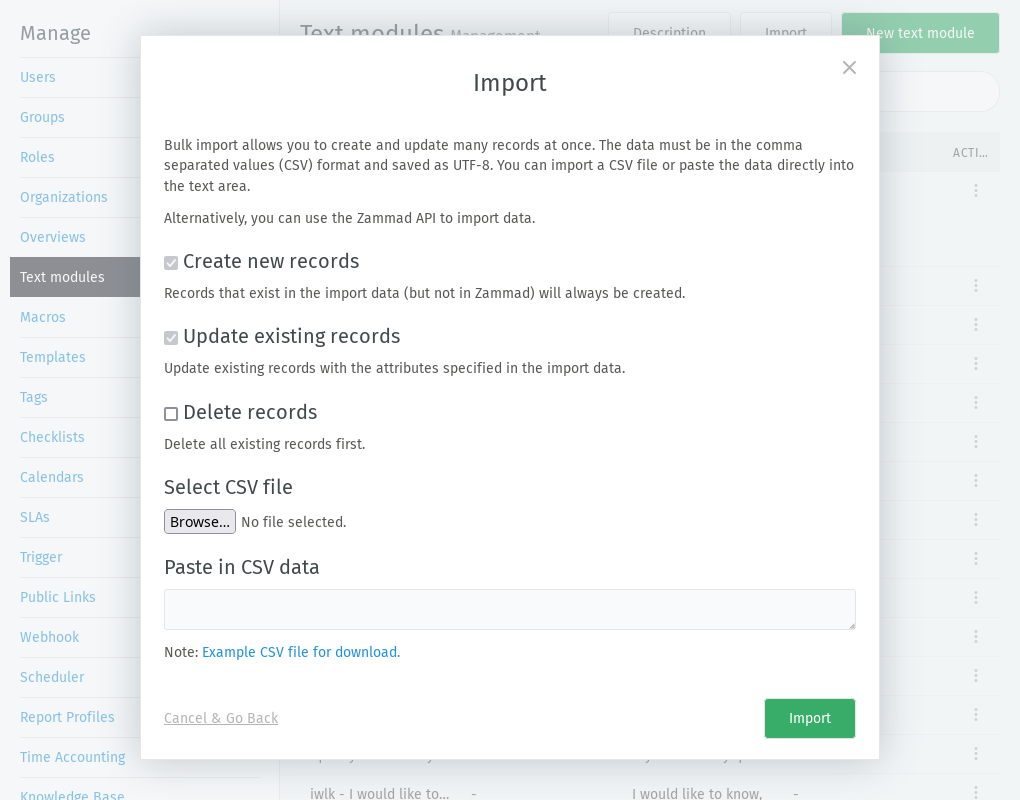
Use the Import button to open the CSV import dialog.
Корак 1: Прегледајте узорак .csv датотеке
Use the link at the bottom of the CSV import dialog („Example CSV file for download”) to see how Zammad expects you to format your user data.
Корак 2: Извезите своје корисничке податке у .csv
Припремите своју .csv датотеку у складу са форматом који се налази у кораку 1 изнад. Напомињемо да:
атрибут (колона)
idтреба бити остављена празна или у потпуности уклоњена;атрибути
firstnameиlastnameсу обавезни; ибило које друге колоне се могу безбедно изоставити све док сваки ред има исти број колона (зареза).
If you have more than one value for a field, separate them with ~~~:
login,firstname,lastname,email,web,active,roles
jdoe,John,Doe,jdoe@example.com,https://zammad.com,true,admin~~~agent
mmore,Madeline,Moore,mmore@example.net,"",false,customer
Корак 3: Увезите свој .csv у Zammad
Када су ваши необрађени кориснички подаци послати, Zammad ће извршити пробни увоз да би израчунао број записа на које утиче:
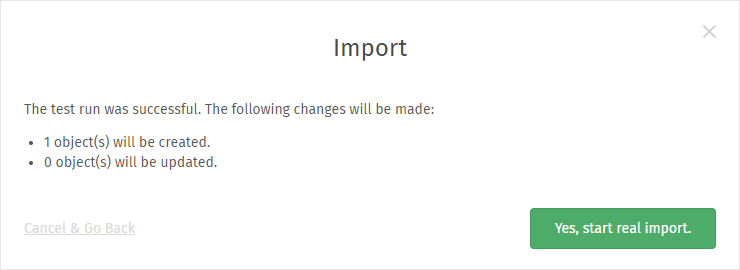
CSV увоз увек почиње прегледом/пробним радом.
Белешка
How does it know when to create new records and when to update?
Записи се ажурирају када увезени подаци садрже email или login који се подудара са постојећим корисничким налогом.
Click Yes, start real import to proceed. If you’re importing a lot of
records, be patient - it may take some time.
То је то! 🎉🎉🎉