Exchange
Уз Zammad-ову Exchange интеграцију, можете лако да користите постојеће адресаре без потребе да ажурирате више од једног извора.
Увод
Постоје два начина на који можете да повежете ваш Exchange сервис, у зависности од ваше поставке:
Повезивање са локалним Exchange сервером путем basic authentication
Повезивање са M365 Exchange сервером путем OAuth аутентификације
Савет
Можда нећете желети да синхронизујете све адресе. Резултати можда неће бити оно што очекујете (зато што Exchange прикупља велике количине адреса).
Можда ћете желети да синхронизујете централни адресар ваше фирме. Тиме ћете постићи да Zammad има приступ само подацима које желите.
Није могућа синхронизација Global Address List (GAL) вашег Exchange система са Zammad-ом.
Можете мапирати било који Exchange атрибут на Zammad кориснички атрибут (чак и прилагођене атрибуте објекта!).
Упозорење
Exchange и LDAP: Exchange синхронизација може бити поништена Zammad-овом LDAP интеграцијом. Ако имате исте кориснике у оба извора, LDAP верзија ће увек бити Zammad-ов избор.
Синхронизација у једном смеру: Exchange синхронизација је једносмерна: Exchange => Zammad. Може преписати ваше измене корисника унутар Zammad-а.
To configure the Exchange integration, go to System > Integrations > Exchange in the admin settings. Depending on your setup, continue either with the configuration for the basic authentication in the next section or head over to the OAuth section.
Basic Authentication подешавање
In the Exchange integration screen, make sure Basic Authentication is
selected in the dropdown. Click on Configure which opens a dialog where you
have to provide the following information:
Путања: URL/IP адреса вашег Exchange сервера
Корисник: корисничко име које желите да користите за синхронизацију. Проверите да корисник има одговарајуће дозволе за адресар / фолдер који желите да синхронизујете.
Лозинка: Корисничка лозинка.
Упозорење
Уколико SSL провера не успе током остваривања везе са Exchange-ом, Zammad ће вас питати да је привремено искључите.
Имајте на уму да искључивање SSL провере носи безбедносни ризик. Требало би је искључити само привремено или ради тестирања. Уколико је искључена, сертификати неће бити верификовани, што значи да ће било који достављени сертификат бити признат.
У последња два корака Zammad ће вас упитати за адресар(е) и циљно мапирање атрибута. Подразумевано, Zammad ће мапирати само имејл адресу, име и презиме.
After clicking Continue, Zammad will check if the configuration is okay.
You can then enable Exchange and start your first sync.
OAuth подешавање
За OAuth опцију, прво морате подесити везу ка вашој Exchange апликацији и онда додати налог који жлите да користите.
Подесите апликацију
Креирајте апликацију у Microsoft Entra admin центру, уколико то нисте већ учинили.
In addition to the mandatory information, provide a Redirect URI. You can copy it from Zammad’s dialog which opens after clicking the
Connect Exchange
App
button. Copy the URL from the Your callback URL field. Make sure your FQDN is correct, otherwise the setup might fail.Додајте дозволе за читање адресара / фолдера. Обавезне дозволе се разликују у зависности од вашег случаја (синхронизација корисника или контаката, из организације или само једно налога, итд).
Contacts.ReadилиContacts.Read.Sharedмогу бити добра почетна тачка. Погледајте Microsoft Graph референцу дозвола за више информација.
Сада морате додати неке информације из апликације у Zammad:
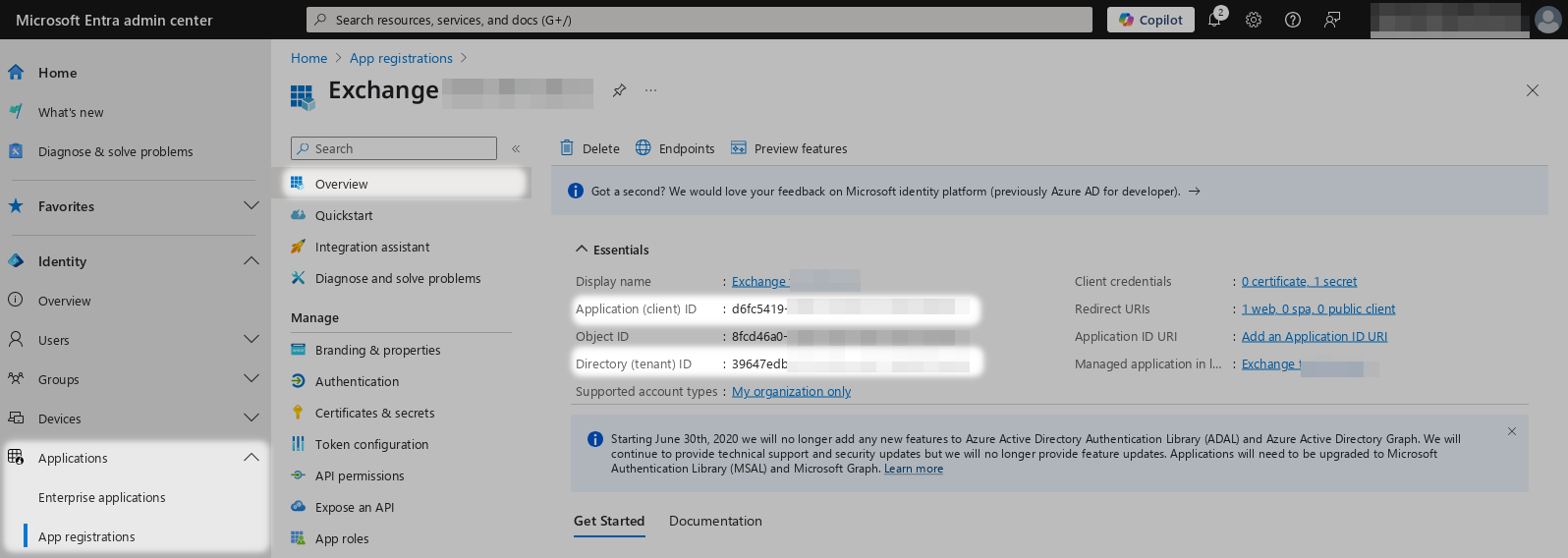
In the Overview tab in Entra, you can find the values for „Application (client) ID” and „Directory (tenant) ID”. Copy and paste both into the corresponding fields in Zammad’s app config dialog. If you don’t have it open, click the
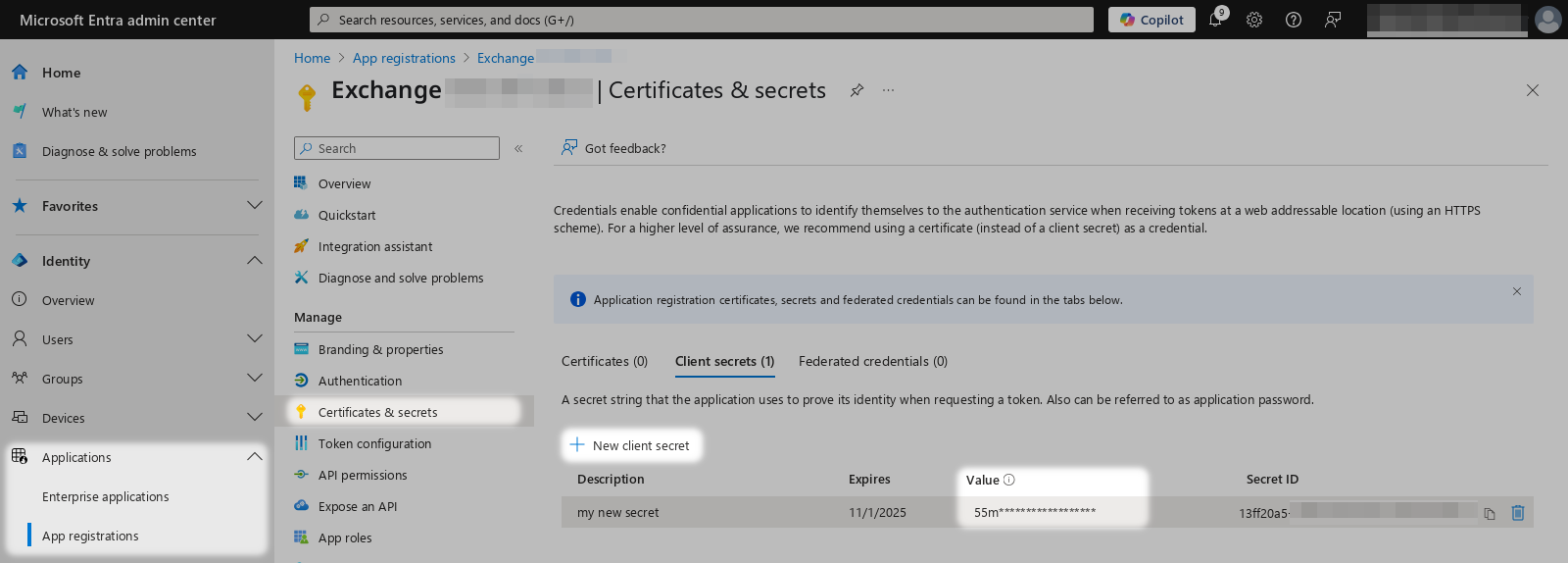
Connect Exchange Appbutton.You can create a secret in Entra in the Certificates & secrets tab. Select
New client secret, add a name and choose an expiration time. You can find the created secret now in the Value column (not the Secret ID). Copy and paste it into the app configuration dialog in Zammad.Finally, click on
Submitin the app configuration dialog in Zammad and go on with the next section.
Додавање налога
After connecting to your app, simply click the Add Account button. You are
then redirected to a Microsoft log in page. Log in by providing credentials
of a user with proper permissions and confirm the requested permissions by
clicking the Accept button.
Бићете преусмерени назад у Zammad где сада можете подесити адресар(е) и мапирање корисника.
Адресар и мапирање корисника
A click on Configure opens another configuration dialog. In the first step,
choose one or more folders from which users should get synced to Zammad.
У другом кораку, одаберите који Exchange атрибут ће бити мапиран на који Zammad атрибут. Препоручено је мапирање бар имејл адресе, имена и презимена.
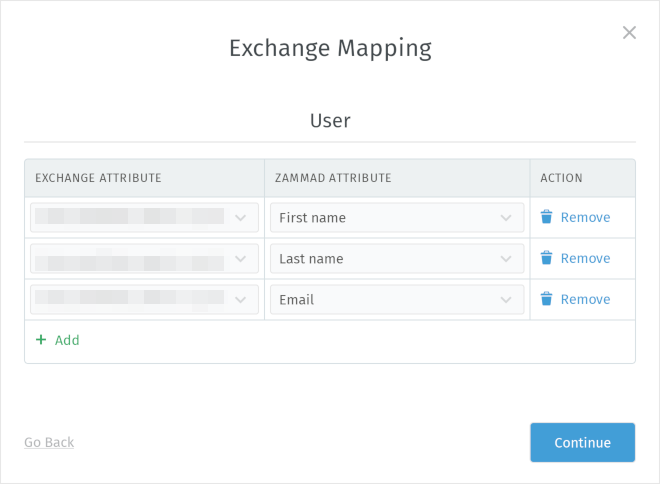
After configuring the mapping, confirm it with a click on the Continue
button. Zammad analyzes the configuration and the entries then and presents you
an overview of your configuration. Confirm it by selecting
Save configuration.
Додатне информације
The sync runs hourly - if you need to change mappings or the address book(s),
you can change the configuration at any time by using the Configure app
button.
Када се синхронизација заврши, нове Exchange контакте можете пронаћи у одељку „Корисници“. Zammad их приказује баш као и обичне кориснике.
Белешка
У неким случајевима можда ћете видети јединствене ID корисника као -ове као „Пријава“ уместо имејл адресе. Ово је очекивано и не утиче на пријављивање или мапирање имејл адреса за тај унос.