Први кораци
Након основног подешавања Zammad-а помоћу чаробњака за почетак, видећете савете о томе како да користите кориснички интерфејс (погледајте „Увод” испод ако желите поново да их видите). Након што се ови савети прикажу, приказаће вам се контролна табла која је у основи почетна страна Zammad-а. Ова табла пружа неке корисне информације за оператере. Можете прећи на одељак Први кораци при врху стране да бисте видели корисне линкове за почетак. У зависности од вашег подешавања и дозвола, ваша листа може изгледати другачије.

Подешавања
- Брендинг
Линк на брендинг одељак у подешавањима.
- Ваша имејл подешавања
Линк на одељак имејл канала у подешавањима.
- Позив оператерима/колегама да вам помогну око тикета
Овде можете позвати оператере/колеге да радите заједно у Zammad-у. Отвара дијалог у коме можете унети детаље и доделити улогу.

Обратите пажњу да подеисте улоге и дозволе у складу са вашим потребама пре слања позивница. За слање имејл позивница, мораћете да прво подесите и канал имејл обавештења.
- Позовите клијенте да отворе тикете у Zammad-у
Слично као са позивањем оператера, можете позвати клијенте да отворе тикете и додају чланке и да их прегледају у веб интерфејсу. Наравно, ваши клијенти могу свакако да отворе тикете уколико вам пошаљу имејл поруку на адресу која је подешена као имејл канал. Чак ће аутоматски добити и налог. За више информације, погледајте одељак о корисницима.
Како користити
- Увод
Овде можете поново активирати савете који су приказани приликом комплетирања чаробњака за почетак. Кликните на
Следећеда их све прегледате или кликните на дугме X у горњем десном углу да их затворите.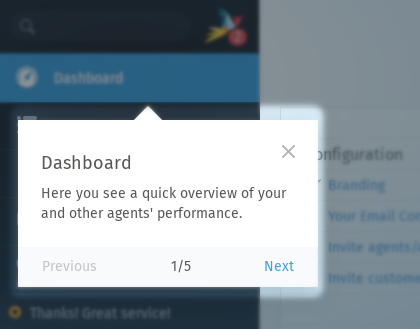
- Додавање текстуалних исечака
- Додавање макроа
Линк на одељак макроа у подешавањима.
Додатни канали
Линк на Facebook канал у подешавањима.
- Ћаскање
Линк на канал ћаскања у подешавањима.
- Онлајн форме
Линк на канал форми у подешавањима.