Помоћник за писање
Zammad-ове алатке помоћника за писање омогућују оператерима да направе измене на свом тексту уз помоћ вештачке интелигенције пре снимања и слања. Дозвола admin.ai_assistance_text_tools је неопходна за приступ подешавањима у Zammad-овом панелу администратора под AI > Помоћник за писање. Обавезно подесите AI провајдера пре укључивања функције. У супротном, добићете поруку упозорења која вас опомиње на то. Укључите функцију преко прекидача.
Уколико за алатке помоћника за писање желите да користите провајдера који није подразумевани, употребите подешавање провајдера по функцији преко дугмета Провајдер на врху ове странице.
Управљање алаткама
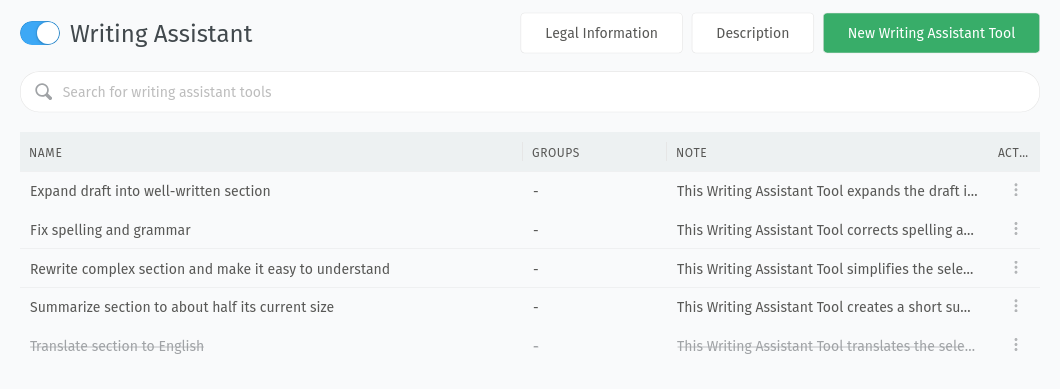
Главни део екрана приказује табелу у којој можете пронаћи све доступне алатке помоћника за писање. Табела садржи назив алатке, информације о евентуалном ограничењу на одговарајуће групе, сажети опис мишљења, време последњег рестовања мишљења и напомену.
Уопштено управљање
За додавање нове алатке помоћника за писање, можете или кренути од почетка кликом на дугме Нова алатка помоћника за писање у горњем десном углу, или клонирањем постојеће алатке која је слична вашем случају употребе и даљим пролагођавањем. У ова случаја, биће приказан дијалог подешавања у коме можете подесити алатку помоћника за писање. Објашњење сваког поља можете наћи у одељку подешавања испод. Неки случајеви употребе за појединачне алатке помоћника за писање могу бити:
Превод на одговарајући језик
Примена формулације специфичне за фирму и/или одељење
Промена тона текста
Сажимање или уклањање субјективних или необавезних делова
Комбинација више инструкција у једној алатки
Последња колона у табели садржи мени радњи ︙ где можете пронађи радње Клонирај и Избриши, као и за преузимање и ресетовање мишљења (више информација испод).
За уређивање алатке, једноставно кликните на њен ред. Ово ће отворити дијалог подешавања као у случају нове алатке, где је можете подесити.
Савет
Узмите у обзир клонирање постојеће алатке. Можете искористити постојеће инструкције као почетну тачку и прилагодити их својим потребама. У случају да не функционише како очекујете, увек можете погледати инструкције подразумеваних алатки.
Управљање мишљењима
Ваши оператери могу прижито мишљење о резулатима алатки помоћника за писање. Ово вам омогућава да надзирете како се алатке понашају и да их по потреби прилагодите. Оператери могу дати позитивно (палац на горе) и негативно (палац на доле) мишљење. Код негативних мишљења, могу додатно оставити и коментар разлога зашто нису задовољни резултатом.
Можете видети однос позивиних и негативних мишљења у односу на број коришћења унутар колоне мишљења у табели. За додатан увид, можете преузети податке о мишљењима (укључујући коментаре ваших оператера) кликом на радњу Преузми извештај о мишљењима из падајућег менија ︙.
За Ресетовање мишљења, користите одговарајућу радњу из падајућег менија ︙. Ово ће ресетовати однос мишљења у табели, и уклонити прикупљена мишљења из извештаја. Ресетовање је згодно ако прилагодите инструкције и желите да започнете ново прикупљање мишљења о прилагођеној верзији. По ресетовању, и даље можете преузети стара мишљења путем општег извештаја у подешавањима провајдера.
Савет
За унапређење алатке помоћника за писање и поређење резултата пре и након ваших измена, имате две опције:
Промените алатку и ресетујте мишљења. Обратите пажњу да функција прикуљпеног мишљења више не садржи информације од пре ресетовања. Или преузмите извештај пре ресетовања или преузмите ошти извештај и подешавања провајдера.
Клонирајте алатку, искључите стару, и прилагодите ново-клонирану. Ово вам омогућава да упоредите однос позитивних и негативних мишљења директно у табели.
Подешавања
Додавање или уређивање алатке отвара дијалог за подешавање. Уколико желите да додате нову алатка, размотрите клонирање постојеће као добру почетну тачку.
- Назив
Одређује назив алатке помоћника за писање. Ово ће бити приказано вашим оператерима када отворе мени помоћника за писање у чланку који припремају.
- Прилагођене инструкције
Унесите детаљне инструкције за вештачку интелигенцију. Ово је врло важан део конфигурације. Инструкције ће бити укључене у системски промпт и рећи AI шта да уради са датим текстом. За квалитетне резултате, инструкције би требало написати на посебан начин:
Требало би да буду недвосмислене и прецизне.
Могу садржати један или више примера.
Не би требало да садрже сувишне или непотребне информације.
Могу дефинисати формат резултата за очување форматираног текста и структуре (углавном HTML, погледајте примере испод).
Можете чак користити и променљиве уносом
::. Ово ће приказати листу за избор доступних променљивих. Коришћењем променљивих, можете убацити одређене информације објекта у инструкције.Савет
Да бисмо вам помогли да напишете квалитетне инструкције, припремили смо пар примера који могу бити корисни, у зависности од вашег случаја коришћења. Одаберите прикладне и убаците ваше прилагођене инструкције и/или размотрите клонирање постојећих алатки ради усавршавања.
- Maintain the language of the given input text for the output.
- Preserve all existing HTML markup without alteration.
- Ensure the output is well-formatted, engaging, and free of errors.
- Do not introduce new or unrelated ideas that change the original message.
- Preserve all HTML tags (e.g. links, images) and formatting (e.g. bold, italic) whenever it makes sense.
- Preserve all key information, main arguments, and important details.
- Групе
Одређује групе које могу да приступе алатки помоћника за писање. Уколико група није одабрана (није пребачена на леву страну кликом на исту), алатка ће бити доступна за све тикете у свим групама.
Белешка
Оператери могу приступити свим алаткама помоћника за писање (укључујући и ограничене) током процеса отварања тикета док год група није одабрана.
- Напомена
Додаје напомену у вези алатке за друге администраторе и објашњава чему служи. Ова информације ће бити приказа у табели алатки. Неће бити узета у обзир као контекст за AI.
- Активно
Укључује или искључује алатку помоћника за писање.
По додавању или уређивања, требало би да тестирате да ли је резултат очекиван. У случају да нисте задовољни, слободно наставите да усавршавате инструкције док не испуне ваша очекивања.
Употреба за оператере
Уколико су укључене, оператери ће имати приступ подразумеваним као и прилагођеним алаткама које су доступне за групу или нису ограничене ни на једну групу. Једноставно треба да селектују тект који желе да провере/измене и одаберу жељену алатку помоћника за писање. AI одељак у корисничкој документацији садржи додатне информације.