Agenti AI
Per aiutare i tuoi agenti a concentrarsi su compiti più importanti, puoi creare agenti AI che possono assumersi i compiti di routine. Questi agenti AI sono gestiti nelle impostazioni di amministrazione di Zammad sotto AI > Agenti AI. Assicurati di configurare un provider AI prima di attivare la funzionalità. Altrimenti, un messaggio di avviso ti inviterà a farlo.
Mentre un agente AI lavora su un ticket, un avatar viene visualizzato nella sezione utenti attivi nella barra inferiore della vista dettaglio del ticket, vedi esempio qui sotto. In un periodo di tempo così breve, gli agenti non dovrebbero apportare modifiche al ticket perché potrebbero essere sovrascritte.

Avatar di un agente AI che appare nella sezione utenti attivi.
Informazioni Importanti
Per configurare gli agenti AI, è necessaria l’autorizzazione
admin.ai_agentGli agenti AI non funzionano autonomamente. Devono essere invocati da un trigger, un job programmato o una macro con l’azione AI > Agente AI.
Creando una macro con un’azione di agente AI, i tuoi agenti possono eseguirla su richiesta.
Se un agente AI apporta modifiche a un ticket, puoi trovare una voce nella cronologia del ticket con il nome dell’agente AI.
Gestione Agenti AI
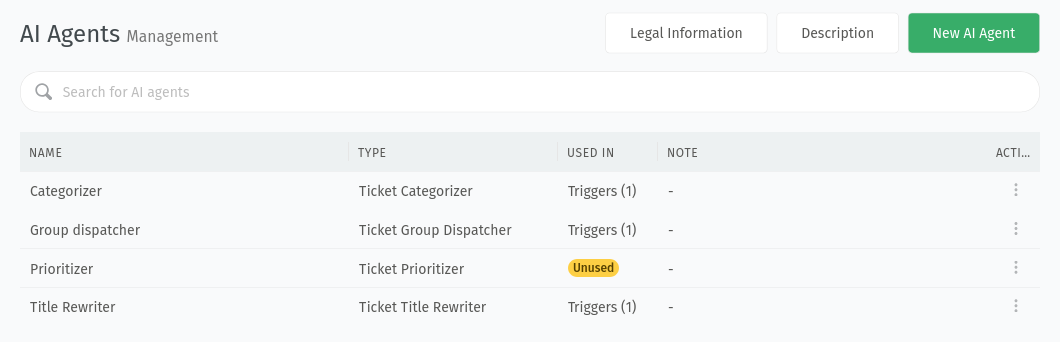
Crea un agente AI cliccando il pulsante Nuovo Agente AI nell’angolo in alto a destra. Si apre una procedura guidata dove puoi scegliere il tipo di agente e impostazioni aggiuntive in base al tipo selezionato, vedi Tipi di Agenti AI per i dettagli. La colonna delle azioni con il pulsante ︙ ti permette di clonare o eliminare un agente AI. Puoi eliminare solo gli agenti AI che non sono utilizzati in trigger, job programmati e macro. Controlla la colonna Utilizzato in e passa il mouse su una voce per vedere dove viene utilizzato un agente AI.
Tipi di Agenti AI
Definisci i tuoi agenti AI e utilizzali successivamente in trigger, job programmati o macro. Un esempio di configurazione di trigger potrebbe apparire così:
Attivato da: Azione
Esecuzione azione: Selettiva
Condizioni per gli oggetti interessati: Azione è
createdEsegui modifiche sugli oggetti: Agente AI > Seleziona il tuo agente AI
Suggerimento
In base al tipo di agente, puoi limitare le opzioni disponibili per gli agenti AI. Se lo fai, assicurati di selezionare almeno due opzioni tra cui l’agente può scegliere.
Categorizzatore di Ticket
Questo agente AI è in grado di assegnare categorie ai ticket. Poiché non esiste un campo categoria integrato in Zammad, devi prima creare un attributo ticket personalizzato in cui desideri tracciare la categoria del ticket. Il tipo di campo deve essere uno dei tipi selezione.
L’agente AI classificatore di ticket utilizza il contenuto di tutti gli articoli e il titolo per confrontarlo con i nomi delle tue categorie (e opzionalmente le descrizioni). Per aggiungere descrizioni per le tue categorie, limita le categorie che l’agente AI può scegliere. Quindi aggiungi le categorie che dovrebbero essere disponibili per l’agente AI e fornisci opzionalmente una descrizione per esse. Inoltre, puoi decidere nella procedura guidata se sono consentiti valori multipli (solo se il campo categoria è un tipo di campo multi-selezione).
Addetto alla gestione dei gruppi di ticket
Questo agente AI è in grado di assegnare ticket a gruppi diversi. Confronta il contenuto del ticket in questione con i nomi dei tuoi gruppi (e opzionalmente le descrizioni). Per aggiungere descrizioni per i tuoi gruppi, limita i gruppi che l’agente AI può scegliere. Quindi aggiungi i gruppi che dovrebbero essere disponibili per l’agente AI e fornisci opzionalmente una descrizione per essi.
Prioritizzatore dei ticket
Questo agente AI è in grado di impostare una priorità per il ticket in base al titolo del ticket e al contenuto dell’ultimo articolo. Puoi scegliere di utilizzare tutte le priorità o limitarle a specifiche. Se limiti le priorità, puoi anche fornire una descrizione per ciascuna priorità tra cui l’agente AI può scegliere.
Riscrittore di Titoli di Ticket
Questo agente AI è in grado di riformulare il titolo del ticket in base al contenuto dell’ultimo articolo. Il titolo non viene considerato dall’agente e viene completamente riscritto. Questo può essere utile se i tuoi clienti spesso inviano richieste con oggetti poco chiari o se hai un canale specifico che crea solo ticket con titoli generici (ad esempio da un modulo web).