Assistente di Scrittura
Gli strumenti di assistente di scrittura di Zammad permettono agli agenti di applicare modifiche basate sull’AI al loro testo prima di salvarlo o inviarlo. Puoi accedere alle impostazioni nella sezione di amministrazione di Zammad sotto AI > Assistente di Scrittura. Assicurati di configurare un provider AI prima di attivare la funzionalità. Altrimenti, un messaggio di avviso ti inviterà a farlo. Attiva la funzionalità attivando l’interruttore.
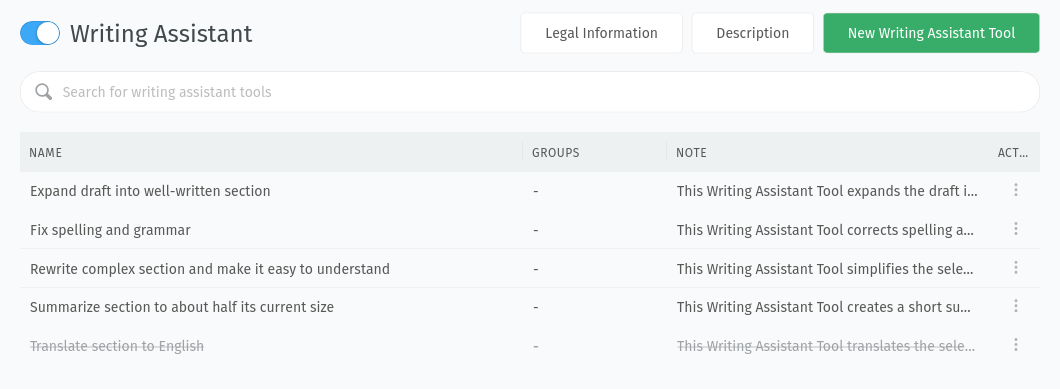
Gestione Strumenti
La sezione principale della schermata contiene una tabella dove puoi trovare tutti gli strumenti di scrittura disponibili. La tabella include il nome dello strumento, una descrizione opzionale nella colonna Nota così come un’informazione su una limitazione opzionale a gruppi specifici.
Puoi Clonare o Eliminare strumenti esistenti tramite il menu azioni ︙. Per modificare uno strumento, clicca semplicemente sulla sua riga. Per aggiungerne uno nuovo, clicca il pulsante Nuovo Strumento Assistente di Scrittura nell’intestazione. I casi d’uso per tali strumenti individuali potrebbero essere:
Traduzione
Applicare terminologia specifica dell’azienda e/o del settore
Cambiare il tono del testo
Ridurre o eliminare parti soggettive o non informative
Combinare diverse istruzioni in uno strumento
Configurazione
L’aggiunta o la modifica di uno strumento apre una finestra di dialogo dove puoi configurarlo. Se vuoi aggiungere un nuovo strumento, considera di clonarne uno esistente per avere un buon punto di partenza. Continua a leggere per una spiegazione di ciascun campo.
- Nome
Aggiungi un nome per lo strumento di assistente di scrittura. Questo è ciò che i tuoi agenti vedono quando accedono agli strumenti di assistente di scrittura.
- Istruzioni personalizzate
Fornisci istruzioni dettagliate per l’IA. Questa è una parte molto importante della configurazione. Vengono incluse nel prompt di sistema e dicono all’IA cosa fare con un dato testo. Per ottenere risposte appropriate, le istruzioni dovrebbero essere costruite in un certo modo:
Dovrebbero essere non ambigue e precise.
Possono includere uno o più esempi.
Non dovrebbero includere informazioni superflue o ridondanti.
Possono specificare un formato di output per mantenere la formattazione e la struttura (cioè HTML, vedi esempi sotto).
Puoi anche utilizzare variabili digitando
::. Questo attiva un elenco di variabili disponibili tra cui puoi scegliere. Utilizzando una variabile, puoi includere informazioni specifiche dell’oggetto nelle istruzioni.Suggerimento
Per aiutarti a costruire buone istruzioni, abbiamo raccolto alcuni frammenti che possono essere utili, a seconda del tuo caso d’uso. Scegli quelli appropriati e includili nelle tue istruzioni personalizzate e/o considera di clonare uno strumento di testo esistente e modificarlo.
- Maintain the language of the given input text for the output.
- Preserve all existing HTML markup without alteration.
- Ensure the output is well-formatted, engaging, and free of errors.
- Do not introduce new or unrelated ideas that change the original message.
- Preserve all HTML tags (e.g. links, images) and formatting (e.g. bold, italic) whenever it makes sense.
- Preserve all key information, main arguments, and important details.
- Gruppi
Definisci i gruppi che possono accedere allo strumento di assistenza scrittura. Se nessun gruppo è selezionato (spostato sul lato sinistro cliccandoci sopra), lo strumento è disponibile per i ticket in tutti i gruppi.
Nota
Gli agenti possono accedere a tutti gli strumenti di assistenza scrittura (inclusi quelli limitati) durante la creazione del ticket fintanto che nessun gruppo è selezionato.
- Nota
Aggiungi una nota sullo strumento di scrittura per altri amministratori e spiega a cosa serve. Questa informazione viene visualizzata nella tabella degli strumenti. Non viene considerata come contesto per l’IA.
- Attivo
Imposta lo strumento di assistente di scrittura su attivo o inattivo.
Dopo aver creato o modificato, dovresti testare se il risultato è come previsto. Nel caso non sia soddisfacente, sentiti libero di aggiustare le istruzioni finché non si adattano alle tue aspettative.
Utilizzo per Agenti
Se abilitato, gli agenti hanno accesso agli strumenti predefiniti così come agli strumenti personalizzati che sono disponibili per il gruppo o non sono limitati a nessun gruppo. Devono semplicemente selezionare il testo che vogliono controllare/modificare e selezionare lo strumento di assistente di scrittura che vogliono utilizzare. La sezione AI nella documentazione utente include informazioni aggiuntive.