Knowledge Base
Pubblica la tua libreria di FAQ, guide pratiche, processi interni e altro ancora con la knowledge base.
Questo documento descrive come configurare la knowledge base. Per dettagli su come utilizzarla e modificarla, fai riferimento alla Documentazione Utente Zammad.
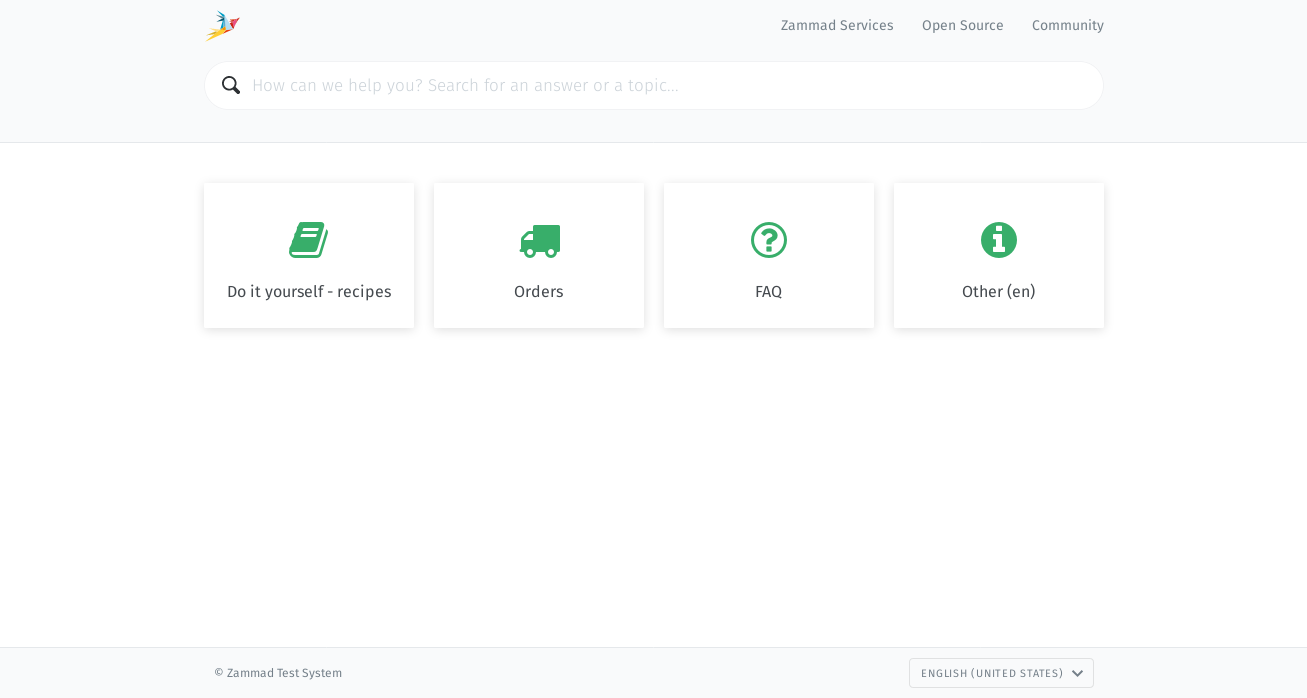
Vedi una demo live su https://support.zammad.com/help.
Per impostazione predefinita, solo gli utenti amministratori sono autorizzati a creare, modificare e gestire gli articoli della knowledge base. Vedi Ruoli per i dettagli su come concedere l’accesso in scrittura ad agenti o altri utenti.
Nota
La knowledge base non apparirà nel menu principale finché non sarà stata abilitata nel pannello di amministrazione.
Funzionalità
🌍 Supporto multilingua
🙈 Impostazioni di visibilità (bozza, solo staff, o pubblico)
🔍 Ricerca full text
📅 Pubblicazione programmata
📎 Allegati file
🔗 Collegamenti interni in stile wiki sia a 💡 risposte KB che a 📋 ticket
🖼️ Editor di testo ricco + immagini incorporate
Configurazione
Per abilitare la knowledge base, seleziona prima le lingue/localizzazioni in cui desideri pubblicare e fai clic sul pulsante Crea Knowledge Base.
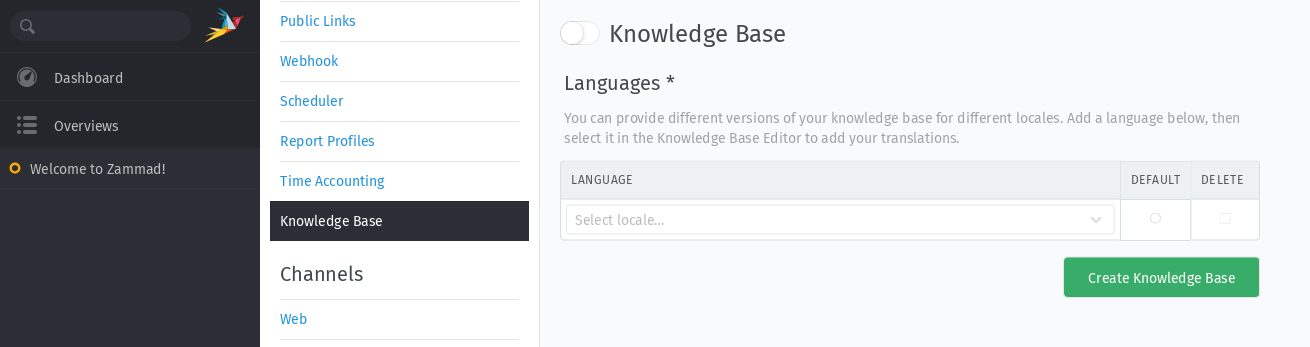
Devi sceglierne almeno uno. (Non preoccuparti, puoi sempre cambiarli più tardi!)
Continua a leggere per i dettagli su ciascuna sezione della configurazione della knowledge base.
Tema
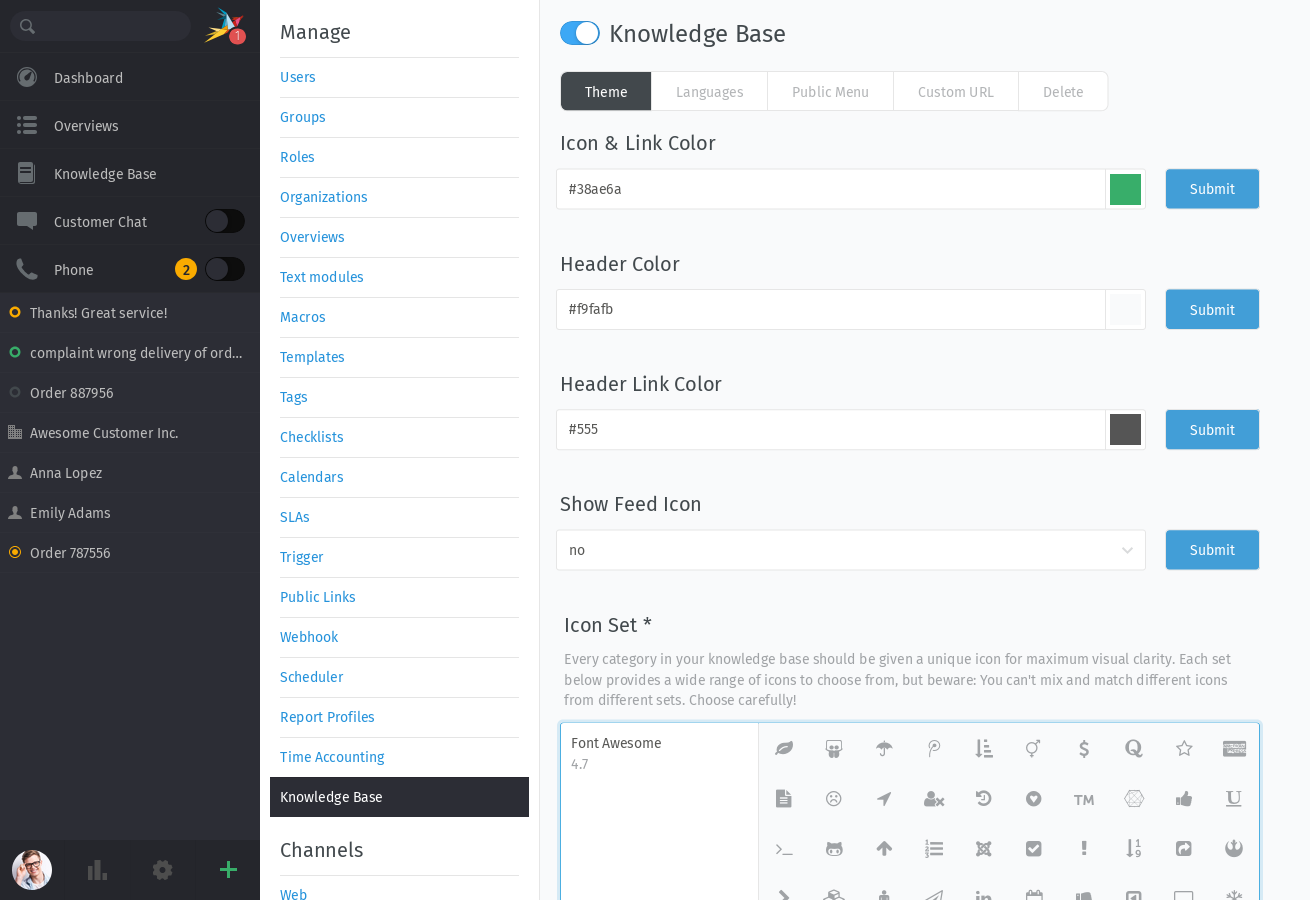
Personalizza l’aspetto della knowledge base.
- Colore Icona e Link
Si applica a tutte le voci di categoria e articolo nei menu della knowledge base, così come ai collegamenti ipertestuali negli articoli.
- Colore Intestazione
Si applica all’area circostante la barra di ricerca.
- Colore Link Intestazione
Definisce il colore dei link dell’intestazione da utilizzare. Assicurati che questo colore abbia un contrasto adeguato con il Colore Intestazione.
- Mostra Icona Feed
Puoi abilitare Zammad a fornire URL di feed RSS sia nella knowledge base interna che pubblica. Con questa opzione attiva, Zammad ti fornirà fino a due link RSS:
un feed RSS generale dell’intera knowledge base (livello superiore)
un feed RSS specifico per categoria della categoria in cui ti trovi (si applica anche alle risposte che stai visualizzando)
Questa impostazione è impostata su
noper impostazione predefinita.Suggerimento
I tuoi agenti riceveranno URL di feed RSS speciali con token di accesso. Gli agenti possono sempre rinnovarli. Tieni presente che la condivisione di questi URL con terze parti potrebbe fornire accesso a risposte interne!
- Set di Icone
Definisce la selezione di icone che possono essere utilizzate durante la creazione/modifica delle categorie.
Ogni categoria nella knowledge base deve avere un’icona. Le icone appaiono in modo prominente nel menu principale, così:
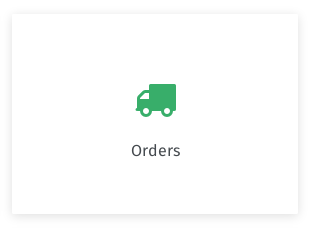
Ri-assegnare icone a tutte le tue categorie è un lavoro noioso. È consigliabile esplorare le tue opzioni in anticipo per evitare di dover cambiare idea in seguito.
Lingue
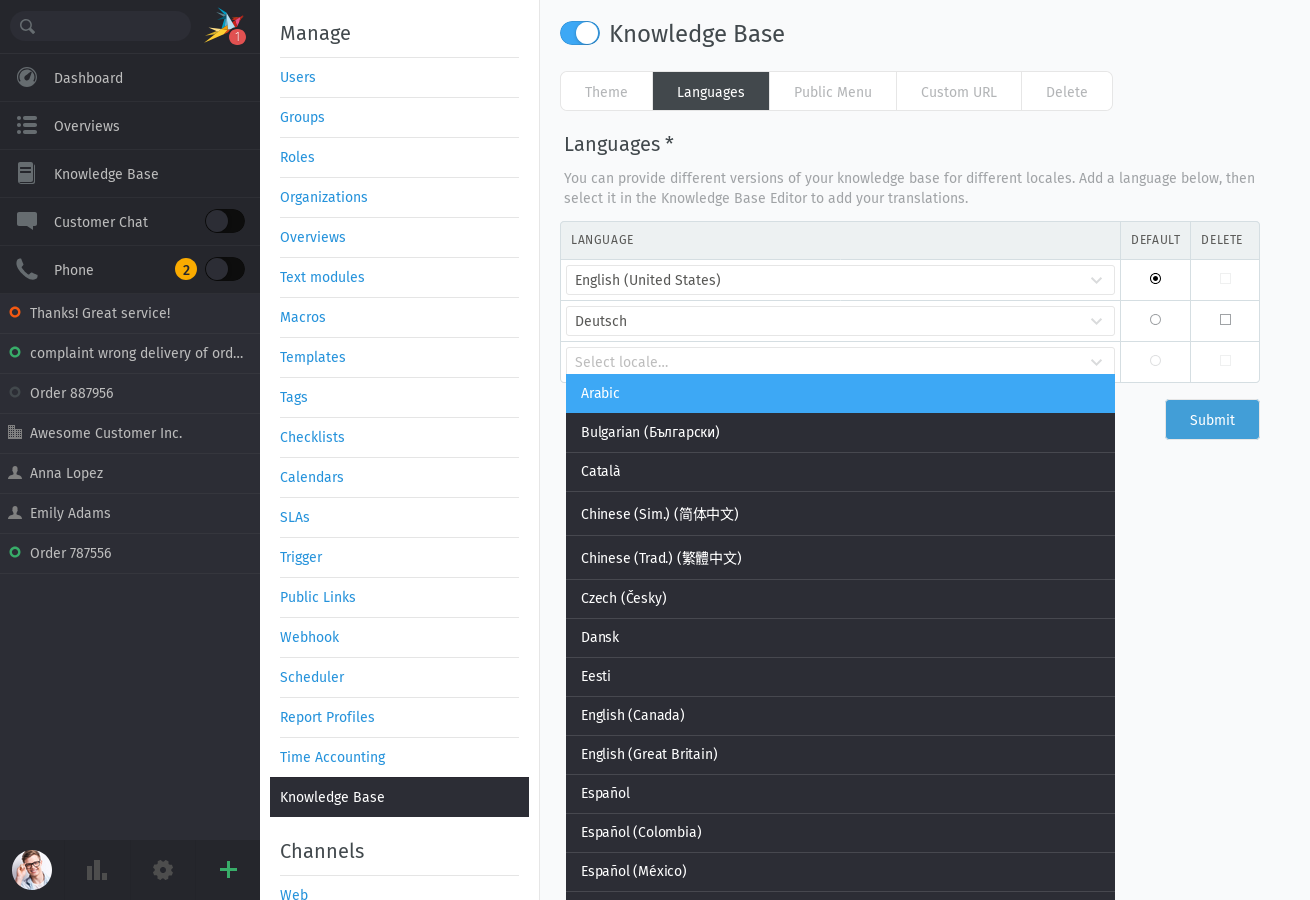
Aggiungi o rimuovi localizzazioni, o riassegna quella predefinita.
La knowledge base visualizzerà automaticamente la lingua corrispondente alla localizzazione di ciascun visitatore. I visitatori possono sempre passare manualmente a un’altra lingua tramite il menu di selezione della lingua nell’intestazione.
La localizzazione predefinita viene visualizzata quando la localizzazione del visitatore non è supportata.
Gli articoli non ancora tradotti in una determinata lingua saranno nascosti quando la lingua viene selezionata dal lettore.
Menu Pubblico
Usa questa sezione per unificare la knowledge base con la navigazione principale del tuo sito web. Le voci aggiunte qui appariranno nella knowledge base come nello screenshot seguente:

Zammad fornirà un elenco dei link impostati correnti per lingua della knowledge base. Se manca una lingua, dovrai aggiungerla in anticipo.
Puoi regolare ogni URL a livello di lingua.
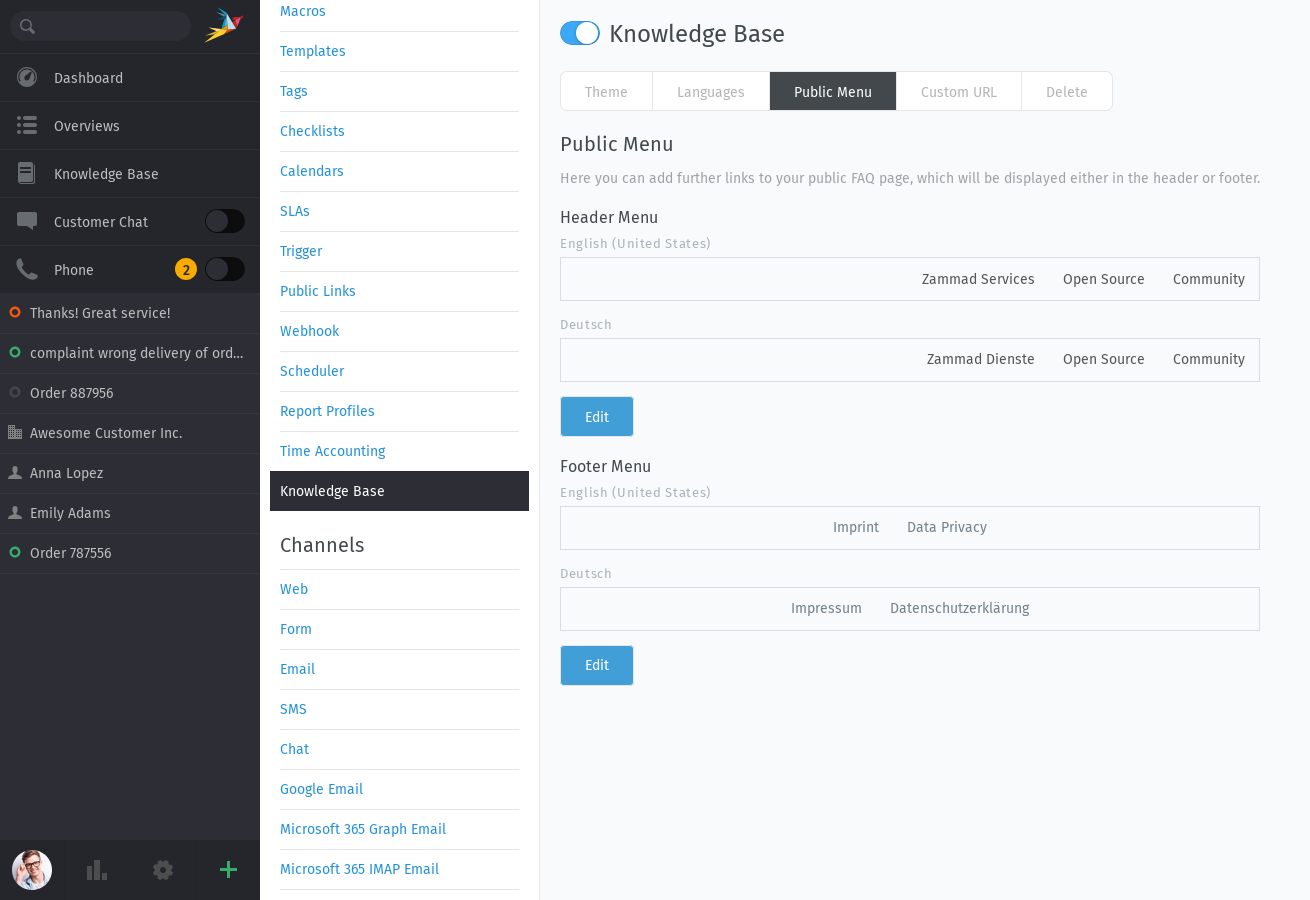
Personalizza il menu di navigazione che appare nell’intestazione della tua knowledge base.
- Organizzazione URL
Facendo clic su «Modifica», Zammad ti consente di aggiungere, aggiornare, riorganizzare o rimuovere URL dal tuo menu di intestazione pubblico o dal menu di piè di pagina pubblico.
- Titolo
Questo è il titolo dell’URL che viene visualizzato ai tuoi utenti.
- URL
L’URL effettivo che l’utente aprirà al clic.
- Destinazione
Ti consente di dire al browser dei tuoi utenti di aprire l’URL in una nuova scheda. Per impostazione predefinita, il tuo utente lascerebbe la pagina della knowledge base se non impostato.
- Elimina
Se spunti il campo elimina, l’URL verrà rimosso dal menu dopo aver premuto il pulsante «Invia».
- Modifica posizione URL
Usa ☰ per trascinare e rilasciare gli URL in questione nella nuova posizione desiderata. Le tue modifiche verranno salvate premendo il pulsante «Invia».
URL personalizzato
Nota
Questa funzionalità è disponibile solo su istanze self-hosted.
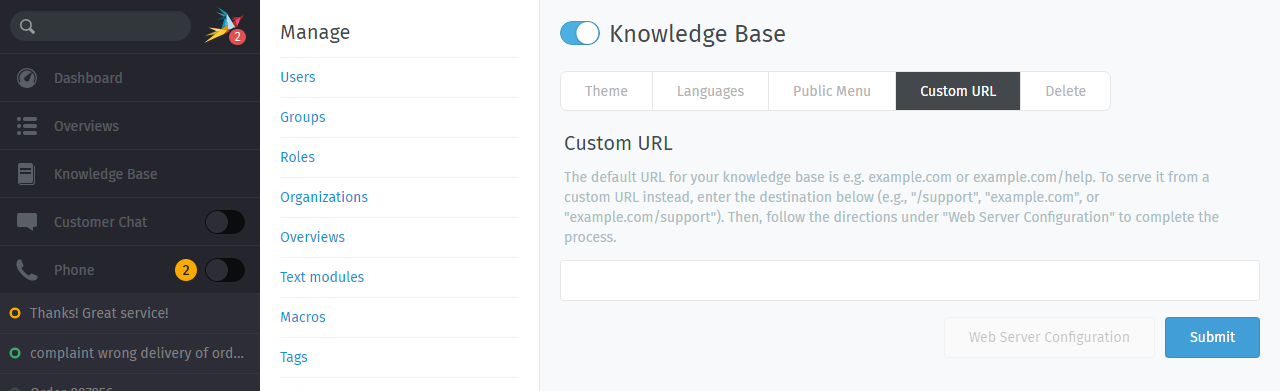
Riloca la knowledge base all’URL di tua scelta.
Per impostazione predefinita, la knowledge base apparirà sullo stesso dominio della tua istanza Zammad, sotto /help.
Se desideri personalizzare dove può essere accessibile, inserisci qui il tuo URL desiderato e configura il tuo server web di conseguenza. Zammad fornisce uno snippet per server web Apache e Nginx dopo aver fatto clic su Configurazione Server Web.
Puoi trovare un tutorial su come utilizzare un URL personalizzato della knowledge base in combinazione con Nginx proxy manager (NPM) nella documentazione di sistema.
Permessi
L’accesso generale alla knowledge base è gestito tramite i permessi knowledge_base.reader e knowledge_base.editor. Puoi trovare maggiori informazioni su ruoli e permessi qui.
Se desideri concedere permessi più granulari rispetto ai permessi globali di lettura/modifica (ad es. permessi di modifica solo per parti specifiche della knowledge base), puoi farlo seguendo i passaggi seguenti:
Prima crea la struttura di base della knowledge base (se non già fatto)
Crea o scegli uno o più ruoli che dovrebbero avere permessi granulari
Concedi il permesso
knowledge_base.readerai ruoli desideratiModifica i permessi di ogni (sotto-)categoria della knowledge base
Assegna il ruolo a uno o più utenti che dovrebbero essere in grado di modificare la knowledge base (parzialmente)
Nota
I permessi di una categoria padre vengono ereditati dalle sottocategorie.
Il permesso
knowledge_base.readerpuò essere ampliato o ristretto nelle sottocategorie.Il permesso
knowledge_base.editornon può essere modificato nelle sottocategorie.Dai un’occhiata alla sezione knowledge base nella documentazione utente dove puoi trovare maggiori informazioni sull’uso.
Il permesso
knowledge_base.readernon è rilevante per le risposte pubbliche. Sono sempre visibili a tutti.