Calendari
Un calendario definisce i tuoi orari di apertura e le festività. Puoi persino creare più calendari per clienti diversi. Per accedere alle impostazioni del calendario sotto Gestisci > Calendari, è richiesto il permesso admin.calendar. Un calendario configurato è necessario per alcune funzionalità come SLA, automazione sensibile al tempo con trigger o job di pianificazione e report.
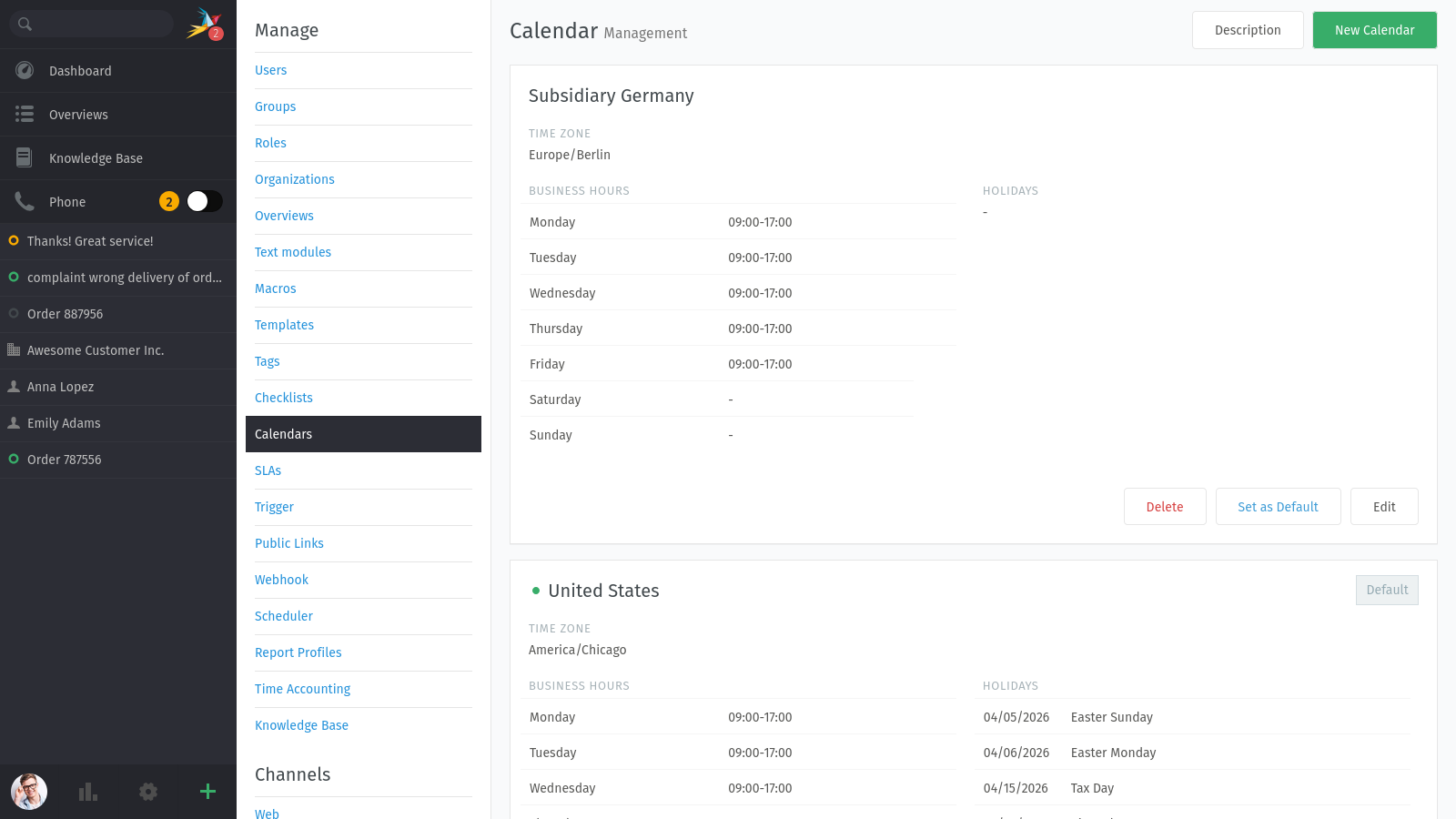
Puoi definire un calendario predefinito e creare calendari specifici per i clienti. La connessione tra clienti e calendari sono gli SLA. In un SLA scegli un calendario. Solo i tuoi orari di apertura vengono conteggiati verso un’escalation. I calendari già creati vengono visualizzati in stile card e mostrano le informazioni più importanti nella panoramica.
Gestisci Calendari
- Nuovo Calendario
Per creare un nuovo calendario, fai clic sul pulsante Nuovo Calendario nell’angolo in alto a destra.
- Elimina
Fai clic sul pulsante Elimina per eliminare un calendario specifico. Tutti gli SLA assegnati a questo calendario vengono automaticamente assegnati al calendario predefinito. Non puoi eliminare il calendario predefinito.
- Imposta come predefinito
Imposta questo calendario come calendario generale predefinito. L’eliminazione di un calendario a cui fa riferimento un SLA fa sì che il sistema applichi invece il calendario predefinito.
- Modifica
Il pulsante Modifica apre la finestra di dialogo di modifica (uguale a «Nuovo Calendario»). Le opzioni di configurazione specifiche sono spiegate nella sezione successiva.
Configurazione dei Calendari
- Nome
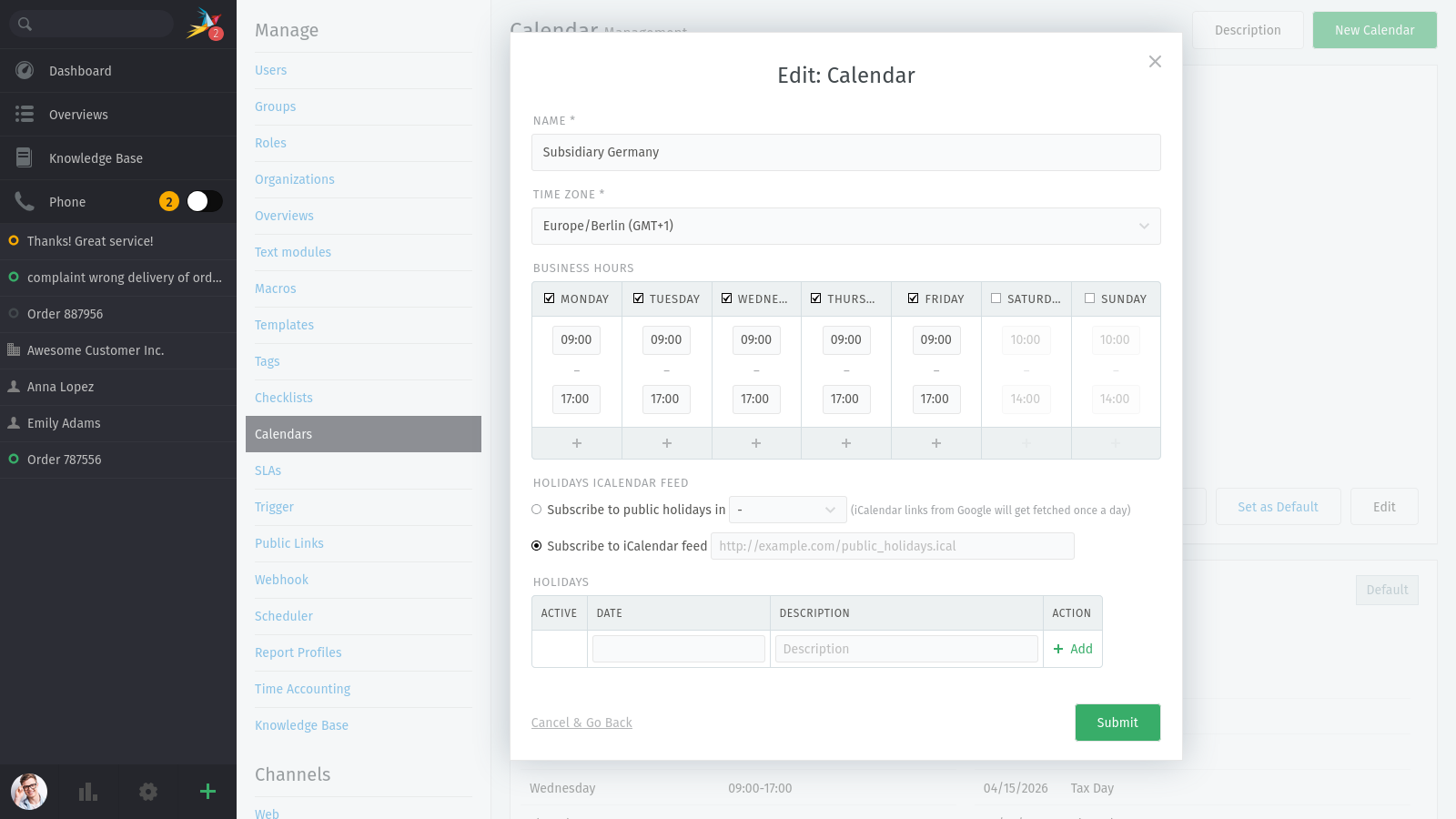
Nome del calendario. Aggiungi un nome descrittivo per identificare facilmente il calendario. Questo è particolarmente importante se hai più calendari per clienti diversi.
- Fuso orario
Imposta il fuso orario per questo calendario. Dovrebbe essere il fuso orario della tua sede aziendale o, nel caso di un calendario per SLA, il fuso orario su cui hai concordato con il tuo cliente.
- Orari di apertura
Aggiungi i tuoi orari di apertura inserendo un’ora di inizio e fine per ogni intervallo di tempo di un giorno. Puoi definire orari di apertura diversi per ogni giorno della settimana. Per riflettere gli orari di chiusura durante il giorno, aggiungi un altro intervallo di tempo per lo stesso giorno facendo clic sul pulsante
+in fondo alla tabella (può essere fatto più volte). Assicurati che i tuoi intervalli di tempo non si sovrappongano e che l’ora di fine sia successiva all’ora di inizio. Altrimenti, un riquadro rosso ti notificherà che c’è un errore nella tua configurazione.- Feed iCalendar delle festività
Qui puoi iscriverti a un feed iCalendar per recuperare automaticamente le festività. Scegli Iscriviti alle festività pubbliche in e seleziona un paese per caricare automaticamente le festività di quel paese da Google.
L’altra opzione Iscriviti al feed iCalendar ti consente di aggiungere un URL di feed iCalendar personalizzato. Entrambe le opzioni ti consentono anche di aggiungere festività personalizzate e/o aggiuntive, vedi la sezione successiva.
- Festività
Aggiungi qui festività aggiuntive o orari di chiusura personalizzati. Dopo aver aggiunto una data e una descrizione opzionale, assicurati di fare clic finalmente sul pulsante + Aggiungi per salvare la voce.
Dopo aver configurato il calendario, fai clic sul pulsante Invia per salvarlo.