Oggetti
In Zammad puoi aggiungere i tuoi campi personalizzati a ticket, utenti, organizzazioni e persino gruppi (questi sono chiamati «oggetti»). Questi campi sono chiamati attributi di oggetto. Questo può essere utile se hai bisogno di aggiungere ulteriori informazioni a un ticket o a qualsiasi altro oggetto in Zammad e le informazioni non rientrano in alcun campo esistente.
Nota
Cerca di evitare di eliminare gli attributi (e disabilitali invece) poiché Zammad potrebbe incontrare condizioni impreviste se vengono referenziati da qualche parte.
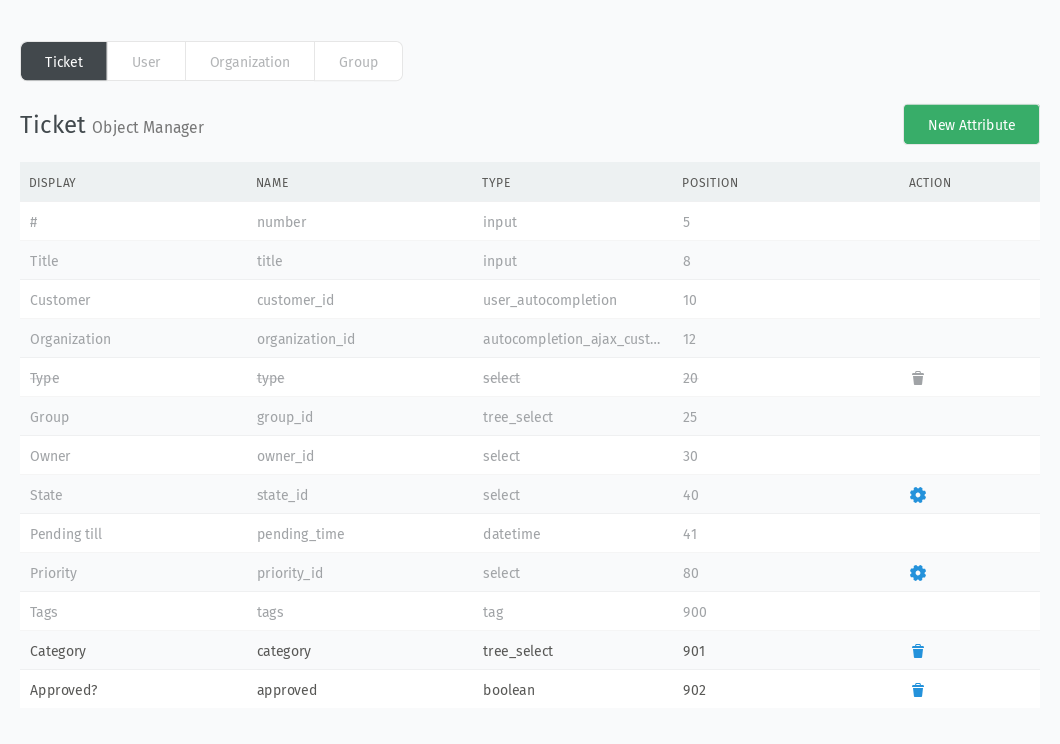
Ecco una panoramica degli attributi degli oggetti. In alto a destra puoi aggiungere nuovi attributi. Per impostazione predefinita, non ci saranno campi personalizzati - gli attributi standard saranno in grigio, non puoi eliminarli o modificarli. Puoi modificare gli attributi personalizzati (sono visualizzati in grassetto nero e hanno un cestino sul lato destro) semplicemente cliccando su di essi.
Nota
Gli attributi che aggiungi a Zammad, indipendentemente dal fatto che abbiano valori predefiniti o meno, non aggiorneranno le informazioni esistenti. Ciò significa che un nuovo campo ticket sarà tecnicamente vuoto a meno che tu non lo popoli.
In particolare nell’ambito dei ticket, ciò significa anche che gli attributi appena aggiunti saranno indicati come «modificati» agli agenti che visualizzano il ticket. Ciò potrebbe interferire con il comportamento delle schede di Zammad.
Scopri di più
Ordinamento attributi
Puoi (ri)ordinare gli attributi nell’interfaccia utente specificando un numero che Zammad utilizza per l’ordinamento. Il campo pertinente si chiama Posizione. Permette persino di inserire attributi di oggetti personalizzati tra gli attributi predefiniti. Nel caso in cui due attributi abbiano lo stesso valore di posizione, Zammad ordinerà automaticamente alfabeticamente per nome.
Si prega di notare che non è possibile modificare il posizionamento degli attributi predefiniti.
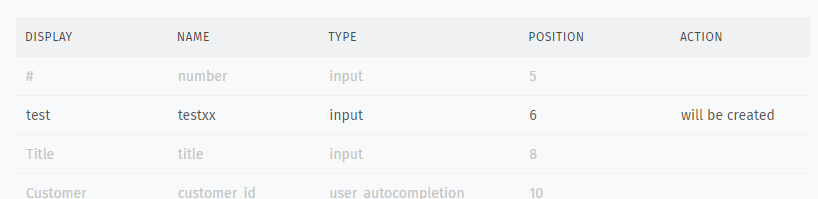
Aggiornamento database dopo aggiunta o modifica attributi
Quando aggiungi o modifichi attributi, Zammad non applicherà le modifiche istantaneamente, ma ti mostrerà prima gli attributi modificati. Se sei pronto, fai clic su «Aggiorna Database» per applicare le modifiche a Zammad. Se hai fatto un errore o vuoi semplicemente scartare le modifiche, fai clic su «Scarta modifiche».
Dopo aver applicato le modifiche con «Aggiorna Database», un riavvio di Zammad è obbligatorio. Nella maggior parte dei casi, il riavvio del servizio funziona senza problemi (vedi comandi console per maggiori informazioni). Tuttavia, se il tuo sistema è configurato diversamente e non esegui il riavvio, potresti riscontrare comportamenti imprevisti o persino errori. Potresti voler eseguire questo tipo di configurazione durante le finestre di manutenzione.
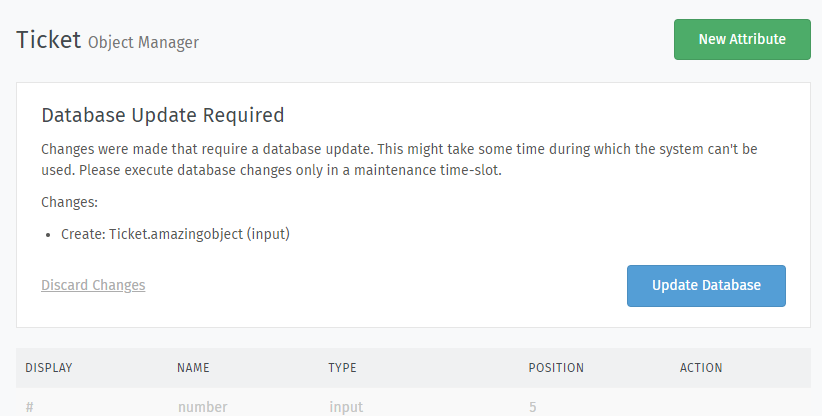
Le modifiche agli oggetti richiedono l’aggiornamento del database per applicare tali modifiche.
Attributi di sistema
Zammad è dotato di attributi preconfigurati. Alcuni di essi non possono essere modificati tramite UI (o affatto). Questo è necessario per il corretto funzionamento di Zammad e non è un bug.
Stato Ticket
Se gli stati preconfigurati non sono sufficienti per te o desideri modificarli, puoi farlo facendo clic sull’icona dell’ingranaggio nella riga dello stato nella scheda ticket. Ma dovresti fare attenzione quando modifichi gli stati preconfigurati. Ciò può portare a comportamenti indesiderati in alcuni casi.
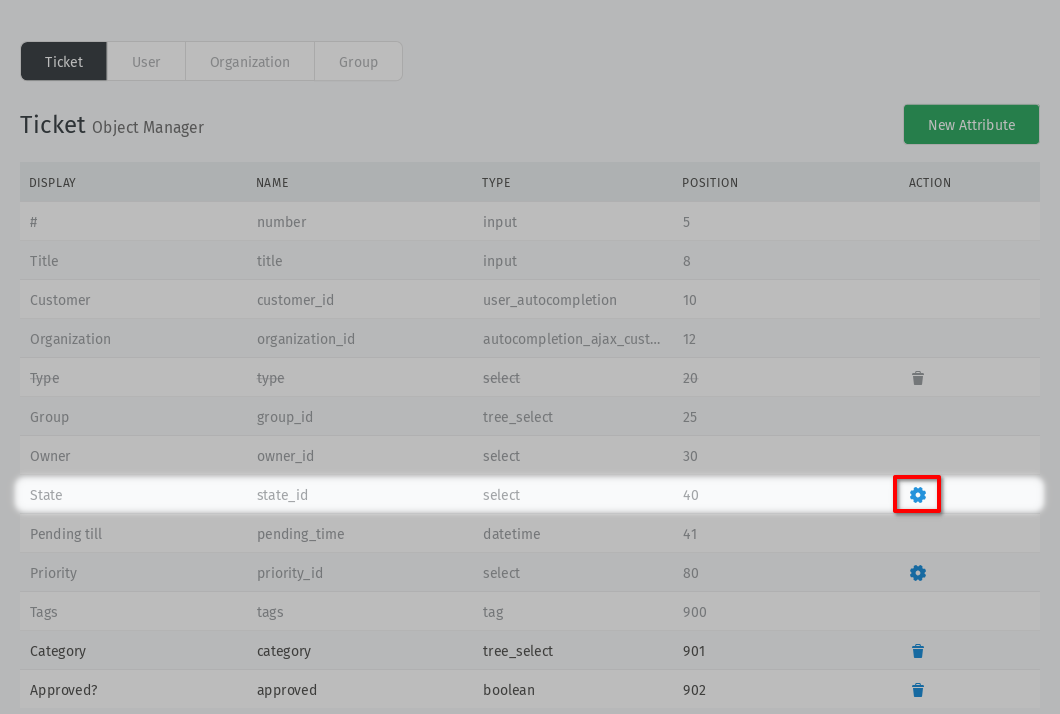
- Gestione degli stati
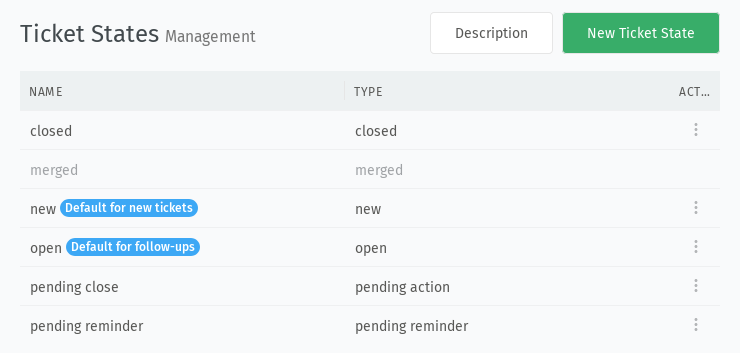
Nella schermata di configurazione dello stato, puoi aggiungere nuovi stati, disabilitare stati o modificare stati.
Nota
Lo stato unito non può essere modificato perché è uno stato di sistema richiesto. Altrimenti, l’unione dei ticket porterebbe a errori.
Per aggiungere un nuovo stato, fai clic sul pulsante «Nuovo Stato Ticket» nell’angolo in alto a destra. Per modificare uno stato esistente, fai semplicemente clic sullo stato interessato. Questo apre una finestra di modifica.
Puoi anche clonare uno stato o impostarli su «Predefinito per nuovi ticket» o «Predefinito per follow-up» facendo clic sul pulsante azione ⁝ e selezionando la funzione desiderata.
Predefinito per nuovi ticket significa che questo stato viene utilizzato per ogni ticket creato di recente.
Predefinito per follow-up significa che questo stato viene utilizzato se il ticket viene riaperto dopo essere stato chiuso.
- Stato ticket in dettaglio
Di seguito puoi trovare una descrizione per ogni campo e opzione. Si prega di andare all” esempio per vedere la finestra di dialogo di modifica.
- Nome
Questo è il nome dello stato e ciò che tu e i tuoi agenti vedete quando scegliete uno stato da qualche parte (ad esempio, nei ticket, configurazione trigger).
- Tipo
Ci sono diversi tipi di stato tra cui puoi scegliere. Per impostazione predefinita, Zammad viene fornito con uno stato per tipo di stato.
new: per stati di ticket che sono nuovi e non ci si è ancora lavorato
open: per stati di ticket che sono in corso e gli agenti ci stanno lavorando
pending reminder: per stati di ticket che sono in corso e per i quali desideri impostare un promemoria. (esempio predefinito: pending reminder)
pending action: per stati di ticket che attendono per un tempo specificato e poi cambiano il loro stato (esempio predefinito: pending close)
closed: per stati di ticket che sono finiti e non necessitano di essere ulteriormente elaborati
Attenzione
⚠️ Scegliere il tipo di stato corretto è importante! In caso di dubbio, dai un’occhiata agli stati predefiniti e ai loro tipi!
- Ignora escalation
Qui puoi definire se i ticket di questo stato contano o meno per il tempo di escalation.
- Nota
Puoi creare una nota per lo stato per informare altri amministratori sullo stato. Questo non ha alcun effetto sui ticket.
- Attivo
Imposta lo stato su attivo o inattivo.
Nota
è tecnicamente possibile impostare tutti gli stati su inattivi. Per mantenere Zammad funzionante in un tale caso, il flag inattivo di uno degli stati viene ignorato.
- Esempio di stato ticket
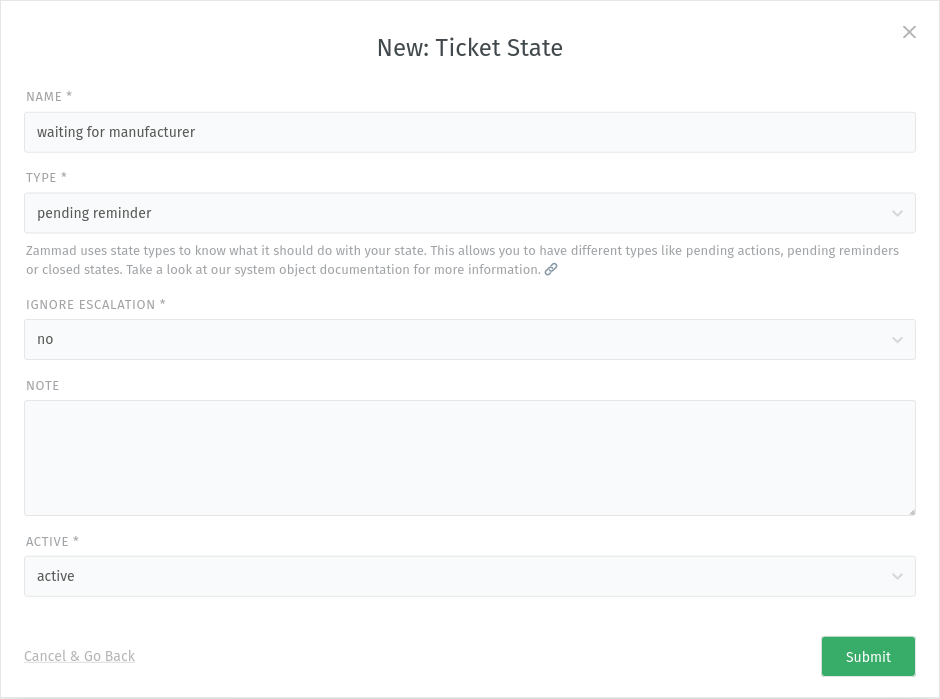
Supponiamo di voler creare un nuovo stato che indichi che il ticket deve attendere una risposta da una terza parte (ad esempio, appaltatore di servizi o produttore) e vogliamo poter impostare un promemoria.
Per prima cosa diamo un nome appropriato al nuovo stato. In questo esempio lo chiamiamo «in attesa del produttore».
Come tipo di stato scegliamo «pending reminder». Questo indica che il ticket è ancora aperto e possiamo impostare un promemoria. Questo promemoria può essere utile se il nostro produttore a volte non risponde o se vogliamo ricordargli di darci una risposta.
Scegliamo «no» per «ignora escalation» perché vogliamo escalare i ticket anche se stiamo aspettando il feedback del produttore.
Il risultato nella finestra di dialogo di creazione sarà simile a questo:
Priorità Ticket
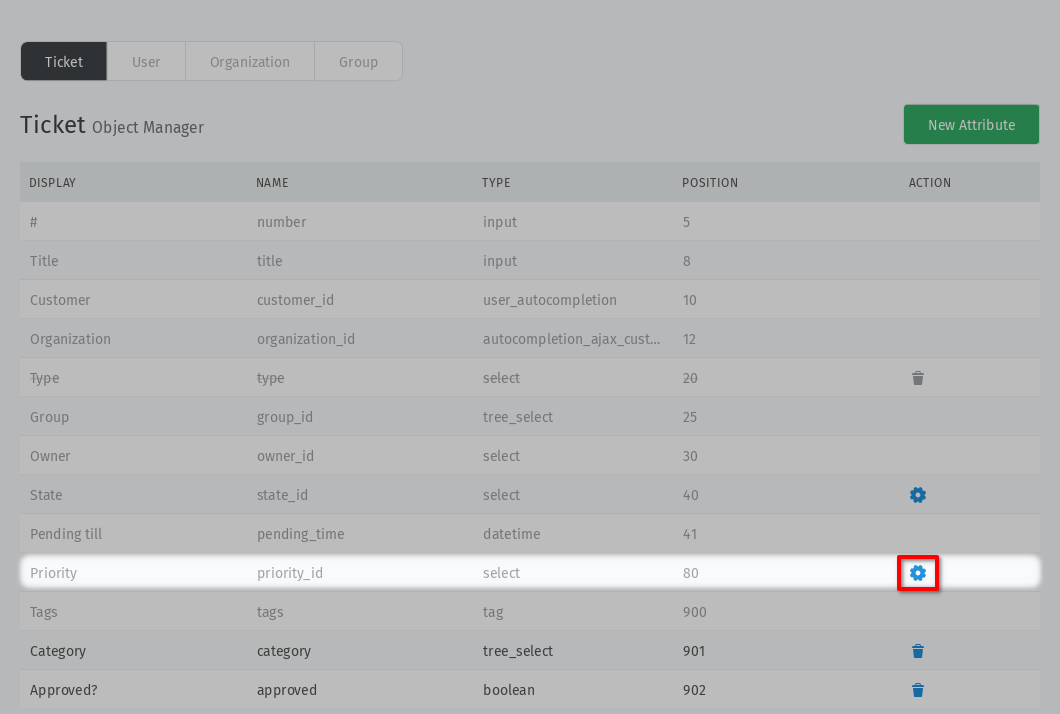
Se le priorità preconfigurate non sono sufficienti per te o desideri modificarle, puoi farlo facendo clic sull’icona dell’ingranaggio nella riga della priorità nella scheda ticket:
- Gestione delle priorità
Nella schermata di configurazione della priorità, puoi aggiungere nuove priorità, disabilitare priorità o modificare priorità.
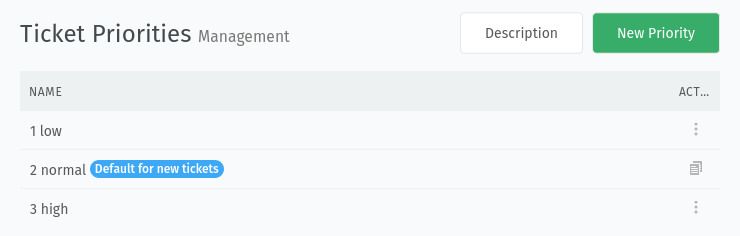
Per aggiungere una nuova priorità, fare clic sul pulsante «Nuova Priorità» nell’angolo in alto a destra. Per modificare una priorità esistente, fare semplicemente clic sulla priorità interessata. Questo aprirà una finestra di modifica.
È inoltre possibile clonare una priorità o impostarla su «Predefinita per nuovi ticket» facendo clic sul pulsante azione ⁝ e selezionando la funzione desiderata.
Predefinita per nuovi ticket significa che questa priorità viene utilizzata per ogni ticket creato di recente.
- Priorità in dettaglio
Di seguito è possibile trovare una descrizione per ogni campo e opzione.
- Nome
Questo è il nome della priorità e ciò che tu e i tuoi agenti vedete quando scegliete una priorità in un punto qualsiasi (ad es. nei ticket, nella configurazione dei trigger).
- Colore di evidenziazione
Passa tra Bassa priorità (azzurro), Alta priorità (rosso) e - (predefinito). Questo influisce sul colore visualizzato per i titoli dei ticket nelle panoramiche.
Le opzioni di colore sono attualmente limitate alle opzioni menzionate.
- Nota
Puoi creare una nota per la priorità per informare altri amministratori sulla priorità. Questo non ha alcun effetto sui ticket.
- Attivo
Imposta la priorità su attiva o inattiva.