Profili Report
Nella sezione seguente puoi trovare istruzioni su come creare e modificare profili di report. Questi profili di report definiscono quale tipo di ticket dovrebbe essere incluso in un report. Puoi trovare una spiegazione su come utilizzare il reporting nella sezione reporting della documentazione utente. Il reporting è utile per visualizzare statistiche, ottenere una panoramica del numero di ticket (ad es. di un cliente specifico) e scaricare dati dei ticket da Zammad.
Puoi trovare la configurazione nelle impostazioni di amministrazione di Zammad sotto Gestisci > Profili Report. Per creare e modificare profili di report, è richiesto il permesso admin.report_profile. Per accedere al reporting stesso, è richiesto il permesso report.
Avvertimento
⚠️ Sii consapevole che concedere agli utenti il permesso reporting potrebbe divulgare informazioni. Considera di limitare i profili disponibili a ruoli specifici, invece di concedere o non concedere l’accesso a tutti i profili. La creazione di Ruoli specifici a tale scopo può essere utile.
Crea e Modifica Profili
Per creare un nuovo profilo di reporting, fai clic sul pulsante Nuovo Profilo. Per modificare un profilo esistente, fai semplicemente clic sulla riga. Puoi Clonare o Eliminare un profilo facendo clic su ⠇ nella colonna azione.
Configurazione
Per configurare un profilo di report, devi fornire alcune informazioni:
- Nome
Nome del profilo di reporting. Questo nome viene mostrato anche nel reporting stesso dove i tuoi utenti possono scegliere tra i profili.
- Filtro
Definisci quali ticket vuoi includere in un report. Puoi filtrare i ticket come in altri posti in Zammad utilizzando condizioni che i tuoi ticket devono soddisfare.
Suggerimento
👋 Cerchi una spiegazione più approfondita sulle condizioni? 🤓
Molte impostazioni di condizione in Zammad, indipendentemente dal fatto che siano nell’ambito del ticket o meno, riappaiono in diversi punti di Zammad. Per questo motivo abbiamo creato una sezione di documentazione dedicata per evitare contenuti duplicati.
Dai un’occhiata a Condizioni oggetto per saperne ancora di più! 🎉
- Anteprima
Questa sezione ti fornisce un’anteprima dei ticket che corrispondono al tuo filtro configurato.
- Disponibile per i seguenti ruoli
Definisci se il profilo di reporting è limitato a uno o più ruoli specifici (fai clic su di esso per spostarlo sul lato sinistro per la limitazione). Se nessun ruolo è specificato (cioè sul lato sinistro), tutti gli utenti con il permesso
reportingpossono vedere il profilo e i suoi ticket.- Attivo
Imposta il profilo su attivo o inattivo.
Esempio
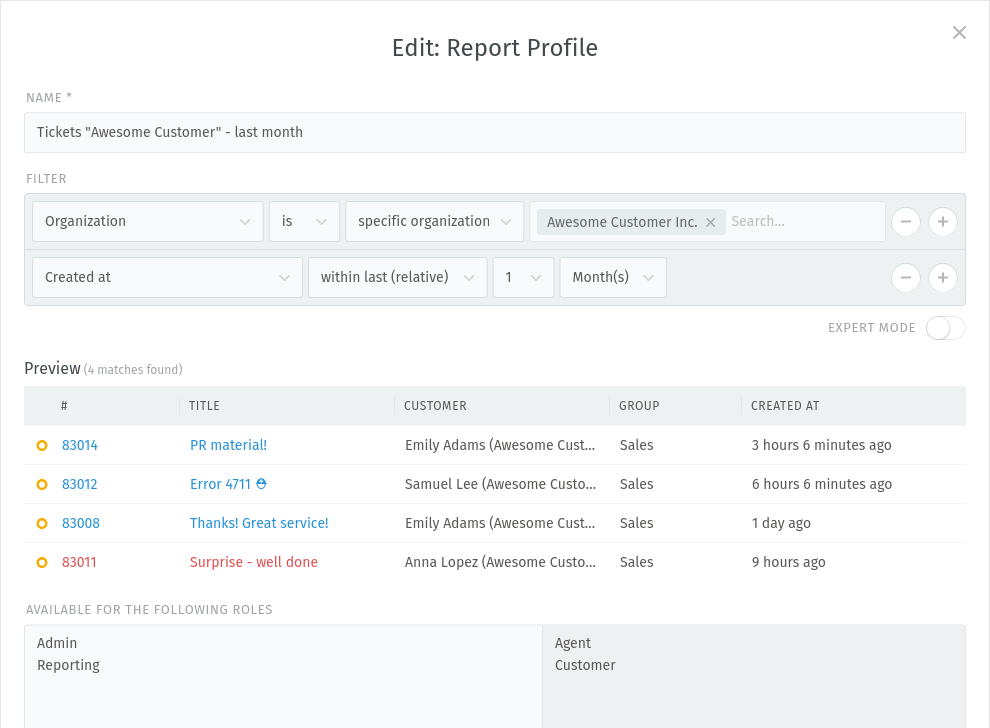
Questo esempio mostra le statistiche di tutti i ticket dell’organizzazione «Awesome Customer Inc.» creati nell’ultimo mese. Questo profilo è limitato ai ruoli «Amministratore» e «Reporting».
Usa il Reporting
Puoi trovare la sezione reporting nell’angolo in basso a sinistra in Zammad accanto all’icona dell’avatar o alle tue iniziali. Se non vedi il pulsante reporting, controlla i permessi.

Dai anche un’occhiata alla sezione reporting della documentazione utente per maggiori informazioni sull’uso.
Strumenti di Reporting Esterni
Se il reporting integrato non ti basta, puoi persino utilizzare strumenti di terze parti come Grafana! Dai un’occhiata a Strumenti di Reporting nella documentazione di sistema, dove puoi trovare maggiori informazioni.