SLA
Gli Accordi sul Livello di Servizio (SLA) garantiscono risposte tempestive alle richieste dei clienti. Puoi impostare questi obiettivi - come rispondere a tutte le richieste entro otto ore - con scadenze personalizzate opzionali per clienti specifici. Quando una tale scadenza viene superata, il ticket scala. In altre parole: gli SLA riflettono l’accordo che hai con il tuo cliente riguardo ai tempi di elaborazione dei ticket. Per aggiungere o modificare gli SLA, naviga su Gestisci > SLA. Hai bisogno dell’autorizzazione admin.sla per gestirli.
Avvio Rapido
Imposta i tuoi orari di lavoro in un calendario.
Crea SLA con diverse condizioni e intervalli di tempo di escalation.
Opzionalmente crea trigger o job dello scheduler per gestire i ticket escalati e/o i ticket in procinto di escalation.
Configurazione
Calendario
Innanzitutto, imposta i tuoi orari di lavoro in un calendario. Un calendario viene utilizzato in uno SLA per calcolare i tempi di escalation in base ai tuoi orari di lavoro. Puoi impostare un calendario generale o utilizzare più calendari che puoi assegnare individualmente ai tuoi SLA. Nel caso tu abbia orari di lavoro specifici per diversi clienti o livelli di servizio, assicurati che i tuoi calendari corrispondano agli orari di lavoro dei tuoi livelli di servizio o agli accordi individuali con i clienti.
Configurazione SLA
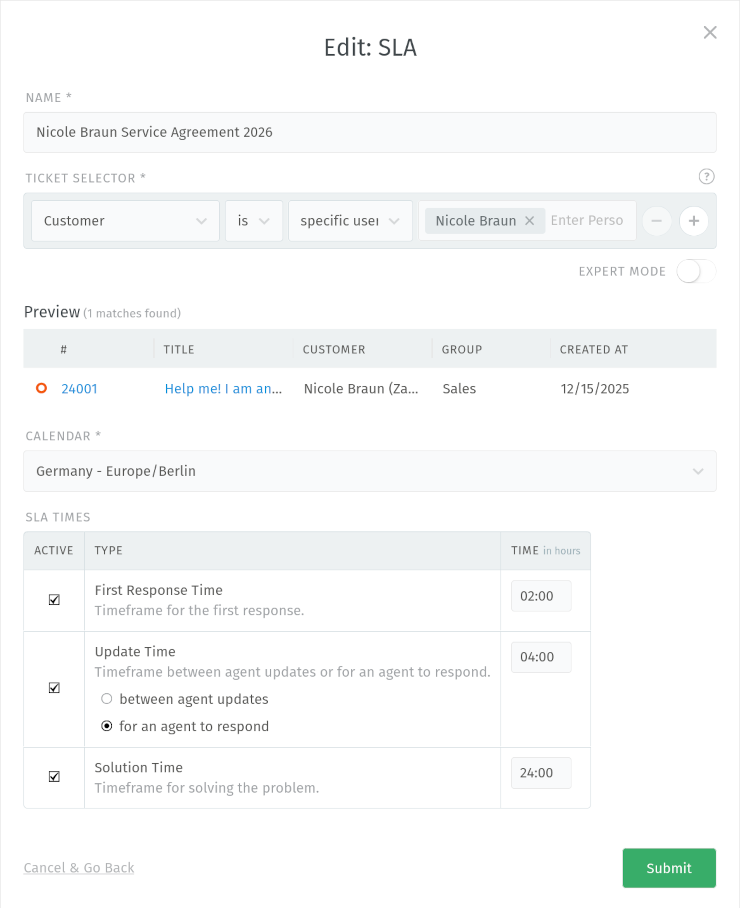
Crea un nuovo SLA cliccando sul pulsante Nuovo SLA. Per modificare uno SLA esistente, clicca sul pulsante Modifica nell’elenco SLA. Entrambe le azioni aprono la finestra di dialogo di configurazione SLA, dove puoi regolare le seguenti impostazioni:
Avvertimento
L’aggiornamento delle configurazioni SLA esistenti può causare problemi di prestazioni temporanei a seconda delle dimensioni della tua istanza e dei ticket interessati. Prova a eseguire tali modifiche al di fuori dei tuoi orari di lavoro.
- Nome
Fornisci un nome significativo per vedere rapidamente di cosa tratta l’SLA.
- Selettore dei ticket
Specifica a quali ticket questo SLA dovrebbe applicarsi in base alle condizioni. Ciò significa che puoi filtrare i ticket controllando i loro attributi, ad esempio cliente, organizzazione o gruppo.
Suggerimento
👋 Cerchi una spiegazione più approfondita sulle condizioni? 🤓
Molte impostazioni di condizione in Zammad, indipendentemente dal fatto che siano nell’ambito del ticket o meno, riappaiono in diversi punti di Zammad. Per questo motivo abbiamo creato una sezione di documentazione dedicata per evitare contenuti duplicati.
Dai un’occhiata a Condizioni oggetto per saperne ancora di più! 🎉
- Anteprima
In base alla tua condizione, puoi vedere un’anteprima dei ticket corrispondenti per verificare se la tua condizione è corretta.
- Calendario
Come accennato in precedenza, gli SLA utilizzano i calendari per calcolare i tempi di escalation. Scegli qui il calendario corretto, altrimenti il calcolo SLA potrebbe essere errato. Se non hai ancora impostato i tuoi orari di lavoro, vedi Calendari per saperne di più.
- Tempi SLA
Definisci gli intervalli di tempo di escalation in base ai tuoi orari di lavoro. Sta a te decidere se impostare uno, due o tutti e tre i tempi. Quando viene raggiunto un tempo SLA, il ticket scala. Tieni presente: se definisci 8 ore lavorative al giorno, un intervallo di tempo SLA di 16 ore porterà a un’escalation del ticket in 2 giorni lavorativi.
Prima Risposta: Intervallo di tempo per la prima risposta (chiamata esterna, email). Questo tempo viene calcolato in base all’ora di creazione del ticket e non si resetta se sposti il ticket in un altro gruppo o applichi altre modifiche.
Tempo di Aggiornamento: Intervallo di tempo per ogni risposta successiva (chiamata esterna, email). Questo tempo conta dalla creazione del ticket (se non è impostata una prima risposta) o dopo l’ora dell’ultima risposta. Puoi scegliere tra due modalità:
tra aggiornamenti dell’agente: In questa modalità, gli agenti devono rispondere ogni intervallo definito, indipendentemente dal fatto che il cliente abbia risposto o meno.
per una risposta dell’agente: In questa modalità, gli agenti devono rispondere dopo che un cliente ha risposto. Nel caso in cui non ci sia una nuova risposta del cliente dopo l’ultima risposta dell’agente, non viene calcolato alcun tempo di escalation per l’aggiornamento del ticket.
Tempo di Soluzione: Intervallo di tempo per risolvere il problema e impostare il ticket su un tipo di stato chiuso. Questo calcolo ignora gli aggiornamenti del ticket a meno che non risolvano e chiudano il ticket.
Prima Risposta e Tempo di Soluzione possono applicarsi solo una volta per ticket. Tempo di Aggiornamento può applicarsi una volta (modalità «per una risposta dell’agente» quando non è stata ricevuta alcuna nuova risposta del cliente) o applicarsi più volte fino a quando il ticket non è stato risolto (modalità «tra aggiornamenti dell’agente»).
Per impostazione predefinita, gli stati in attesa di chiusura, in attesa di promemoria e chiuso vengono ignorati per il calcolo SLA. I ticket in uno di questi stati sono bloccati: vengono visualizzati come non escalati e i tempi di escalation non sono visibili. Tuttavia, non appena il ticket viene impostato su aperto (ad esempio, da una risposta del cliente), il ticket potrebbe escalare istantaneamente, a seconda della sua età e degli intervalli impostati.
Suggerimenti
- Evita Escalation
Crea un trigger o un job dello scheduler per spostare i ticket escalati in un gruppo o agente speciale. Puoi persino riassegnare i ticket prima che escalino.
- Regola i Tipi di Articolo Rilevanti per SLA
Se gli articoli di tipo comunicazione non sono sufficienti per il tuo caso d’uso, puoi configurare Zammad per considerare le note pubbliche come adempimento per uno SLA. Per attivare questa opzione, consulta i comandi della console (documentazione di sistema).
- SLA Multipli
Nel caso tu definisca diversi SLA indipendenti, assicurati che non ci siano ticket sovrapposti poiché i loro calcoli potrebbero non funzionare come previsto o essere in conflitto.
- Condizioni dello Stato del Ticket
Per casi d’uso standard, puoi tranquillamente saltare gli stati del ticket nelle condizioni del selettore del ticket. Gli stati predefiniti di Zammad hanno già un flag «ignora SLA» in modo che i ticket in tipi di stato chiusi siano ignorati dai calcoli SLA.
- Panoramiche
Se hai la maggior parte dei tuoi ticket coperti da SLA, potresti considerare di cambiare l’ordinamento predefinito delle panoramiche esistenti per ora di escalation, invece che per ora di creazione.
Prospettiva dell’Agente
Ora che hai configurato gli SLA, potresti chiederti come funziona in pratica. Continua a leggere su cosa vedranno i tuoi agenti e cosa potranno fare.
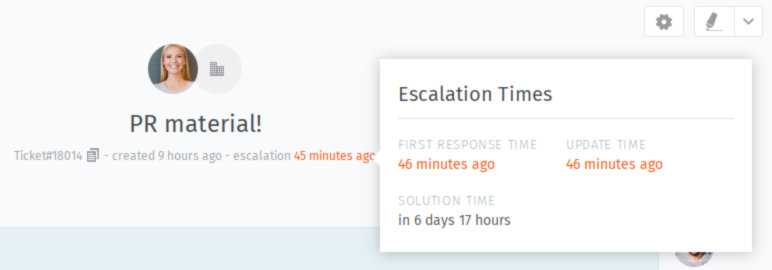
- Tempi SLA in un Ticket
La vista dettagli del ticket fornisce un timestamp della prossima escalation. Passando il mouse sopra quel timestamp, gli agenti possono vedere tutti i prossimi tempi di escalation in un pop-up.
- Notifiche
Zammad avviserà gli agenti circa 15 minuti prima dell’escalation e quando il ticket finalmente scala. Oltre alle notifiche integrate, Zammad avviserà anche gli agenti inviando un’email. Questo dipende dalla configurazione delle notifiche dei tuoi agenti (che può essere configurata nelle impostazioni del profilo).
- Panoramiche
Puoi configurare Panoramiche per consentire ai tuoi agenti di filtrare i ticket escalati o quelli che stanno per escalare. Per impostazione predefinita, Zammad fornisce una panoramica che mostrerà tutti i ticket che sono escalati o in procinto di escalare entro i prossimi 10 minuti:
Ticket Escalati.