Ticket
Qui puoi regolare le impostazioni generali dei ticket. Ulteriori impostazioni per l’interfaccia di composizione dei ticket si trovano in Impostazioni compositore.
Base
- Prefisso Ticket
L’identificatore per un ticket; ad es., Ticket#, Chiamata#, MioTicket#.
Predefinito:
Ticket#Se cambi il prefisso del ticket su un sistema con dati di produzione, devi ricostruire l’indice di ricerca Elasticsearch.
- Posizione del Prefisso Ticket
Con questa impostazione, puoi decidere se il prefisso/numero del ticket debba essere incluso nel titolo e su quale lato debba essere inserito.
- Destra
Questa impostazione aggiungerà il riferimento del ticket sul lato destro dell’oggetto.
Esempio:
Oggetto Qualsiasi [Ticket#12345]- Sinistra
Questa impostazione aggiungerà il riferimento del ticket sul lato sinistro dell’oggetto.
Esempio:
[Ticket#12345] Oggetto Qualsiasi- Nessuno
Questo rimuoverà completamente i riferimenti ai ticket dall’oggetto.
Avvertimento
Assicurati di consultare Impostazioni all’interno del canale email per assicurarti di avere almeno un riferimento che aiuti Zammad ad assegnare correttamente i follow-up.
Disabilitare questa opzione e non configurare ulteriori ricerche di follow-up porterà a risultati inaspettati!
Predefinito:
right- Comportamento Ultimo Contatto Ticket
Questa impostazione cambia il modo in cui Zammad aggiorna il valore di
Ultimo Contattodi un ticket. Questo è piuttosto importante per le panoramiche e per ciò che ti aspetti dagli aggiornamenti dei ticket di un cliente.- Utilizza l’ora di inizio dell’ultimo thread del cliente (che può consistere in più articoli).
Se questa opzione viene scelta, Zammad aggiornerà il valore dell’ultimo aggiornamento solo una volta se un cliente risponde. Dopodiché, Zammad attenderà una reazione di un agente.
Questo è utile se vuoi lavorare i ticket nell’ordine del loro primo aggiornamento. Questo non cambierà l’ordine dei ticket se i clienti decidono di «spingere» il ticket interessato.
- Utilizza l’ora dell’ultimo articolo del cliente.
Impostando questa opzione, Zammad aggiornerà sempre il valore dell’ultimo aggiornamento. Ciò significa che se si ordina per
Ultimo Aggiornamento, l’ordine dei ticket cambierà se i clienti «spingono» il ticket.
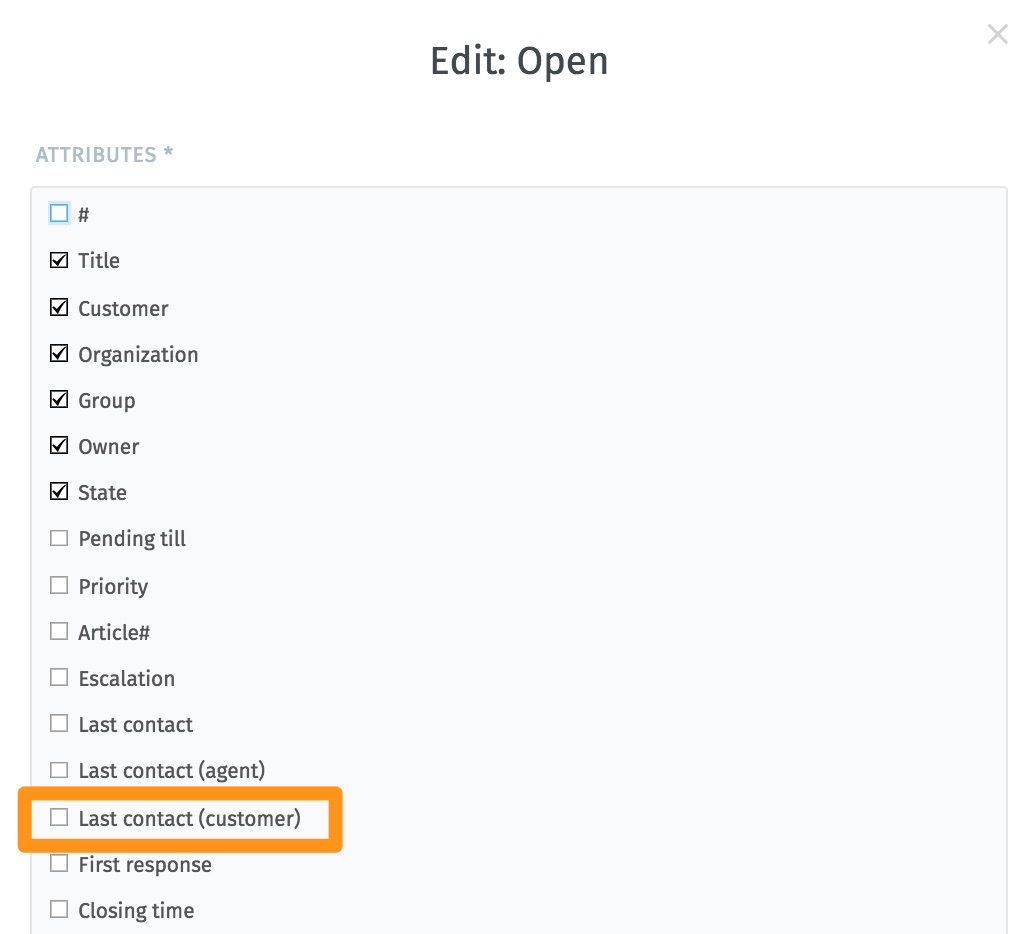
Valore ultimo contatto utilizzato su Panoramiche
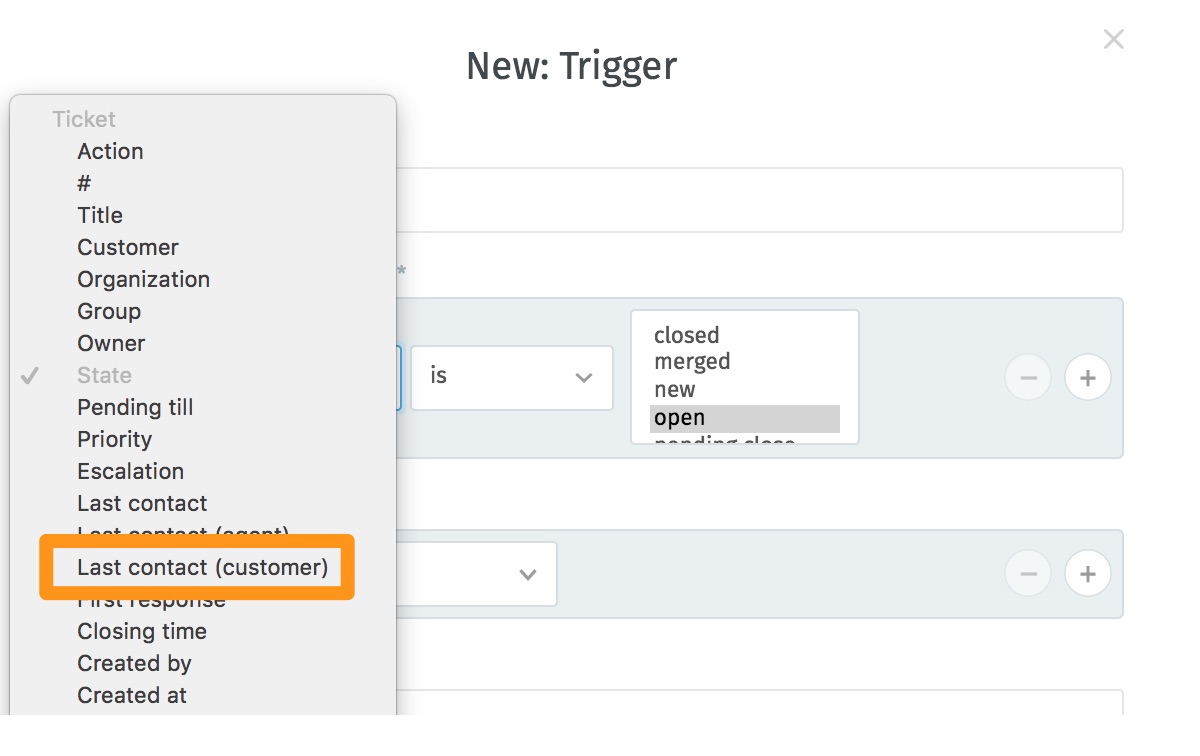
Valore ultimo contatto utilizzato su Trigger
Predefinito:
Utilizza l'ora di inizio dell'ultimo thread del cliente (che può consistere in più articoli).- Ri-assegnazione Organizzazione Ticket
Questa impostazione cambia il modo in cui Zammad aggiorna il campo organizzazione dei ticket ogni volta che viene modificata l’organizzazione principale di un utente.
- Aggiorna i ticket più recenti.
Se questa opzione viene scelta, Zammad aggiornerà i 100 ticket più recenti in cui l’utente è il cliente del ticket. Il campo organizzazione del ticket verrà automaticamente impostato sulla nuova organizzazione principale dell’utente.
- Non aggiornare alcun ticket.
Scegliendo questa opzione, Zammad non aggiornerà alcun ticket quando l’organizzazione principale dell’utente viene modificata.
Avvertimento
Usare con cautela!
L’utilizzo di questa opzione può portare a incongruenze nel sistema poiché l’organizzazione del ticket potrebbe essere disaccoppiata dal cliente del ticket.
Tuttavia, puoi utilizzare questa opzione se desideri mantenere l’accesso condiviso al ticket per tutti i membri dell’organizzazione originale del cliente.
Predefinito:
Aggiorna i ticket più recenti.
Numero
- Formato Numero Ticket
Questa impostazione definisce l’aspetto del numero del ticket di Zammad. La modifica di questa impostazione in produzione causerà il fallimento del rilevamento dei follow-up.
- Incremento (SystemID.Contatore)
Il valore di incremento contiene il SystemID (generato automaticamente durante l’installazione) e un incremento che conta con ogni nuovo Ticket. L’incremento otterrà automaticamente un’altra cifra se necessario.
Esempi:
1010138,1010139- Data (Anno.Mese.Giorno.SystemID.Contatore)
Questa versione del numero del ticket è piuttosto lunga. Tuttavia, poiché contiene la data di creazione del ticket, ti consente anche di vedere quando è stato creato il ticket. Potresti avere familiarità con questo formato numerico se hai già lavorato con OTRS.
Esempi:
201206231010138,201206231010139
Predefinito:
Incremento (SystemID.Contatore)- OPZIONI
Le opzioni sottostanti ti consentono di personalizzare ulteriormente il tuo numero di ticket. La disponibilità delle opzioni differisce a seconda del formato del numero di ticket scelto sopra.
- Checksum
Se impostato su sì, creeremo un checksum per «rendere unico» ulteriormente il numero del ticket del tuo sistema. Se hai a che fare con molti altri sistemi di ticket, questo potrebbe aiutare a prevenire il rilevamento di follow-up falsi positivi sui ticket.
Questo aggiungerà anche una cifra al numero del ticket.
Predefinito:
no- Dimensione min. del Numero
Questa impostazione definisce la lunghezza minima del tuo numero di ticket. Se il tuo contatore non è ancora abbastanza alto, Zammad riempirà il numero con zeri per garantire la lunghezza desiderata.
Si prega di notare che la lunghezza minima è
3(SystemID + almeno una cifra se inferiore a 10). Inoltre, se la lunghezza non è più sufficiente, il numero diventerà automaticamente più lungo di una cifra. I numeri dei ticket non vanno in overflow, quindi è sicuro mantenerlo a 5 o impostarlo più basso se desiderato.Questa opzione è disponibile solo se il formato del numero del ticket è impostato su
Incremento!Predefinito:
5
Assegnazione Automatica
In un ambiente Zammad più ampio, capita che diversi agenti aprano lo stesso ticket contemporaneamente. Sebbene il rilevamento delle collisioni sia quindi efficace, l’efficienza dell’elaborazione può essere aumentata mediante l’assegnazione automatica dei ticket quando un ticket viene aperto.
L’assegnazione automatica dei ticket può essere attivata e configurata nell’area amministratore sotto Impostazioni > Ticket > Assegnazione Automatica.
L’assegnazione automatica funziona solo se il ticket non ha ancora un proprietario. Per impostazione predefinita, l’agente può sempre reimpostare il proprietario del ticket su -, se necessario.
Se desideri utilizzare questa funzione solo per ticket specifici, puoi configurare le condizioni di conseguenza per soddisfare le tue esigenze. Per impostazione predefinita, la condizione influisce su tutti i ticket con lo stato aperto.
Suggerimento
👋 Cerchi una spiegazione più approfondita sulle condizioni? 🤓
Molte impostazioni di condizione in Zammad, indipendentemente dal fatto che siano nell’ambito del ticket o meno, riappaiono in diversi punti di Zammad. Per questo motivo abbiamo creato una sezione di documentazione dedicata per evitare contenuti duplicati.
Dai un’occhiata a Condizioni oggetto per saperne ancora di più! 🎉
Se hai bisogno di escludere utenti (ad es. un team leader), puoi cercare e selezionare gli agenti desiderati nell’elenco Utenti Esclusi. La funzione di ricerca in quest’area è efficace solo se hai troppi agenti da visualizzare contemporaneamente per aiutarti con la configurazione.
Rilevamento Lingua
Zammad offre un rilevamento della lingua integrato per gli articoli. Per impostazione predefinita, è disattivato. Attivalo selezionando un servizio di backend e conferma facendo clic su Invia.
Dopo averlo abilitato, Zammad tenta di rilevare la lingua di ogni articolo nuovo. La lingua non viene rilevata per gli articoli esistenti.
Nota
Attualmente, è disponibile un solo servizio di backend: Compact Language Detection.
Sii consapevole che questa funzionalità è nelle sue fasi iniziali. Miglioramenti potrebbero arrivare molto presto.
Sebbene abbiamo notato che funziona abbastanza bene, potrebbe fallire in alcuni casi limite.
La selezione della lingua nelle condizioni e l’output nella vista dettagliata dell’articolo sono sempre in inglese. I nomi delle lingue non vengono tradotti nella lingua corrente dell’utente.
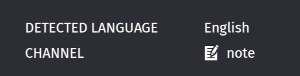
Puoi vedere il nome della lingua rilevata nella vista dettagliata di un articolo. Puoi visualizzare informazioni aggiuntive facendo clic su un articolo, che espande maggiori dettagli:
Se ti stai chiedendo a cosa serve questa funzionalità, la risposta è:
Utilizza la lingua rilevata come attributo di condizione in trigger e scheduler. Esempi sono: inviare risposte automatiche in lingue diverse (vedi esempio di trigger) e spostare ticket in una lingua specifica in un gruppo specifico.
Cerca per il nuovo attributo articolo nella ricerca avanzata (sia tramite codice lingua che nome lingua). Esempi:
article.detected_language:en,article.detected_language_name:english
Notifiche
- Notifiche Predefinite
Questa impostazione ti consente di configurare le notifiche predefinite dei ticket che verranno applicate a tutti i nuovi utenti agenti (inclusi gli utenti a cui è stato appena assegnato il ruolo di agente). Modifica semplicemente la matrice di notifica allo stato desiderato e premi Salva.
Nel caso in cui un agente esista già, le sue preferenze di notifica dei ticket verranno mantenute. Opzionalmente, puoi anche Applicare le impostazioni predefinite correnti a tutti gli agenti.
Avvertimento
Azione potenzialmente lunga: L’applicazione delle notifiche predefinite dei ticket a tutti gli utenti agenti potrebbe richiedere del tempo per essere completata, sii paziente! Il tempo esatto dipenderà dalle dimensioni del tuo sistema e dal numero di agenti.
Solo agenti attivi! Quando vengono applicate le notifiche predefinite correnti dei ticket, vengono considerati solo gli utenti agenti attivi. Nel caso in cui un agente venga riattivato dopo questa azione, avrà comunque la vecchia configurazione di notifica.
Nel caso in cui desideri tornare allo stato iniziale delle notifiche dei ticket, puoi fare clic sul pulsante Ripristina impostazioni predefinite.
Rilevamento Duplicati
- Rileva Creazione Ticket Duplicati
Questa impostazione attiva il meccanismo di rilevamento dei ticket duplicati durante la creazione del ticket. Se vengono trovati ticket simili nel sistema, verrà mostrato un avviso appropriato all’utente che tenta di creare un ticket.

Un Esempio di Avviso Ticket Duplicato
Puoi scegliere quali attributi del ticket verranno confrontati selezionandoli nel campo Attributi da confrontare. Solo se il valore dell’attributo del ticket fornito dall’utente nel modulo di creazione del ticket è uguale all’attributo in un ticket esistente, verrà mostrato l’avviso.
Anche il titolo dell’avviso e il messaggio di avviso sono configurabili.
Puoi limitare il rilevamento solo a determinati ruoli utente. Per impostazione predefinita, solo gli agenti vedranno l’avviso.
Se non desideri mostrare i ticket corrispondenti come parte dell’avviso, puoi impostare l’impostazione Mostra ticket corrispondenti nell’avviso su no.
Per impostazione predefinita, il Livello di permesso per la ricerca del ticket è impostato su Utente, il che significa che i permessi dell’utente verranno rispettati durante la ricerca. L’utente vedrà l’avviso solo se vengono trovati ticket a cui ha accesso. In alternativa, puoi impostare questa impostazione su Sistema, nel qual caso la ricerca avverrà all’interno di tutti i ticket nel sistema, indipendentemente dai permessi dell’utente.
Avvertimento
🦺 La sicurezza prima di tutto!
Anche se il livello di permesso è impostato su Sistema, all’utente non verranno mostrati i ticket a cui non ha accesso nell’avviso, anche se corrispondono.
Tuttavia, la semplice conferma dell’esistenza dei ticket nel sistema potrebbe essere considerata una divulgazione di informazioni indesiderata. Usa questa opzione con attenzione!
Infine, puoi configurare il confronto tra Tutti i ticket o solo Ticket aperti impostando Confronta ticket negli stati seguenti. A seconda dello stato attuale del ticket, un ticket potrebbe essere confrontato o meno.