Primi passi
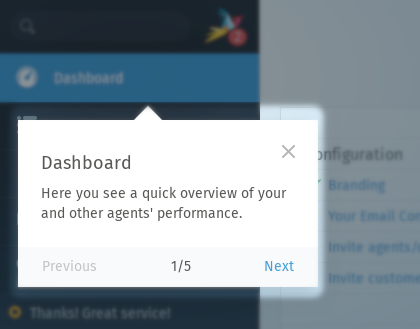
Dopo la configurazione di base di Zammad con la procedura guidata di avvio, vedrai suggerimenti su come utilizzare l’UI (vedi «Intro» qui sotto se vuoi vederli di nuovo).
Dopo questi suggerimenti, ti verrà presentata la dashboard che è fondamentalmente la pagina di avvio di Zammad. Questa dashboard fornisce informazioni utili per gli agenti.
Puoi passare alla sezione «Primi Passi» in cima alla pagina per vedere link utili per iniziare. A seconda della tua configurazione e dei tuoi permessi, il tuo elenco potrebbe apparire diverso.
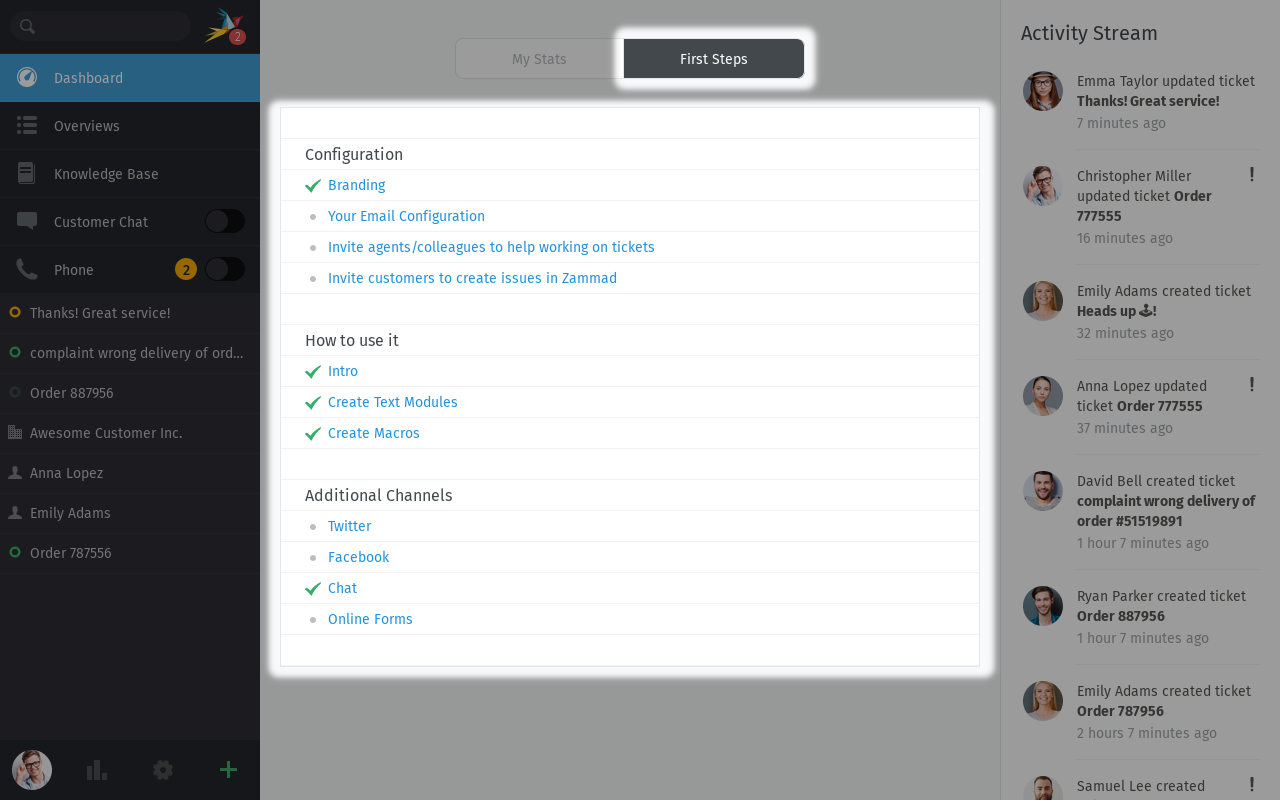
Configurazione
- Branding
Link alla sezione branding nelle impostazioni.
- La tua configurazione email
Link alla sezione canale email nelle impostazioni.
- Invita agenti/colleghi ad aiutare a lavorare sui ticket
Qui puoi invitare agenti/colleghi a lavorare con te in Zammad. Si apre una finestra di dialogo in cui puoi fornire dettagli e assegnare un ruolo.
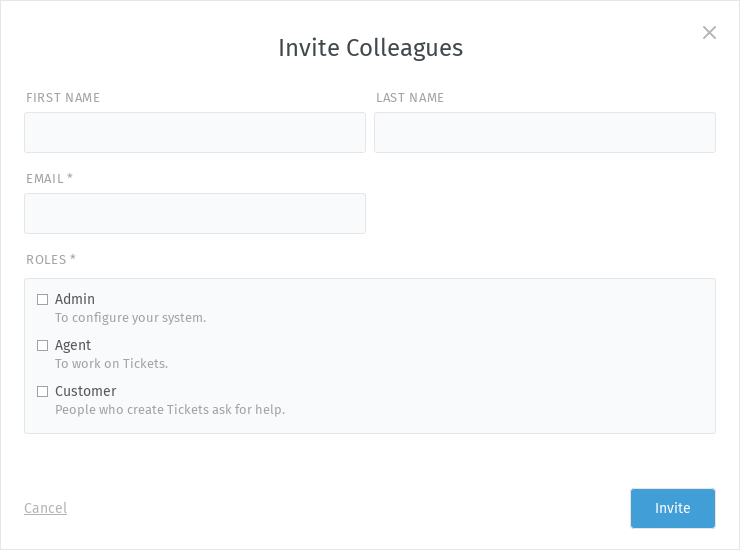
Assicurati di aver configurato i ruoli e permessi in base alle tue esigenze prima di invitare. Per inviare gli inviti via email, devi prima configurare anche un canale di notifica email.
- Invita i clienti a creare problemi in Zammad
Simile all’invito degli agenti, puoi invitare i clienti a creare ticket/articoli e a visualizzarli nell’UI web. Naturalmente, i tuoi clienti possono comunque creare ticket se ti inviano un’email a un indirizzo configurato come canale email. Ottengono anche un account creato automaticamente. Per maggiori informazioni, un buon punto di partenza è la sezione utenti.
Come usarlo
- Intro
Qui puoi accedere ai suggerimenti che hai visto dopo aver completato la procedura guidata di avvio. Fai clic su «Avanti» per vederli tutti o fai clic sul pulsante X nell’angolo in alto a destra per chiuderli.
- Crea moduli di testo
Link alla sezione moduli di testo nelle impostazioni.
- Crea Macro
Link alla sezione macro nelle impostazioni.
Canali aggiuntivi
Link al canale Facebook nelle impostazioni.
- Chat
Link al canale chat nelle impostazioni.
- Moduli online
Link al canale modulo nelle impostazioni.