Modalità esperto
Nota
Questa funzione è disponibile solo nelle istanze self-hosted e per gli utenti cloud con un pacchetto Plus.
Sono supportati fino a tre livelli di condizioni.
Abilitare la modalità esperto all’interno delle condizioni del tuo ticket ti permette di utilizzare gli operatori AND / OR / NOT per qualsiasi metodo supportato. Puoi decidere individualmente quale flusso di lavoro richiede questa configurazione avanzata. Questa sezione presuppone che tu abbia già dato un’occhiata alle basi.
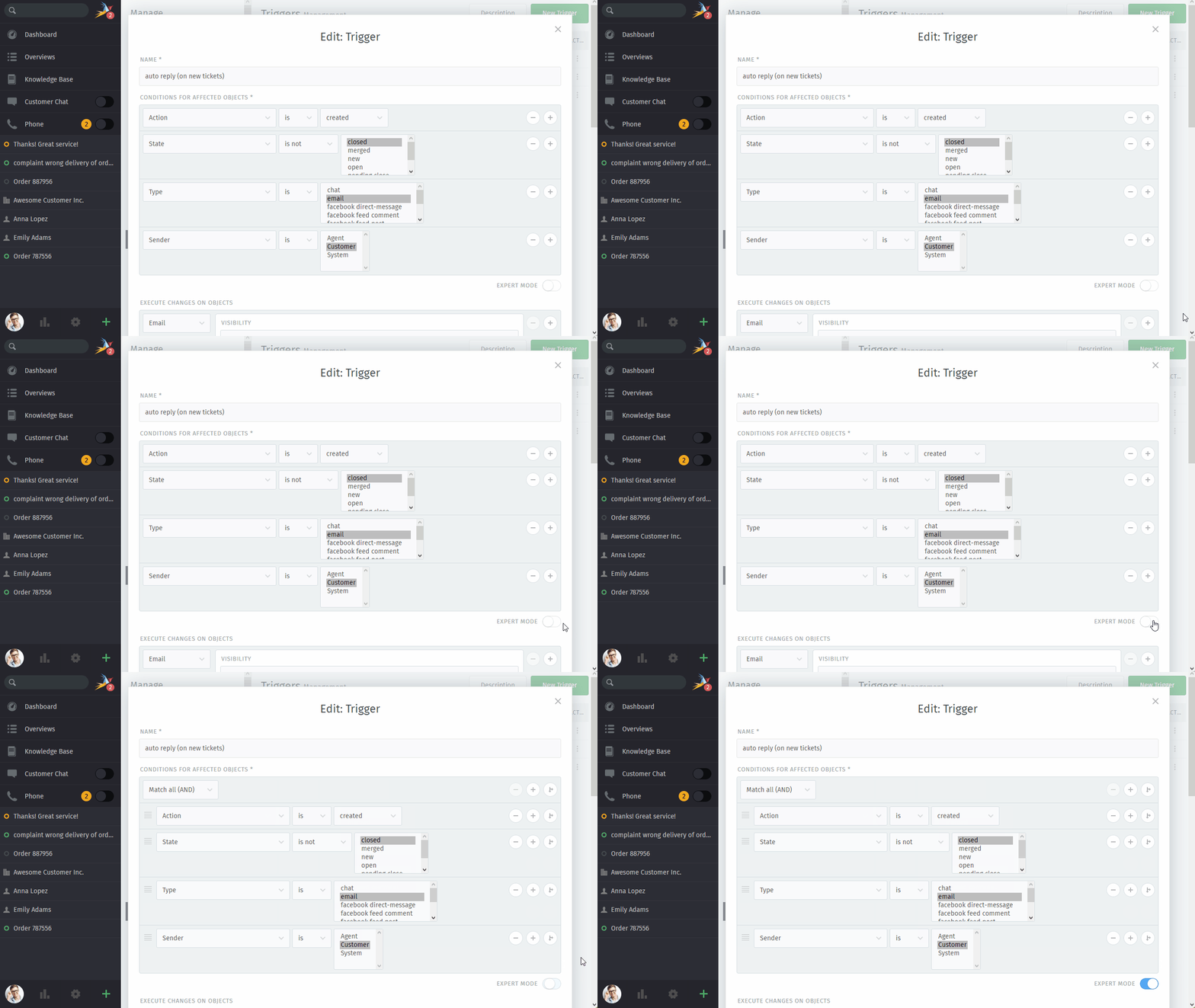
Passaggio alla modalità esperto
Puoi abilitare o disabilitare la modalità esperto in qualsiasi schermata di condizione supportata. Per farlo, usa semplicemente l’interruttore modalità esperto in basso a destra sotto l’area condizioni per gli oggetti interessati.
Condizioni dei blocchi logici
Nella modalità esperto di Zammad, puoi stabilire relazioni tra le condizioni utilizzando operatori logici. Questi operatori ti permettono di avere uno o più set di condizioni che devono corrispondere al tuo requisito.
- Corrispondi a tutti (AND)
Tutte le condizioni in questo blocco verranno confrontate con «AND». Ciò richiede che tutte le condizioni siano soddisfatte per essere considerate positive.
- Corrispondi a uno qualsiasi (OR)
Le condizioni in questo blocco verranno confrontate con «OR». Ciò richiede che una o più condizioni - ma non tutte - siano soddisfatte per essere considerate positive.
- Non corrispondere a nessuno (NOT)
Tutte le condizioni in questo blocco verranno confrontate con «NOT». Per essere considerate positive, nessuna condizione deve corrispondere.
Vedi ordine di valutazione per capire come Zammad valuta i trigger in modalità esperto.
Aggiunta di condizioni e blocchi logici
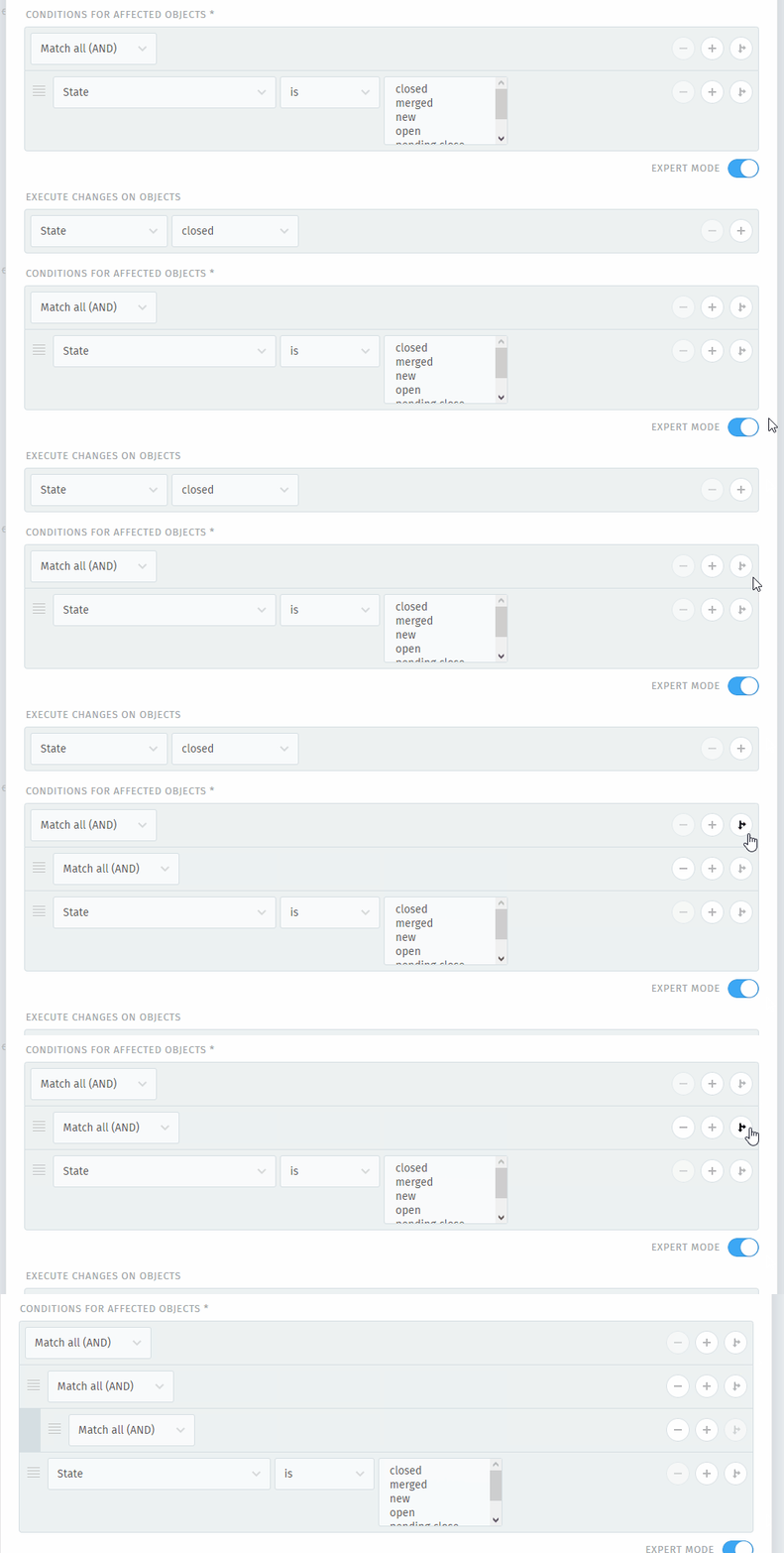
Utilizzando l’icona  puoi aggiungere nuovi blocchi logici. Nuovi blocchi verranno aggiunti sotto l’oggetto su cui stai utilizzando l’icona .
Il livello verrà automaticamente impostato a un livello inferiore rispetto all’oggetto su cui lo stai utilizzando.
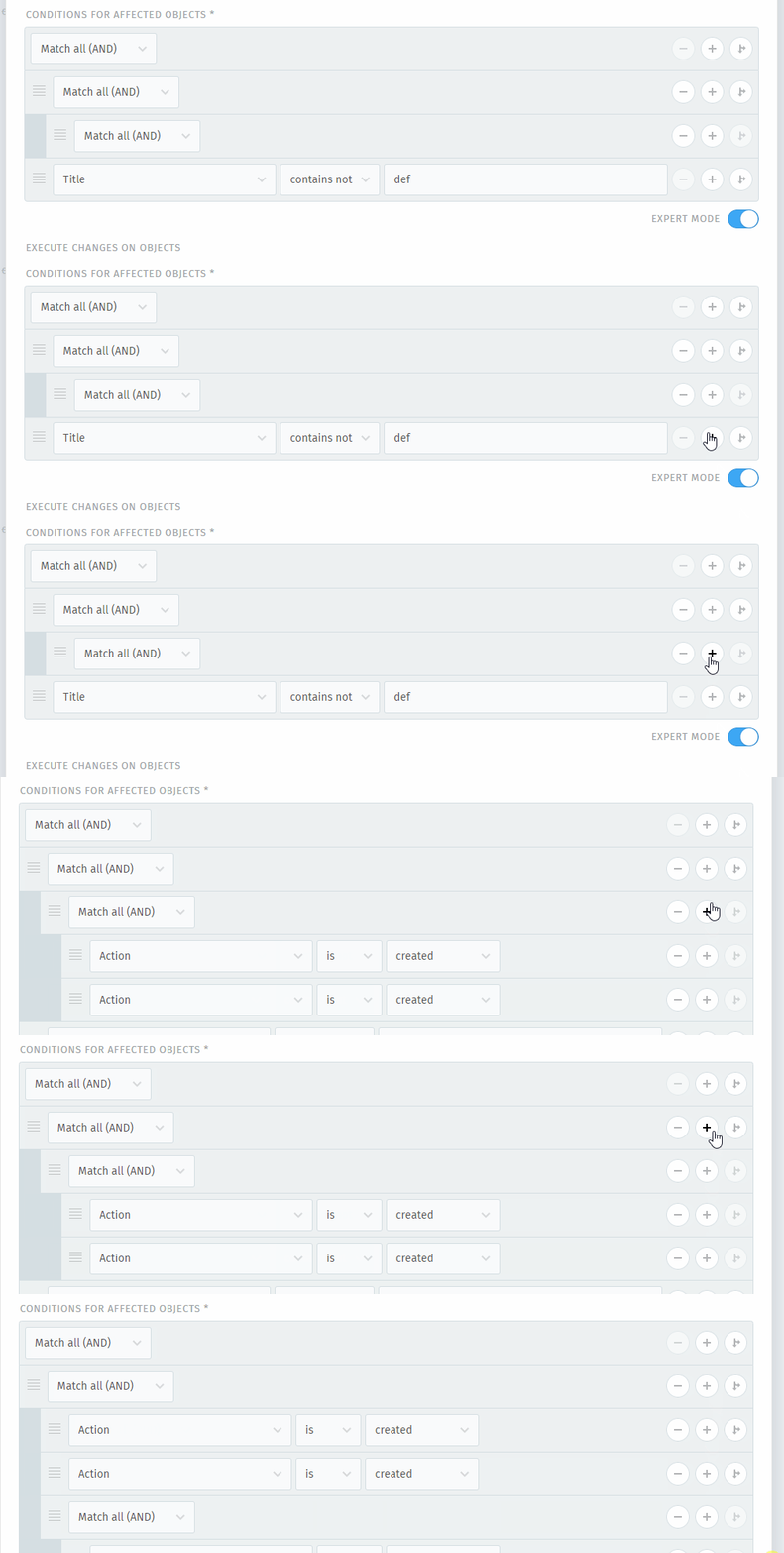
Lo stesso comportamento si applica anche alle condizioni all’interno dei blocchi logici!
Avvertimento
Nota che la rimozione dei blocchi di condizioni rimuove tutti i blocchi e le condizioni con essi!
Riordinare condizioni e blocchi logici
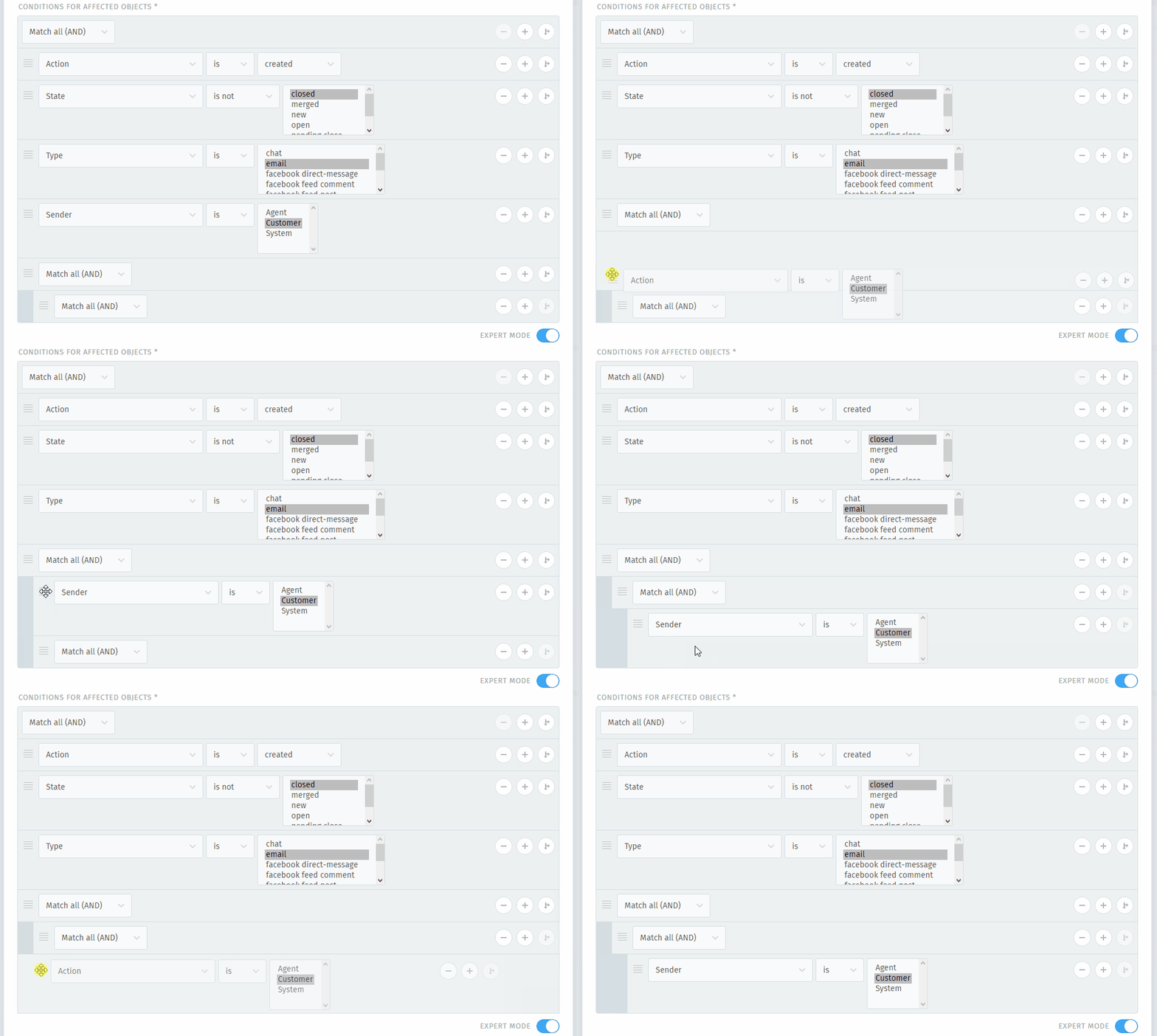
Usa la maniglia ≡ per trascinare condizioni o blocchi logici e rilasciarli nella posizione desiderata. Lo spostamento di blocchi logici sposterà anche qualsiasi condizione e, se applicabile, blocchi logici che si trovano sotto di esso.
Mentre puoi regolare l’ordine delle condizioni senza ulteriori blocchi logici, questo non avrà alcuna conseguenza.
Ordine di valutazione
Ecco un diagramma piuttosto complesso su come Zammad valuta le condizioni e i loro blocchi.