Scheduler
Lo scheduler di Zammad esegue azioni automatizzate basate sul tempo. La differenza più importante rispetto ai Trigger è che nessuna azione è richiesta per l’esecuzione. Puoi configurare i tuoi job dello scheduler e definire:
A che ora dovrebbero essere eseguiti
Quali oggetti dovrebbero essere modificati in base alle condizioni
Quali modifiche o azioni dovrebbero essere eseguite per gli oggetti corrispondenti
Ad esempio, i job dello scheduler possono essere utilizzati per inviare email di promemoria periodiche. Se è questo che vuoi fare, dai un’occhiata a Variabili per creare modelli di email personalizzati.
Suggerimento
I job dello scheduler possono elaborare un massimo di 2000 oggetti per esecuzione. Questa è una funzione di sicurezza nel caso in cui si configuri erroneamente lo scheduler.
Fondamenti
Gestisci i Job dello Scheduler
Puoi trovare la configurazione dello scheduler nelle impostazioni di amministrazione sotto Gestisci > Scheduler. Crea un nuovo job dello scheduler cliccando sul pulsante Nuovo Scheduler nell’angolo in alto a destra. Questo aprirà una finestra di dialogo in cui potrai definire il tuo job dello scheduler. Per modificare uno scheduler esistente, clicca semplicemente sulla riga e la finestra di dialogo si aprirà nuovamente. Il menu azioni ︙ contiene le opzioni per clonare o eliminare il job dello scheduler.
Dopo aver creato almeno un job dello scheduler, troverai una tabella nell’area principale. Lì potrai vedere informazioni aggiuntive come quanti oggetti sono stati elaborati nell’ultima esecuzione e quanti verranno elaborati nella prossima.
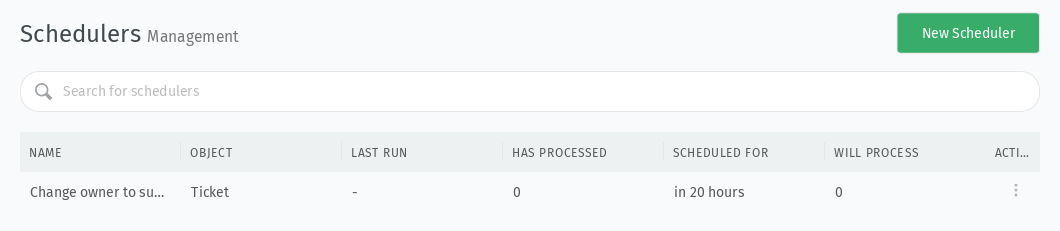
Struttura del Job dello Scheduler
Continua a leggere per i dettagli sulle parti principali di un job dello scheduler. Una descrizione di tutti i campi disponibili segue nella sezione Dettagli del Job dello Scheduler.
- Ora di Esecuzione
Definisci ora/e e giorno/i in cui il job dello scheduler dovrebbe essere eseguito. Clicca semplicemente sulle voci della tabella giorno e ora per selezionare e deselezionare gli elementi. Puoi vedere un’anteprima testuale di ciò che hai configurato sopra le tabelle.
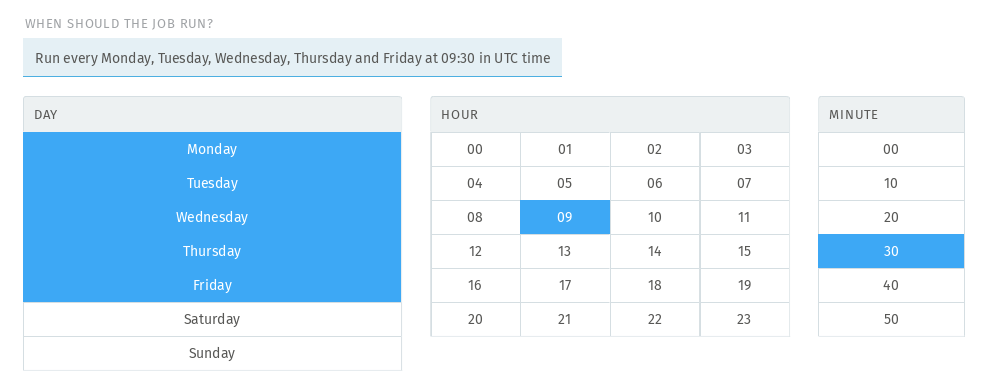
- Definisci la Condizione dell’Oggetto
Definisci una condizione per specificare gli oggetti interessati su cui vuoi applicare modifiche o eseguire un’azione. Se non hai familiarità con le condizioni in Zammad, puoi trovare una spiegazione nella pagina Condizioni oggetto. La disponibilità degli attributi dipende dal contesto dell’oggetto selezionato.
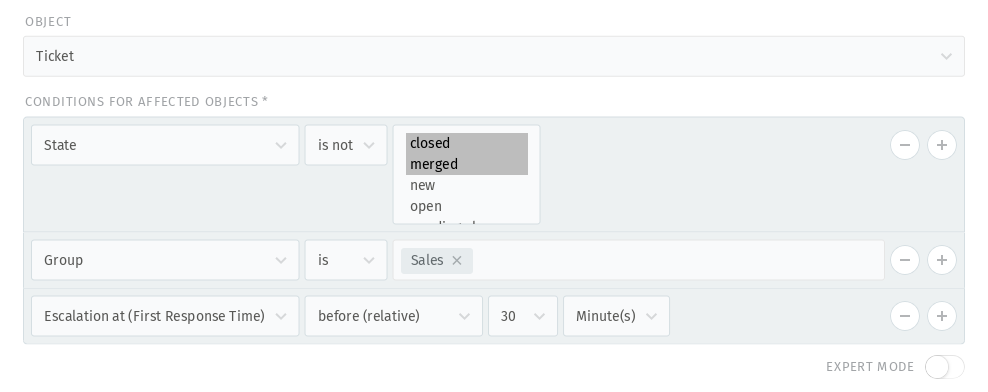
- Definisci l’Azione
In quest’area, definisci quali modifiche o azioni devono essere applicate agli oggetti interessati. A seconda del contesto dell’oggetto selezionato, le opzioni disponibili differiscono.

Dettagli del Job dello Scheduler
- Nome
Scegli un nome per lo scheduler.
- Quando dovrebbe essere eseguito il job?
Scegli i punti nel tempo in cui lo scheduler dovrebbe essere eseguito. Dipende dal fuso orario configurato in Zammad.
- Oggetto
Scegli in quale contesto di oggetto lo scheduler dovrebbe essere eseguito. Gli oggetti possibili sono: Organizzazione, Ticket e Utente.
- Condizioni per gli oggetti interessati
Determina gli attributi dell’oggetto per selezionare gli oggetti su cui verranno applicate le azioni.
Suggerimento
👋 Cerchi una spiegazione più approfondita sulle condizioni? 🤓
Molte impostazioni di condizione in Zammad, indipendentemente dal fatto che siano nell’ambito del ticket o meno, riappaiono in diversi punti di Zammad. Per questo motivo abbiamo creato una sezione di documentazione dedicata per evitare contenuti duplicati.
Dai un’occhiata a Condizioni oggetto per saperne ancora di più! 🎉
- Anteprima
Questo elenco mostra un’anteprima di alcuni oggetti che corrispondono alle tue condizioni e mostra un totale di quanti oggetti vengono abbinati. Usa questo per ricontrollare le condizioni inserite.
Si prega di notare che l’anteprima e il numero visualizzato si basano solo sulla condizione attualmente selezionata. Non rappresentano necessariamente gli oggetti per l’esecuzione all’ora definita.
- Esegui modifiche sugli oggetti
Determina le modifiche da apportare all’oggetto. Le modifiche possibili dipendono dal contesto dell’oggetto selezionato. Sii consapevole che un contesto di oggetto correlato potrebbe non essere disponibile (ad esempio, per eseguire azioni sui ticket da uno scheduler basato sul contesto utente).
Puoi persino attivare l’esecuzione di un agente AI utilizzando i job dello scheduler.
Avvertimento
🔥 Gli scheduler con Azione: Elimina immediatamente e Azione: Aggiungi un compito di eliminazione della privacy dei dati sono pericolosi e dovrebbero essere usati con cautela! Se eseguiti, gli oggetti vengono eliminati e non è possibile alcun ripristino.
Elimina immediatamente eliminerà il ticket al momento dell’esecuzione del job senza alcun avviso nell’interfaccia utente.
Aggiungi un compito di eliminazione della privacy dei dati creerà un compito di eliminazione della privacy dei dati per l’oggetto al momento dell’esecuzione del job. Ciò significa che sarà visibile nel pannello della privacy dei dati di Zammad.
- Disabilita notifiche
Per impostazione predefinita, le azioni attivate dagli scheduler non inviano notifiche. Puoi sovrascrivere questo comportamento impostando questa opzione su no.
- Localizzazione
Questo può essere attivato con l’interruttore «Localizzazione delle modifiche di esecuzione».
Imposta una lingua desiderata, in cui l’output delle variabili viene tradotto utilizzando la funzione
t. Per maggiori informazioni, consulta la spiegazione nella sezione variabili.- Fuso Orario
Questo può essere attivato con l’interruttore «Localizzazione delle modifiche di esecuzione».
Simile all’impostazione «Localizzazione», puoi definire un fuso orario che viene applicato all’output delle variabili di timestamp. Per maggiori informazioni, consulta la spiegazione nella sezione variabili.
- Nota
Puoi usare il campo note per descrivere lo scopo dello scheduler. Questo è visibile solo ad altri amministratori quando modificano lo scheduler. Non è un modo per aggiungere note agli oggetti.
- Attivo
Con questa impostazione puoi abilitare/disabilitare lo scheduler.