Gestione del tempo
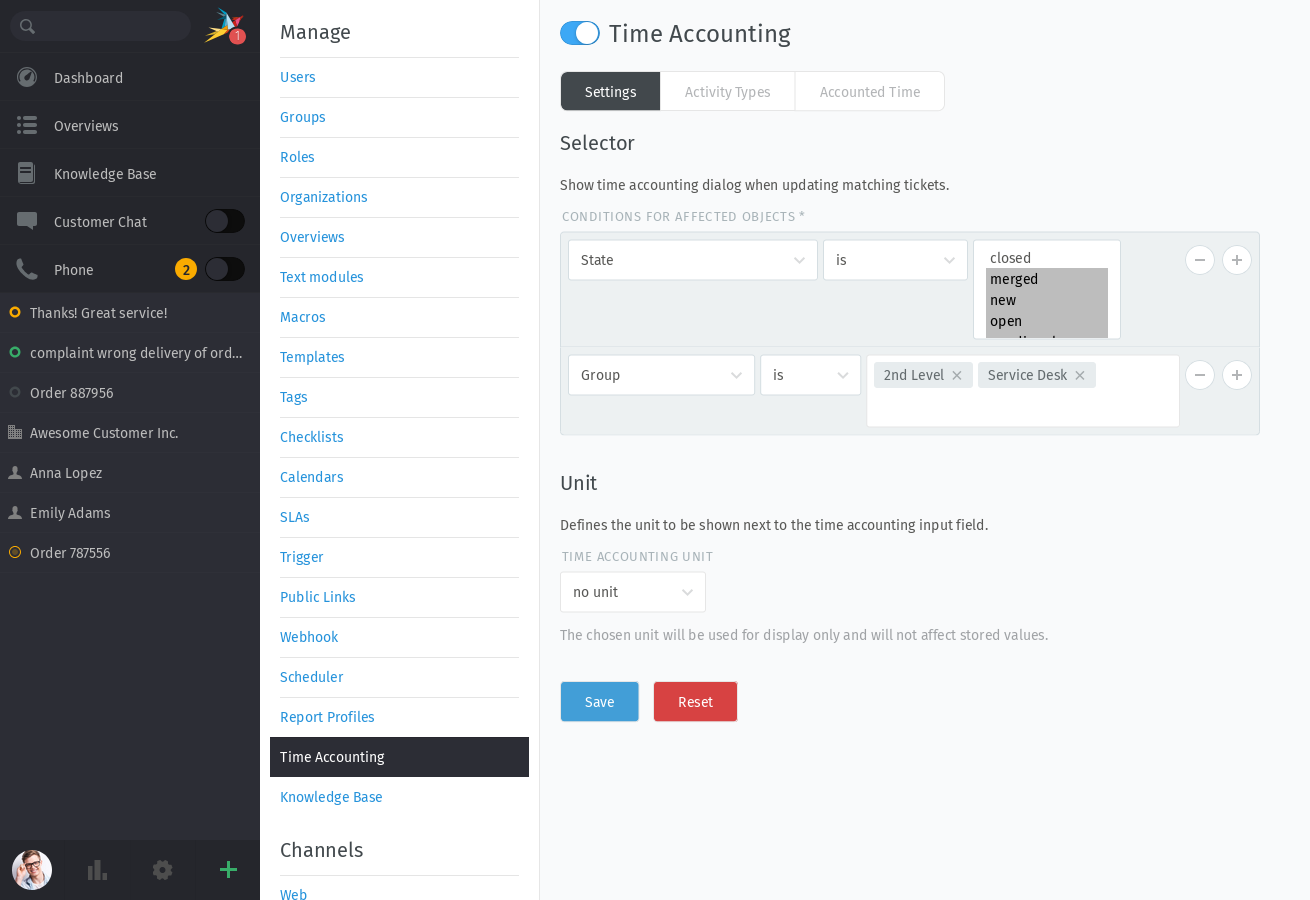
Se vuoi sapere quanto tempo impieghi per ogni progetto o ticket, abilita la contabilità del tempo (attiva l’interruttore in alto a sinistra della pagina).
Come Funziona
Impostazioni
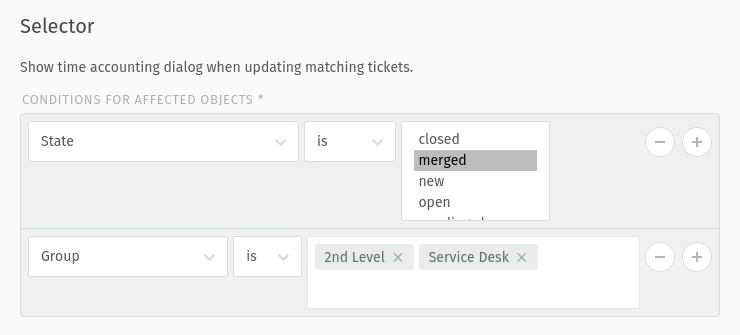
La contabilità del tempo di Zammad utilizza il Selettore (filtro) del ticket per verificare se un ticket è considerato per la contabilità del tempo o meno. Se un ticket è applicabile, Zammad chiederà all’agente di indicare quanto tempo è stato necessario per elaborare il passaggio corrente del ticket.
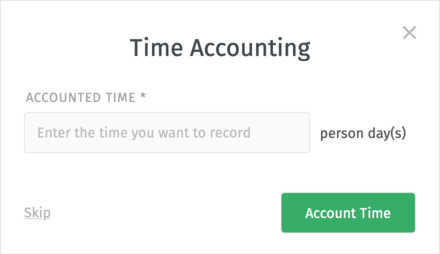
Affinché Zammad possa mostrare la finestra di dialogo di contabilità del tempo a un agente, l’agente deve aggiornare il ticket insieme a un articolo di qualsiasi tipo. La parte dell’articolo è obbligatoria.
Tuttavia, la finestra di dialogo di contabilità del tempo non è obbligatoria e può essere annullata dai tuoi agenti se necessario. Non puoi imporre la contabilità del tempo.
Se un ticket non è più considerato per la contabilità del tempo, il tempo già contabilizzato verrà preservato.
Suggerimento
Il selettore si applica allo stato del ticket prima che vengano salvate modifiche agli attributi. Ciò significa che se il tuo agente sta per chiudere un ticket mentre scrive un articolo, il selettore del ticket deve corrispondere allo stato del ticket prima della chiusura affinché appaia la finestra di dialogo della contabilità del tempo.
Suggerimento
👋 Cerchi una spiegazione più approfondita sulle condizioni? 🤓
Molte impostazioni di condizione in Zammad, indipendentemente dal fatto che siano nell’ambito del ticket o meno, riappaiono in diversi punti di Zammad. Per questo motivo abbiamo creato una sezione di documentazione dedicata per evitare contenuti duplicati.
Dai un’occhiata a Condizioni oggetto per saperne ancora di più! 🎉
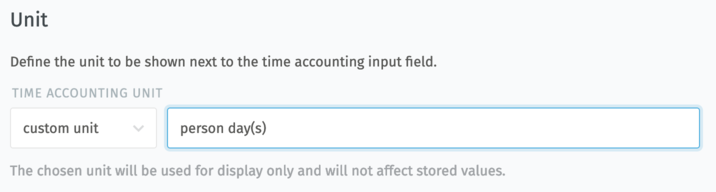
Per impostazione predefinita, gli agenti registrano il tempo come un input numerico senza unità. Tuttavia, è possibile mostrare un’unità specifica configurando l’impostazione Unità, che fornisce diverse opzioni:
- nessuna unità
Comportamento predefinito, nessuna unità viene mostrata accanto al valore del tempo.
- ora(e)
Mostra
ora(e)come unità accanto al valore del tempo.- quarto d’ora(i)
Mostra
quarto d'ora(i)come unità accanto al valore del tempo.- minuto(i)
Mostra
minuto(i)come unità accanto al valore del tempo.- unità personalizzata
Mostra un’unità personalizzata che può essere specificata come input libero.
Avvertimento
L’unità di contabilità del tempo configurabile è utilizzata solo per la visualizzazione!
Nessuna trasformazione numerica verrà applicata ai valori, l’unità viene utilizzata solo per indicare agli agenti in quali unità viene contabilizzato il loro tempo. I valori originali del tempo verranno preservati.
Tipi di attività
I Tipi di Attività possono essere utilizzati per raggruppare insieme le diverse voci di contabilità del tempo dei ticket. Ad esempio, voci pertinenti a un tipo «Fatturazione».
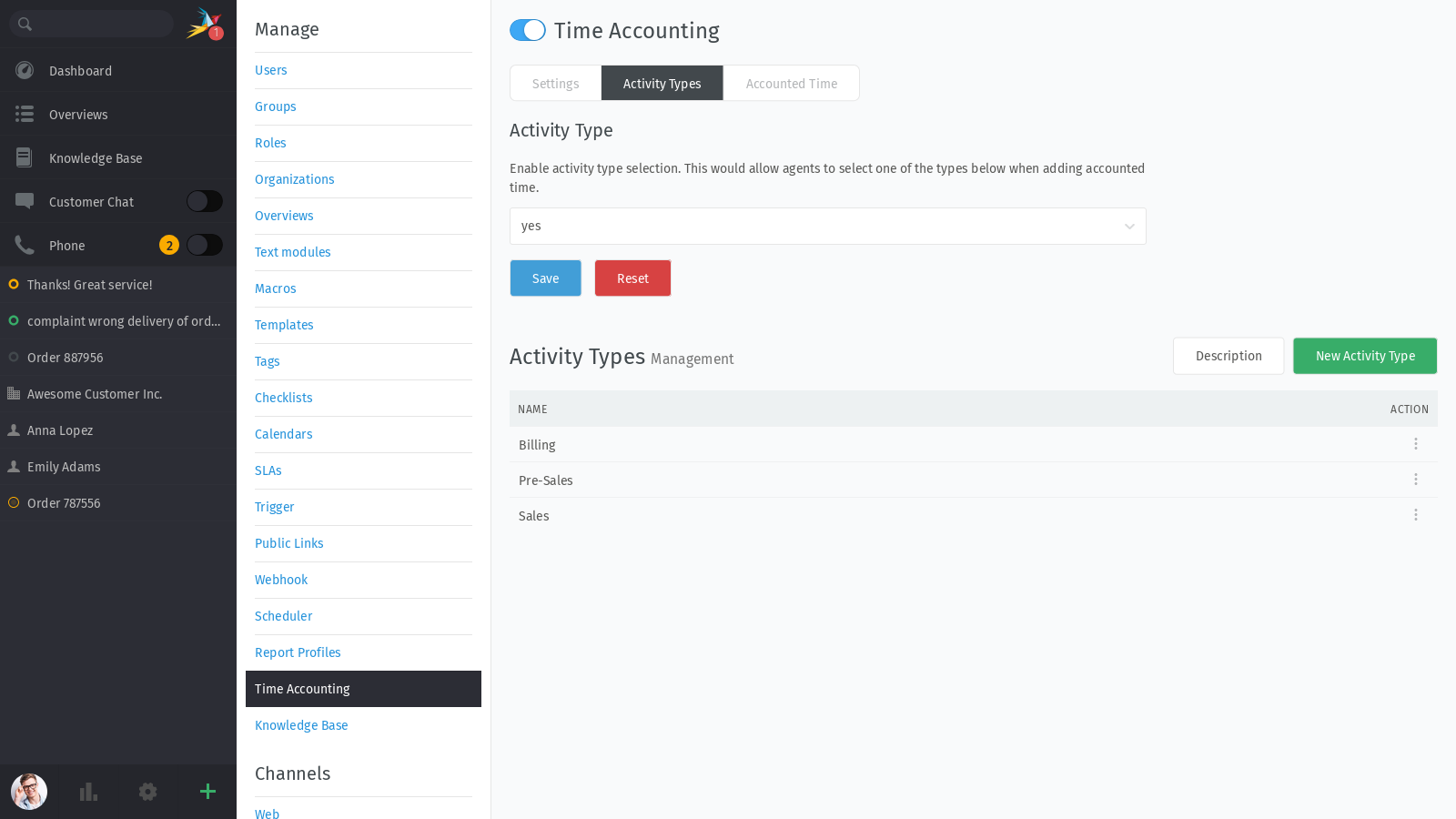
Quando abiliti la registrazione del Tipo di Attività, gli agenti potranno selezionare un tipo da questo elenco.
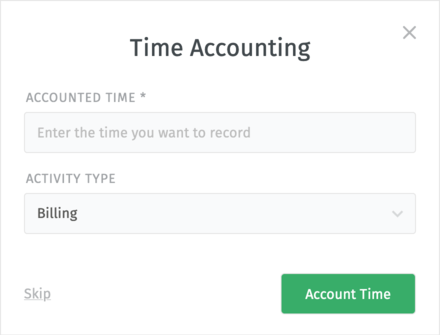
Inoltre, una colonna con un tipo di attività associato verrà visualizzata per una voce nella tabella Attività sotto la scheda Tempo Contabilizzato.
Puoi gestire i tipi di attività disponibili in questa schermata come qualsiasi altro oggetto Zammad. Solo i tipi attivi saranno disponibili per la selezione durante la registrazione di nuovi tempi. Se un tipo di attività ha tempo contabilizzato, viene comunque visualizzato nei ticket e incluso nella panoramica del tempo contabilizzato.
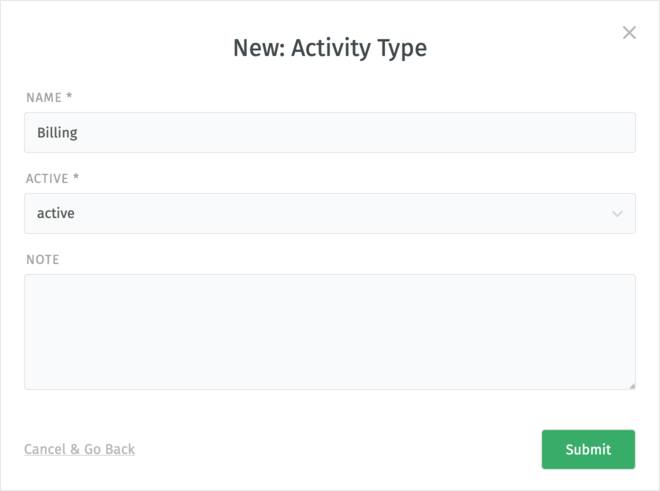
I tipi di attività possono essere impostati come predefiniti e, in tal caso, saranno pre-selezionati per gli agenti quando viene loro chiesto di registrare il loro tempo. È anche possibile deselezionare il tipo di attività predefinito, nel qual caso nessun tipo verrà pre-selezionato e gli agenti potranno fare la loro scelta.
Tempo Contabilizzato
Sotto la scheda Tempo Contabilizzato, Zammad fornisce una sezione per rivedere tutti i tempi contabilizzati per i tuoi ticket. I tempi contabilizzati sono visualizzati per anno e mese.
Se hai ticket che si sovrappongono a diversi mesi, puoi differenziare per unità di tempo e unità di tempo totali (ad esempio, per consentire la fatturazione parziale) nel file scaricato.
- Seleziona il mese corretto
Di solito vuoi fatturare il tempo contabilizzato di mesi diversi da quello corrente. Seleziona semplicemente l’anno e il mese pertinenti per ricevere i tempi contabilizzati e le informazioni sui ticket.
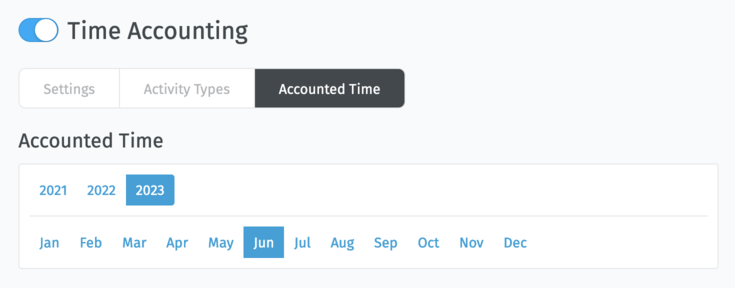
- Ticket e il loro tempo contabilizzato
Zammad ti consente di ricevere le informazioni contabilizzate esattamente come le desideri. Per questo hai attualmente quattro opzioni per rivedere e anche scaricare i dati pertinenti come CSV.
Per scaricare i dati CSV, usa il pulsante di download accanto a ciascuna intestazione (ad esempio, «Ticket»).
Questo può anche essere automatizzato con chiamate API.
Suggerimento
Solo le prime 20 voci sono mostrate per ogni tabella. Per vederle tutte, scarica semplicemente i record in CSV.
- Attività
Questo filtro funziona in modo simile al filtro ticket, con una differenza: troverai ogni passaggio di contabilità del tempo individuale dei tuoi agenti. Questo è ciò che vedresti anche nella cronologia del ticket prima di Zammad 5.2.
In questo elenco vedrai le seguenti informazioni sul ticket:
Numero
Titolo
Cliente
Organizzazione del cliente (se applicabile)
Agente che ha registrato il tempo
Unità di tempo contabilizzate nell’attività corrente
Tipo di attività (se abilitato)
Creato il
- Ticket
Questo filtro contiene tutti i ticket pertinenti del mese selezionato.
In questo elenco vedrai le seguenti informazioni sul ticket:
Numero
Titolo
Cliente
Organizzazione del cliente (se applicabile)
Agente attualmente assegnato (proprietario del ticket)
Unità di tempo contabilizzate nel mese corrente
Unità di tempo totali (tempo contabilizzato durante la vita del ticket)
Creato il
Chiuso il (se applicabile)
- Cliente
Questo ti fornisce un filtro per utente sulle unità di tempo contabilizzate. Ogni utente ha un totale di tempo contabilizzato nel mese corrente (su tutti i ticket applicabili).
In questo elenco vedrai le seguenti informazioni sul ticket:
Cliente
Organizzazione del cliente (se applicabile)
Unità di tempo contabilizzate nel mese corrente
- Organizzazione
Questo fornisce un elenco di tutte le organizzazioni in cui i clienti hanno causato tempo contabilizzato in quel mese.
Puoi anche vedere voci per i clienti che fanno parte di un’organizzazione principale. Gli utenti senza organizzazione si trovano nel filtro Cliente.