Provider
Zammad offre funzionalità basate sull’IA per supportare i tuoi agenti! Per utilizzare le funzionalità AI in Zammad, devi prima configurare e abilitare un provider AI. Tale provider AI elabora tutte le tue richieste AI ed è necessario per qualsiasi funzionalità AI. Aggiungi il tuo provider nelle impostazioni di amministrazione di Zammad sotto AI > Provider e assicurati di attivare l’interruttore. Questa impostazione richiede l’autorizzazione admin.ai_provider per accedervi.
Nota
La funzionalità AI di Zammad è completamente opzionale e richiede una configurazione prima che venga effettuata qualsiasi richiesta AI. Tuttavia, se non vuoi vedere le impostazioni affatto, leggi come nasconderle nella documentazione di sistema.
Impostazioni
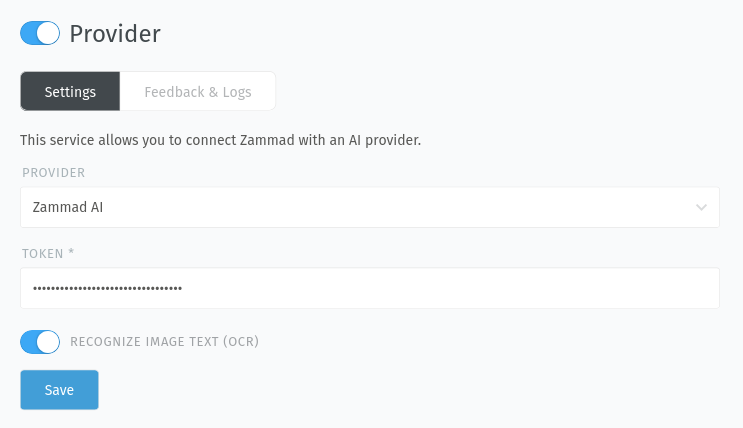
- Provider
Puoi scegliere tra diversi provider supportati:
Zammad AI
OpenAI
Ollama
Anthropic
Azure AI
Mistral AI
Personalizzato (Compatibile OpenAI)
In base al provider che scegli, Zammad visualizza diversi campi che puoi configurare.
Suggerimento
Tieni presente che il tuo provider AI potrebbe richiedere alcune configurazioni prima di poterti connetterti. È questo il caso per Azure AI. Poiché questa configurazione esula dalla portata di questa documentazione, fai riferimento alla documentazione del servizio che stai utilizzando.
Nota
Il servizio AI a cui ti sei abbonato non è disponibile? Questo è solo il primo passo. Aggiungeremo presto più provider! Se vuoi supportarci o hai bisogno del provider il prima possibile, contatta il nostro dipartimento vendite!
- Token
Aggiungi qui il tuo token API che hai ricevuto dal tuo provider. Non confonderlo con i token con cui un modello linguistico di grandi dimensioni (LLM) ha a che fare quando elabora una richiesta.
- URL
Fornisci l’URL o l’indirizzo IP del tuo provider. Questo è richiesto per Ollama e provider compatibili OpenAI.
- URL (Completamenti)
Solo per Azure AI come provider. Aggiungi l’endpoint dove è disponibile il tuo modello di generazione di testo.
- Modello
Inserisci qui il nome esatto del modello. Questo modello deve essere disponibile lato provider. Lascialo vuoto (se non obbligatorio) per utilizzare il valore predefinito mostrato come segnaposto.
- Riconoscimento Testo Immagine (OCR)
Zammad ti permette di utilizzare il riconoscimento ottico dei caratteri (OCR) per estrarre testo dalle immagini. Questo può essere utile se ricevi spesso messaggi di errore o altre informazioni importanti, presenti solo nelle immagini.
Semplicemente attiva o disattiva l’interruttore. Tieni presente che l’utilizzo di questa funzionalità può causare un elevato consumo di token.
- Modello OCR
Specifica un modello da utilizzare per la funzionalità OCR. Lascialo vuoto per utilizzare il modello predefinito del tuo provider.
Nota: il campo si chiama URL (OCR) per Azure AI e si aspetta un URL dove è disponibile il modello OCR invece del modello stesso.
Dopo aver fornito le informazioni, assicurati di cliccare il pulsante Salva e attivare le funzionalità AI.
Approfondimento
Nel caso tu voglia saperne di più su Zammad AI o Ollama, continua a leggere qui. Altrimenti, vai a Feedback & Log o scopri le funzionalità basate su AI e come utilizzarle.
Zammad AI
Utilizzare Zammad AI come provider è il modo più semplice per iniziare con le funzionalità AI di Zammad. Ha alcuni grandi vantaggi come:
Non devi occuparti della configurazione di un sistema AI e della sua configurazione.
Ospitato nell’UE e conforme al GDPR.
Nessuna configurazione in Zammad necessaria (per clienti SaaS) o richiesta solo una chiave API (per clienti self-hosted).
Le tue richieste con informazioni sensibili non vengono utilizzate per l’addestramento.
Se qualcosa non funziona come previsto, hai solo un posto dove ottenere supporto.
- Clienti SaaS
L’utilizzo di Zammad AI richiede un piano «V2». Controlla le tue impostazioni di abbonamento e considera di cambiare piano. Se un piano «V2» è attivo, puoi acquistare chiamate AI per l’elaborazione AI. Dopo averlo fatto, Zammad AI viene configurato automaticamente come provider AI e puoi attivare e configurare le funzionalità AI come preferisci. Controlla periodicamente le tue chiamate AI rimanenti o attiva la notifica per essere avvisato quando rimangono poche chiamate.
- Clienti Self-Hosted
Ti preghiamo di contattare il nostro dipartimento vendite per ottenere una chiave API Zammad AI e acquistare chiamate AI. Dopo aver ricevuto la tua chiave API, aggiungila semplicemente e salvala. Quindi sei pronto per attivare e configurare le funzionalità AI come preferisci.
Ollama
Ollama è uno strumento AI che ti permette di configurare il tuo server AI su una macchina che controlli. Ciò significa che i tuoi dati non vengono trasferiti a terze parti. Tieni presente che questo ha senso solo se hai una GPU potente nel tuo sistema!
Se non hai ancora Ollama in esecuzione, la loro documentazione è un buon punto di partenza. Puoi trovare i modelli disponibili nella libreria dei modelli Ollama e informazioni utili e link aggiuntivi nel repository GitHub di Ollama.
Feedback & Log
In cima alla pagina delle impostazioni, puoi passare alla scheda Feedback & Log.
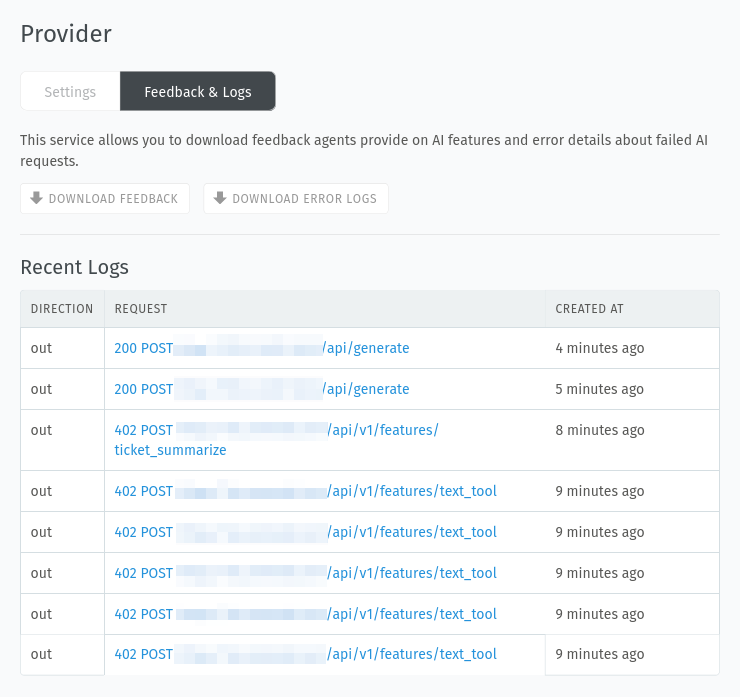
Download
I tuoi agenti possono fornire feedback come pollice su o giù e lasciare un commento nel caso abbiano dato pollice giù. Puoi scaricare questo feedback così come i log degli errori. Entrambi i download forniscono un file Excel (.xlsx) con le informazioni richieste.
Log Recenti
Zammad mostra anche le ultime richieste e risposte nell’interfaccia utente. Quindi nel caso qualcosa non funzioni, dai un’occhiata lì. Quando apri una voce, puoi trovare la richiesta così come la risposta dal tuo provider AI.