Modulo
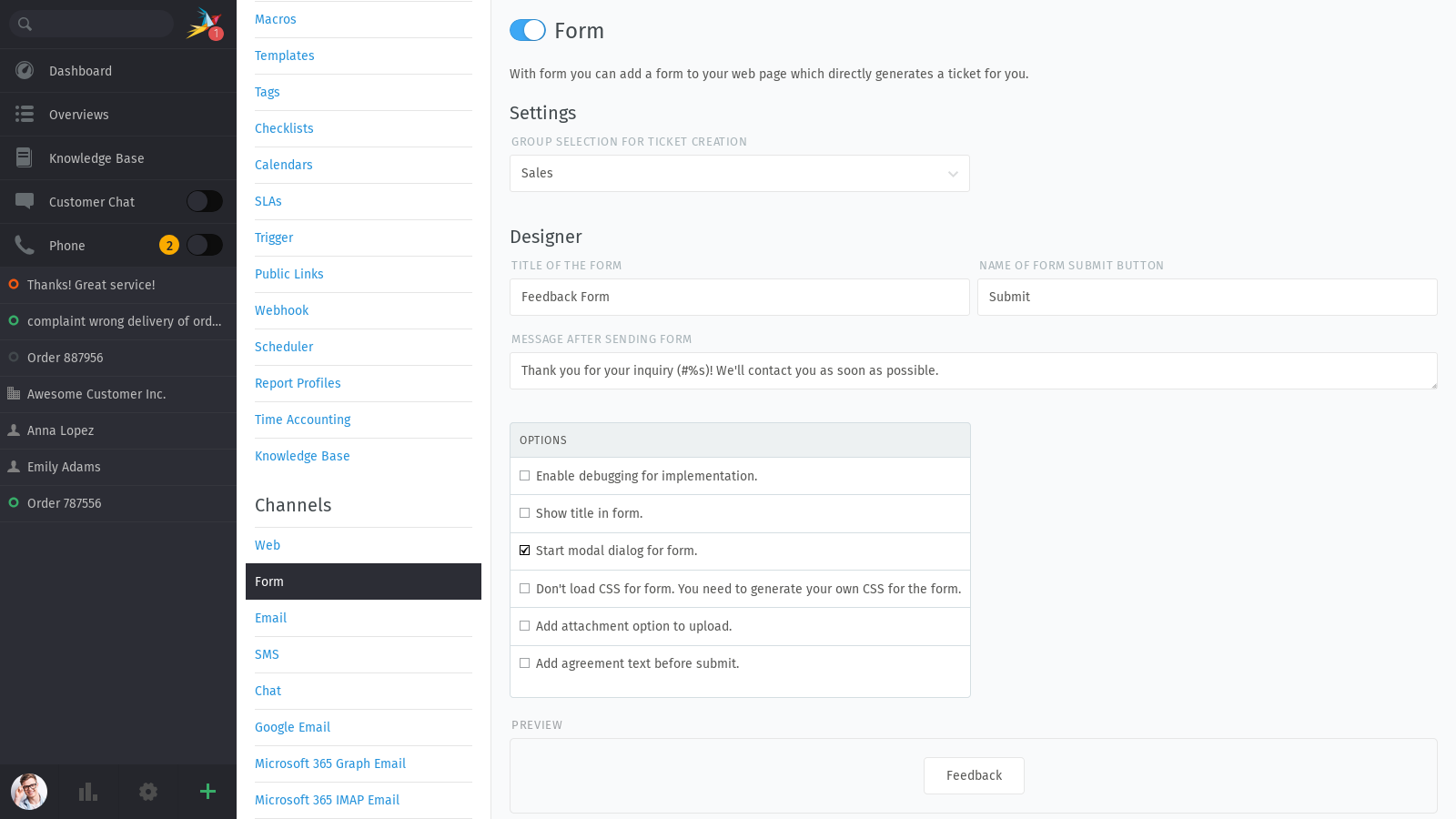
I moduli di feedback o contatto sono usati sui siti web abbastanza spesso. Solitamente generano un’email che verrà inviata a qualcuno che la inoltra e così via. Con Zammad è abbastanza facile integrare questi moduli nel tuo sito web e generare direttamente ticket con essi. In soli 2 minuti.
Limitazioni
Si prega di notare le seguenti limitazioni:
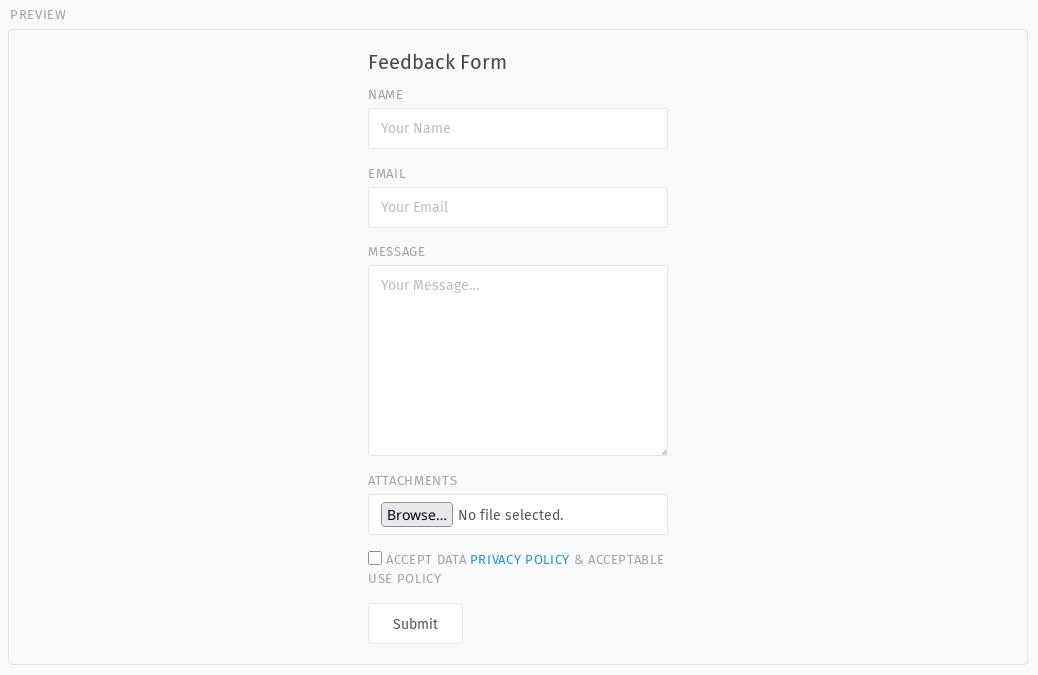
I campi forniti dal modulo sono limitati ai seguenti:
Nome
Messaggio
Caricamento allegato (opzionale)
Casella di controllo per testo di accordo personalizzato (opzionale)
Al momento è possibile solo un modulo dedicato per istanza
Impostazioni
Zammad viene fornito con determinate impostazioni per i moduli.
- Attivo
Per impostazione predefinita il canale modulo è inattivo. Usa l’interruttore davanti a «Modulo» per attivare questo canale.
I moduli non verranno visualizzati sul tuo sito web se il canale non è attivo. Questo non influisce sull”anteprima del modulo sulla pagina delle impostazioni dei canali.
- Selezione gruppo per creazione ticket
Il gruppo che imposti qui definisce dove dovrebbero essere creati i ticket se sono forniti dal modulo web di Zammad.
Progettista
Questa sezione ti aiuta a configurare il tuo modulo nell’ambito del canale. Se sei soddisfatto di ciò che hai scelto, ti viene fornito il codice che devi copiare sul tuo sito web.
Avvertimento
Le modifiche del progettista non sono memorizzate da nessuna parte in Zammad. Questo significa che il codice sorgente fornito deve essere copiato ogni volta che modifichi le impostazioni qui.
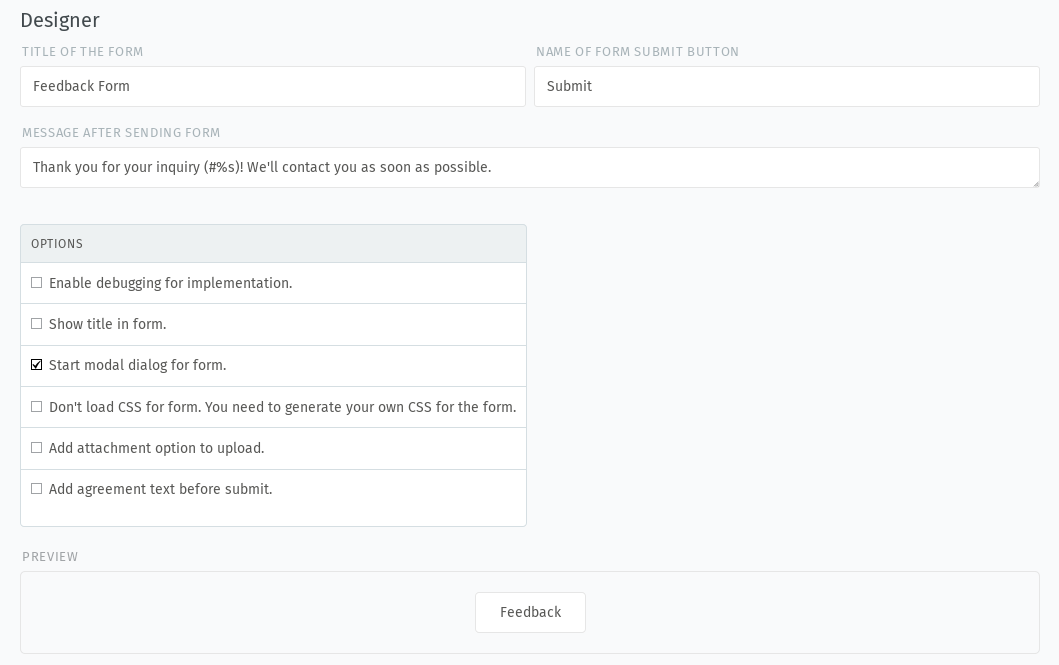
Quindi parliamo delle opzioni che fornisce il progettista.
- Titolo del modulo
Scegli come dovrebbe essere chiamata l’intestazione del modulo. Questa impostazione è rilevante solo se scegli di visualizzare il titolo del modulo nel modulo.
Predefinito:
Modulo di Feedback- Nome del pulsante di invio del modulo
Se il nome visualizzato predefinito del pulsante di invio di Zammad non si adatta, puoi fornire la tua formulazione con questa opzione. Verrà usato ogni volta che il modulo viene mostrato.
- Message after sending form
After your user pressed the submit button, they will be provided with a message containing the ticket number of the newly created ticket.
Default after sending a form will look like so:
Thank you for your inquiry (#31015)!
We'll contact you as soon as possible.
- Opzioni
Zammad fornisce le seguenti opzioni di configurazione aggiuntive per il tuo modulo.
- Abilita debug per implementazione
Questa opzione attiva informazioni di debug dettagliate nella console degli strumenti di sviluppo del tuo browser.
Avvertimento
Questa opzione non dovrebbe essere attiva su moduli produttivi!
- Mostra titolo nel modulo
Questa impostazione appartiene all’impostazione
Titolo del moduloe fornirà il titolo del modulo all’interno della finestra di dialogo del modulo se selezionata.- Avvia finestra modale per il modulo
Se selezionato, il modulo verrà aperto in una modale cliccando un pulsante. Non selezionare questa opzione ti permette di integrare nativamente il modulo all’interno del body del tuo sito web.
Indipendentemente da ciò che selezioni qui, il modulo è sempre caricato completamente se il tuo utente naviga la pagina contenente il modulo.
Questa opzione è impostata per impostazione predefinita.
- Non caricare CSS per il modulo. Devi generare il tuo CSS per il modulo.
Per impostazione predefinita il modulo di Zammad viene fornito con CSS di base. Questo potrebbe non adattarsi al design del tuo sito web o addirittura interferire con esso.
Selezionare questa opzione ti permette di progettare liberamente il modulo senza dover sovrascrivere direttive esistenti.
- Aggiungi opzione allegato per caricamento
Permette al tuo utente di caricare un allegato al modulo.
Le dimensioni degli allegati consentite non sono limitate. L’unica limitazione che si applica è il limite di caricamento del tuo server web.
Suggerimento
Se sei un cliente SaaS, gli allegati sono limitati dal pacchetto che hai scelto.
- Aggiungi testo di accordo prima dell’invio
Se abilitato, questo ti permetterà di definire un testo che il modulo visualizzerà insieme a una casella di controllo. In tal modo puoi assicurarti che il tuo modulo si conformi ai requisiti legali, ad esempio fornendo note sulla privacy dei dati che l’utente deve accettare prima di inviare il modulo.
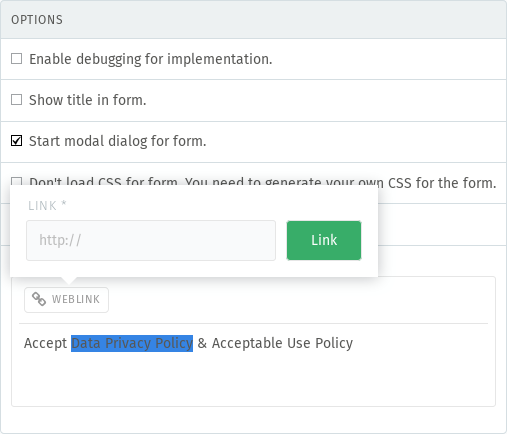
Zammad fornisce un modulo di testo libero con capacità limitate. Usa il pulsante 🔗 Collegamento Web per aggiungere collegamenti a passaggi di testo evidenziati.
Questo ti permette di collegare ad es. alle tue informazioni sulla privacy o ToS.
Anteprima
Sotto le opzioni del modulo, Zammad fornisce una sezione anteprima per visualizzare le impostazioni che hai appena scelto. Per impostazione predefinita, vedrai un pulsante chiamato Feedback.
Cliccare sul pulsante aprirà la modale del modulo. Se il canale modulo è impostato su attivo, sei già in grado di creare ticket anche da questa modalità anteprima.
Requisiti
La sezione requisiti ti fornisce tutto ciò che ti serve per applicare il modulo web di Zammad al tuo sito web. Fondamentalmente consiste di due parti.
- Sezione header
Il primo blocco di codice ti fornisce la dipendenza jQuery corrente di Zammad. Questa sezione script di solito appartiene alla sezione header del tuo sito web.
Il modulo del canale suggerisce il seguente tag script che carica la libreria javascript richiesta da un sito esterno. Questo potrebbe non adattarsi alle tue esigenze locali. Puoi usare la versione jQuery ospitata localmente, tuttavia la versione è fissa.
<script src="https://code.jquery.com/jquery-3.6.0.min.js"></script>Avvertimento
Non mescolare versioni jQuery - è probabile che rompa qualcosa.
- Sezione body
Il secondo blocco di codice è il codice effettivo richiesto per l’esecuzione del tuo modulo. Viene aggiornato automaticamente quando si cambiano le impostazioni nel progettista sopra.
La prima riga contenente
id="zammad-feedback-form"dipende fortemente dalle impostazioni selezionate sopra. Questa parte appartiene al posto dove effettivamente vuoi che appaia il modulo o il pulsante del modulo.Il resto può essere collocato allo stesso livello o da qualche altra parte nella stessa pagina.
Nota
Queste affermazioni dipendono fortemente dal tuo sito web. Poiché sei responsabile del tuo sito web, sei tu a capire esattamente dove collocare cosa.
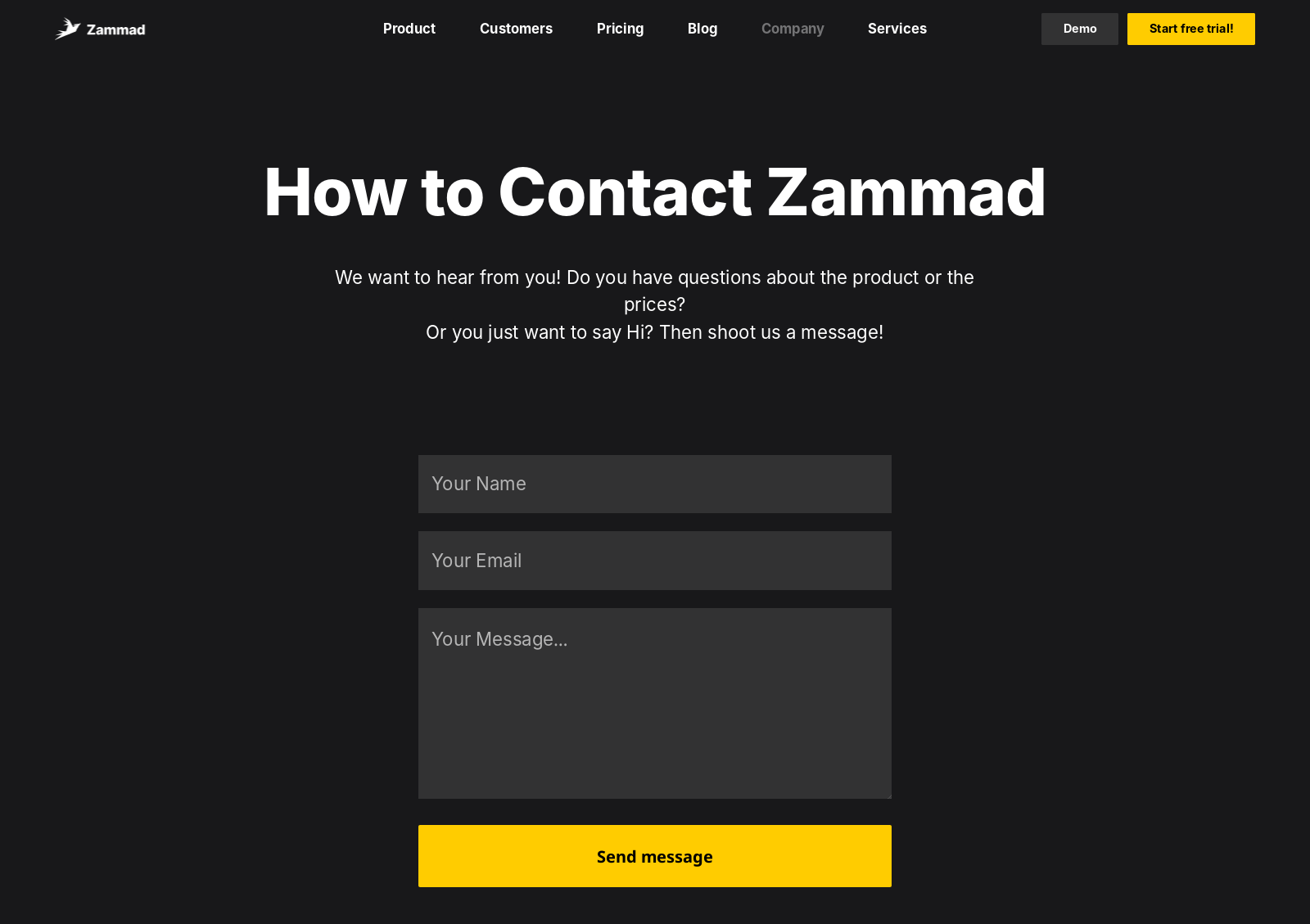
Prendi il sito web Zammad come esempio, la versione del modulo incorporato può apparire come segue se applichi CSS personalizzato ad esso.
Potenziale Problema di Spam
La funzione Modulo potrebbe essere abusata inviando un’elevata quantità di messaggi / ticket alla tua istanza Zammad. Se non usi i Moduli Zammad: disabilitali.
Ma non preoccuparti! Zammad limita il numero massimo di ticket creati basandosi su criteri diversi. Garantisce anche che l’indirizzo email utilizzato sia valido (con MX-Check sul dominio dell’email).
Opzione |
Valore predefinito |
Descrizione |
|---|---|---|
|
|
Limita la creazione di ticket per IP e ora a 20 ticket |
|
|
Limita la creazione di ticket per IP e giorno a 240 ticket |
|
|
Limita la creazione di ticket per moduli a 5000 ticket al giorno |
Suggerimento
Cambia la creazione di ticket per IP e ora a 10:
>> Setting.set('form_ticket_create_by_ip_per_hour','10')
Cambia la creazione di ticket per IP e ora a 50:
>> Setting.set('form_ticket_create_by_ip_per_day','50')
Cambia la creazione di ticket al giorno a 500:
>> Setting.set('form_ticket_create_per_day','500')
Ulteriori Opzioni per Renderlo più Difficile
Un altro modo per rendere più difficile per i bot automatizzare contro la tua istanza Zammad è cambiare la posizione di form.js ( /opt/zammad/assets/form/form.js ).
Tieni presente che se cambi la posizione di form.js (ad es. copiandolo) devi assicurarti che il tuo form.js rimanga aggiornato se aggiorni Zammad.
Non è consigliato eliminare form.js dalla sua posizione in quel caso, ma piuttosto vietare l’accesso ad esso tramite la configurazione del tuo server web.