Utenti
Gli utenti possono essere gestiti individualmente tramite UI, tramite API o persino sincronizzati con servizi di directory di terze parti.
Zammad crea un utente per chiunque comunichi con il sistema. Ciò significa che anche i clienti ottengono i propri account, anche se non li utilizzano per accedere a Zammad.
Il modo più semplice per gestire gli utenti è direttamente nel Pannello di Amministrazione.
- Scopri di più sulla gestione degli utenti…
Guida di Riferimento: Dettagli Utente
La maggior parte degli attributi che puoi impostare sugli account utente sono autoesplicativi. Quelli che non lo sono sono descritti di seguito.
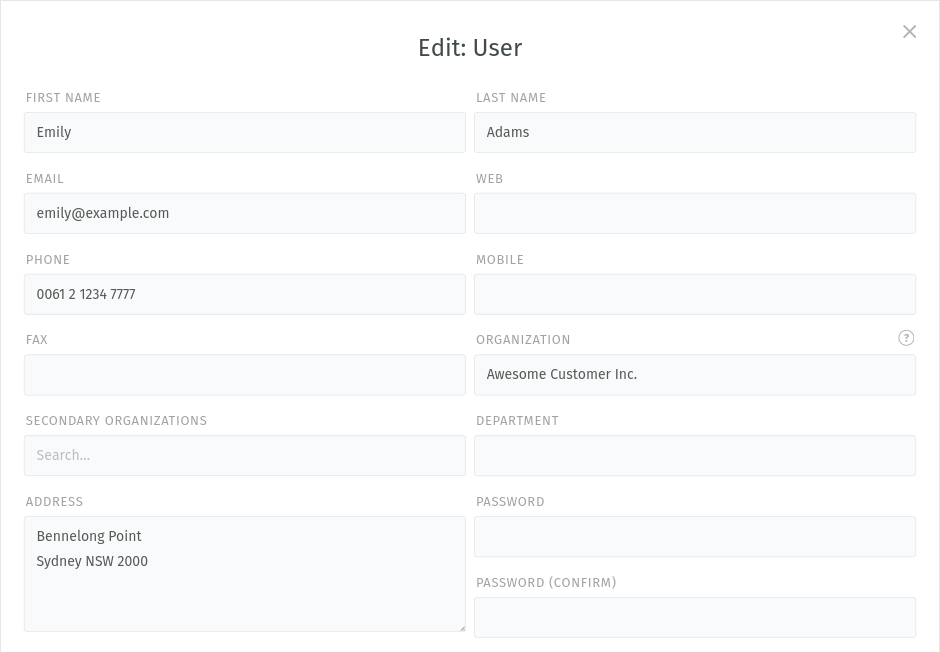
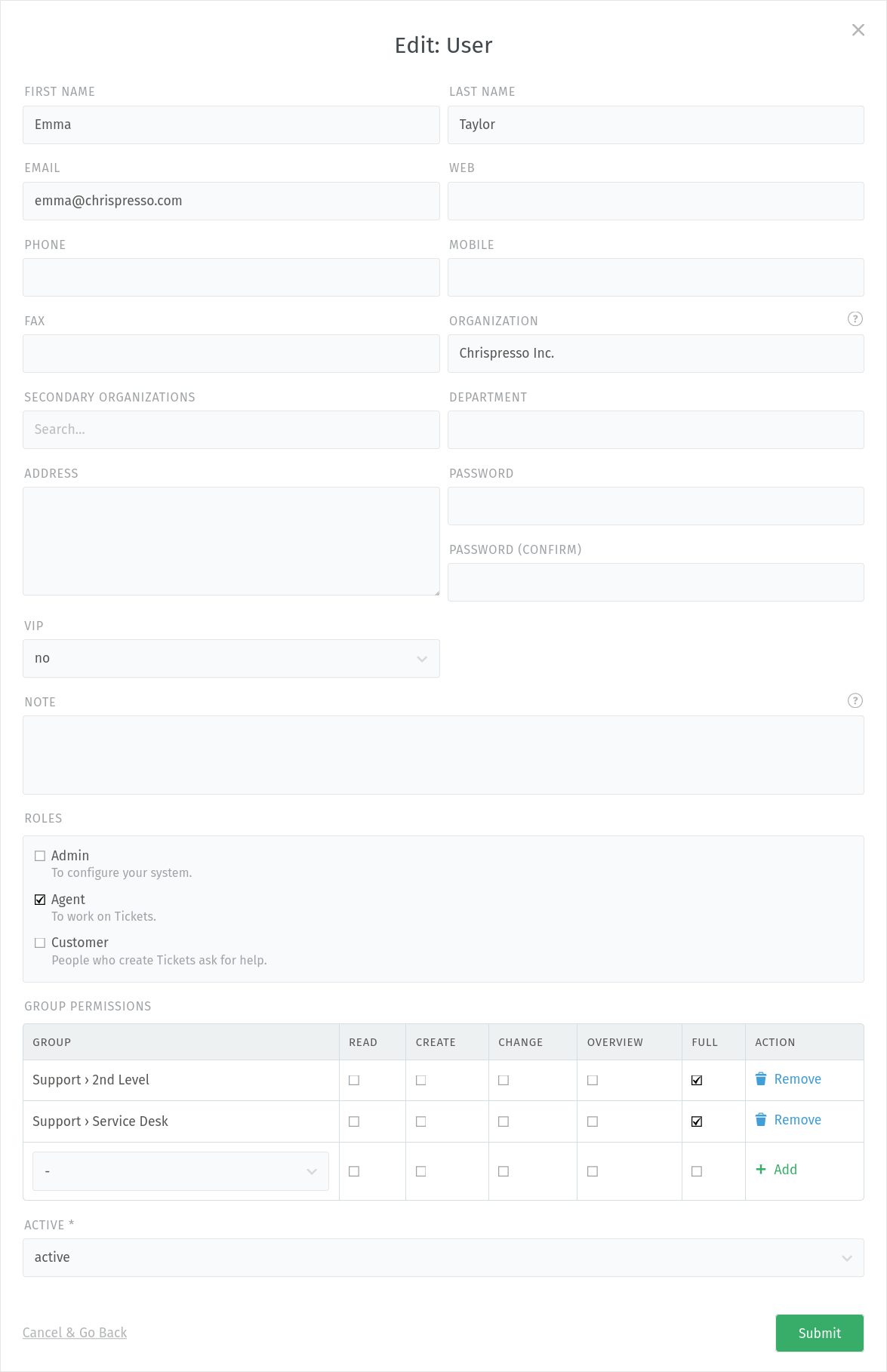
I dettagli utente possono essere impostati nella finestra di dialogo Nuovo/Modifica Utente.
Nota
🕵️ Gli amministratori non sono gli unici a poter modificare queste impostazioni.
Nella maggior parte dei casi, anche gli agenti possono farlo (utilizzando la finestra di dialogo nuovo ticket, la barra di ricerca o il pannello ticket).
- 👤 Accesso
L’email e l’accesso di un utente possono differire, ma entrambi possono essere utilizzati per accedere.
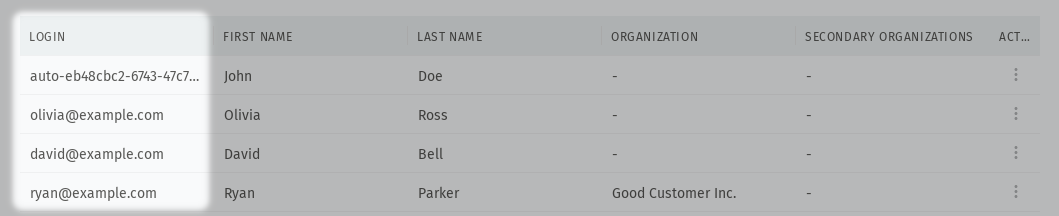
Gli accessi utente non sono mostrati nella finestra di dialogo Nuovo/Modifica Utente, ma sono visibili dalla panoramica utenti.
Questo attributo non può essere impostato tramite il Pannello di Amministrazione. Utilizza invece la Console Zammad, la REST API o l’importazione CSV.
- 🔑 Password
Sì, gli amministratori hanno davvero il potere di cambiare le password di altri utenti.
(Gli agenti, tuttavia, no.)
- 🏢 Organizzazione
I Organizzazioni sono un modo per raggruppare i clienti (solitamente, membri della stessa azienda). Questo ti consente di fare cose come visualizzare tutti i ticket per quella azienda o impostare speciali Trigger che si attivano solo per quei clienti.
Si prega di notare che l’organizzazione deve esistere prima di poter essere assegnata. Per aggiungerne una, vai su Gestisci > Organizzazioni nel Pannello di Amministrazione.
- 🏤 Organizzazioni Secondarie
Questa opzione ti consente di assegnare più organizzazioni, oltre all’organizzazione principale dell’utente.
Le organizzazioni secondarie si comportano allo stesso modo di quelle primarie con una differenza: le secondarie non sono evidenziate come le primarie.
Gli elenchi per tutti i ticket organizzativi non sono influenzati da questo. Zammad mescolerà insieme i ticket delle organizzazioni primarie e secondarie.
Avvertimento
Mentre il numero di organizzazioni secondarie non è limitato direttamente, potresti volerlo mantenere entro un numero ragionevole di organizzazioni.
Massimo 30-40 organizzazioni dovrebbero essere sufficienti.
- 👑 VIP
Questa bandiera è un modo per il tuo team di indicare clienti di alto profilo. Proprio come con le organizzazioni, puoi configurare speciali Trigger, job Scheduler, SLA e Panoramiche solo per i VIP.

I VIP vengono visualizzati con una corona sopra i loro avatar.
- 📑 Nota
Le note sono visibili a tutti i membri dello staff, inclusi gli agenti.
Suggerimento
😵 Stai usando il campo Note per tenere traccia dei tuoi «attributi utente» personalizzati?
Vorresti poter aggiungere i tuoi campi alla finestra di dialogo Nuovo/Modifica Utente?
Puoi farlo! Per saperne di più, vedi Oggetti.
- ▶️ Attivo
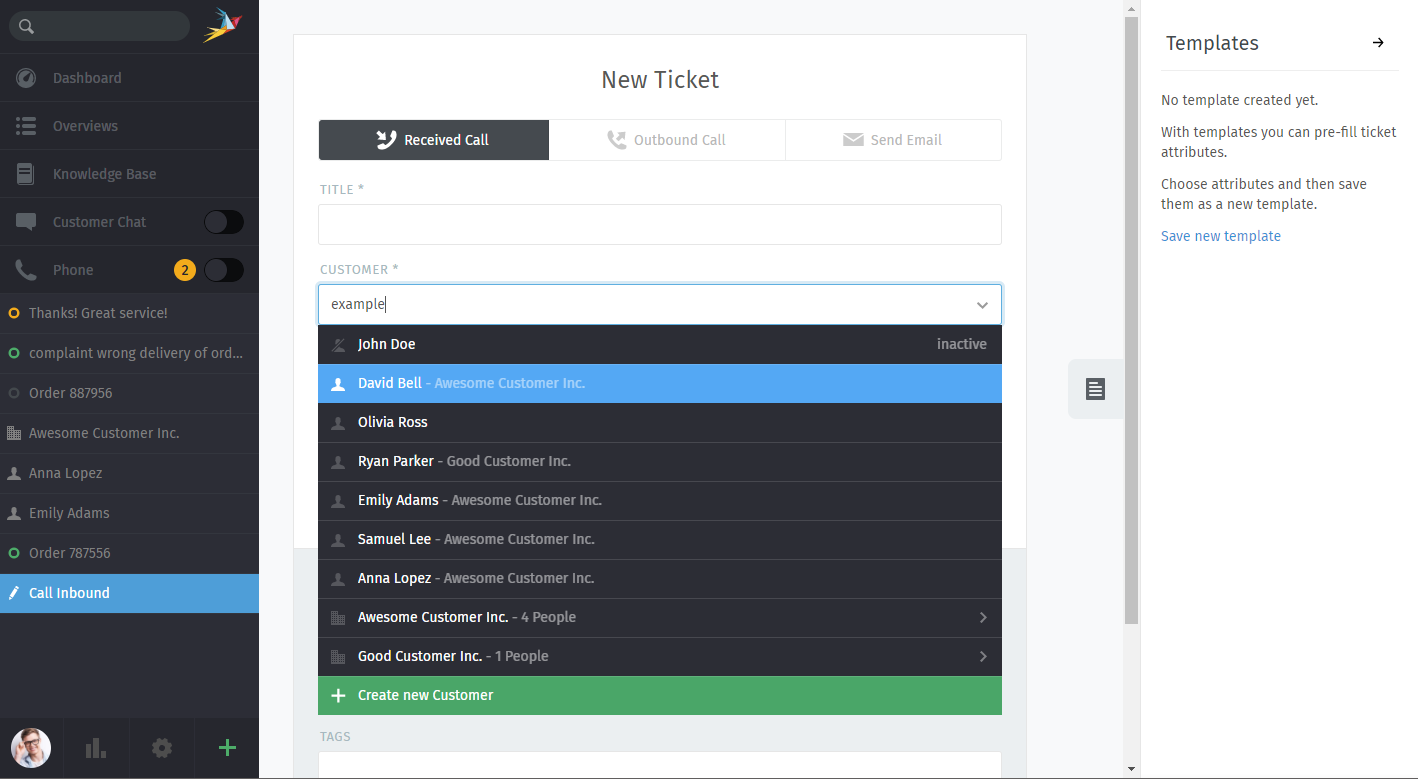
Gli utenti inattivi non possono più accedere. Tuttavia, possono ancora essere utilizzati in diversi punti di Zammad (ad esempio, come cliente di ticket, in condizioni nei trigger e negli scheduler).
Qual è la differenza tra disattivare ed eliminare un utente?
Non c’è modo di ripristinare un utente eliminato; gli utenti inattivi possono essere riattivati in qualsiasi momento.
Quando un utente viene eliminato, anche tutti i suoi ticket associati vengono persi; disattivare un utente mantiene intatti tutti i ticket associati.
Gli utenti inattivi compaiono ancora nei risultati di ricerca e possono essere utilizzati come clienti di ticket:
- Ruoli
I Ruoli definiscono cosa gli utenti possono fare nel sistema. Se hai bisogno di concedere a qualcuno i privilegi per modificare la knowledge base o accedere a parte del pannello di amministrazione, i ruoli sono la soluzione.
- Permessi di gruppo
I Permessi di gruppo definiscono con quali ticket un agente può lavorare. Se un agente non riceve notifiche per i ticket in arrivo o non può essere assegnato a un ticket, dovresti controllare i permessi del gruppo. Si prega di notare che la visibilità della tabella dei permessi del gruppo dipende dalla selezione del ruolo. Appare solo se il ruolo selezionato ha il permesso
ticket.agente quando c’è più di un gruppo attivo nel sistema.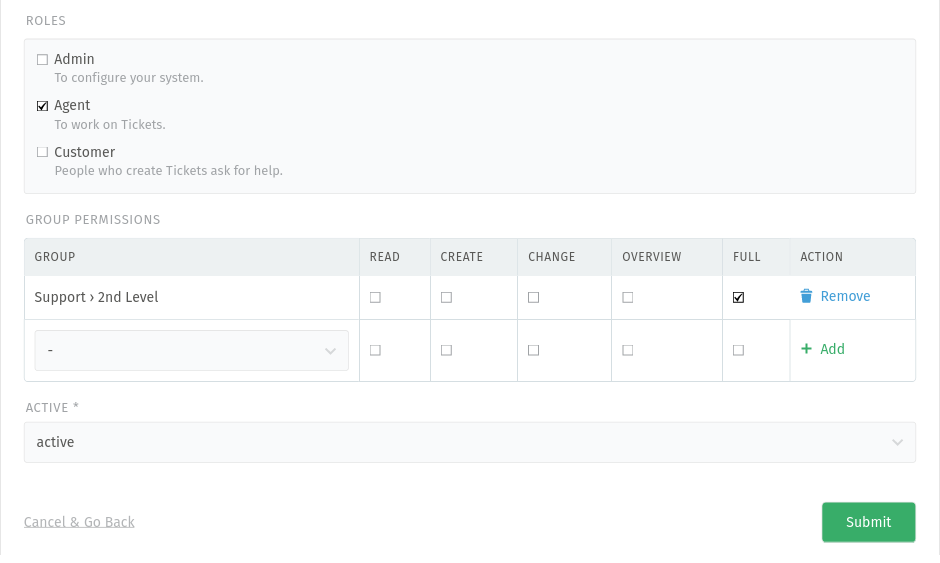
In alto: I ruoli dell’utente decidono quali azioni possono eseguire e a quali gruppi appartengono. In basso: Le assegnazioni di gruppo possono alternativamente essere impostate su base per utente.