Exchange
Con l’integrazione Exchange di Zammad, puoi facilmente utilizzare le rubriche esistenti senza dover aggiornare più di una fonte.
Introduzione
Ci sono due modi per connettersi al tuo servizio Exchange, a seconda della tua configurazione:
Connettersi a un server Exchange locale tramite autenticazione di base
Connettersi a un server Exchange M365 utilizzando l’autenticazione OAuth
Suggerimento
Potresti non voler sincronizzare tutti gli indirizzi. I risultati potrebbero non essere quelli che ti aspetti (poiché Exchange raccoglie un’enorme quantità di indirizzi).
Potresti voler sincronizzare una rubrica centrale della tua azienda. Facendo così, puoi assicurarti che Zammad ottenga solo i dati che desideri.
Non è possibile sincronizzare la Global Address List (GAL) del tuo sistema Exchange con Zammad.
Puoi mappare qualsiasi attributo di Exchange a un attributo utente di Zammad (anche attributi di oggetti personalizzati!).
Avvertimento
Exchange e LDAP: La sincronizzazione di Exchange può essere sovrascritta dall’integrazione LDAP di Zammad. Se hai gli stessi utenti in entrambe le fonti, la versione LDAP sarà sempre la scelta di Zammad.
Sincronizzazione unidirezionale: la sincronizzazione di Exchange è unidirezionale. Exchange => Zammad. Le modifiche ai tuoi utenti all’interno di Zammad potrebbero essere sovrascritte dalla sincronizzazione di Exchange.
Per configurare l’integrazione Exchange, vai su Sistema > Integrazioni > Exchange nel pannello di amministrazione. A seconda della tua configurazione, continua con la configurazione per l’autenticazione di base nella sezione successiva o vai alla sezione OAuth.
Configurazione autenticazione di base
Nella schermata di integrazione Exchange, assicurati che Autenticazione di base sia selezionata nel menu a discesa. Fai clic su Configura che aprirà una finestra di dialogo in cui dovrai fornire le seguenti informazioni:
Endpoint: L’URL/IP del tuo server Exchange
Utente: l’utente che desideri utilizzare per la sincronizzazione. Assicurati che l’utente disponga delle autorizzazioni appropriate per la rubrica / la cartella che desideri sincronizzare.
Password: Password dell’utente.
Avvertimento
Se la verifica SSL fallisce durante la connessione a Exchange, Zammad ti chiederà di disattivarla temporaneamente.
Tieni presente che disattivare la verifica SSL è un rischio per la sicurezza. Dovrebbe essere utilizzata solo temporaneamente o per scopi di test. Se disattivata, non vi è alcuna verifica del certificato, il che significa che ogni certificato presentato verrà accettato.
Negli ultimi due passaggi Zammad ti chiederà le rubriche e il mapping degli attributi desiderato. Per impostazione predefinita, Zammad mappa solo l’indirizzo email, il nome e il cognome.
Dopo aver premuto Continua, Zammad verificherà se la configurazione è corretta. Puoi quindi abilitare Exchange e avviare la tua prima sincronizzazione.
Configurazione OAuth
Per l’opzione OAuth, devi prima configurare la connessione alla tua app Exchange e quindi aggiungere un account che desideri utilizzare.
Configura App
Crea un’app nel Centro amministrazione Entra di Microsoft, se non l’hai già fatto.
Oltre alle informazioni obbligatorie, fornisci un URI di reindirizzamento. Puoi copiarlo dalla finestra di dialogo di Zammad che si apre dopo aver fatto clic sul pulsante Connetti app Exchange. Copia l’URL dal campo Il tuo URL di callback. Assicurati che il tuo FQDN sia corretto, altrimenti la configurazione potrebbe fallire.
Aggiungi le autorizzazioni per leggere rubriche / cartelle. Le autorizzazioni richieste differiscono a seconda del tuo caso d’uso (sincronizza utenti o contatti, dall’organizzazione o solo un account, ecc.).
Contacts.ReadoContacts.Read.Sharedpotrebbero essere un buon punto di partenza. Dai un’occhiata alla riferimento delle autorizzazioni Graph di Microsoft per maggiori informazioni.
Ora devi aggiungere alcune informazioni dall’app in Zammad:
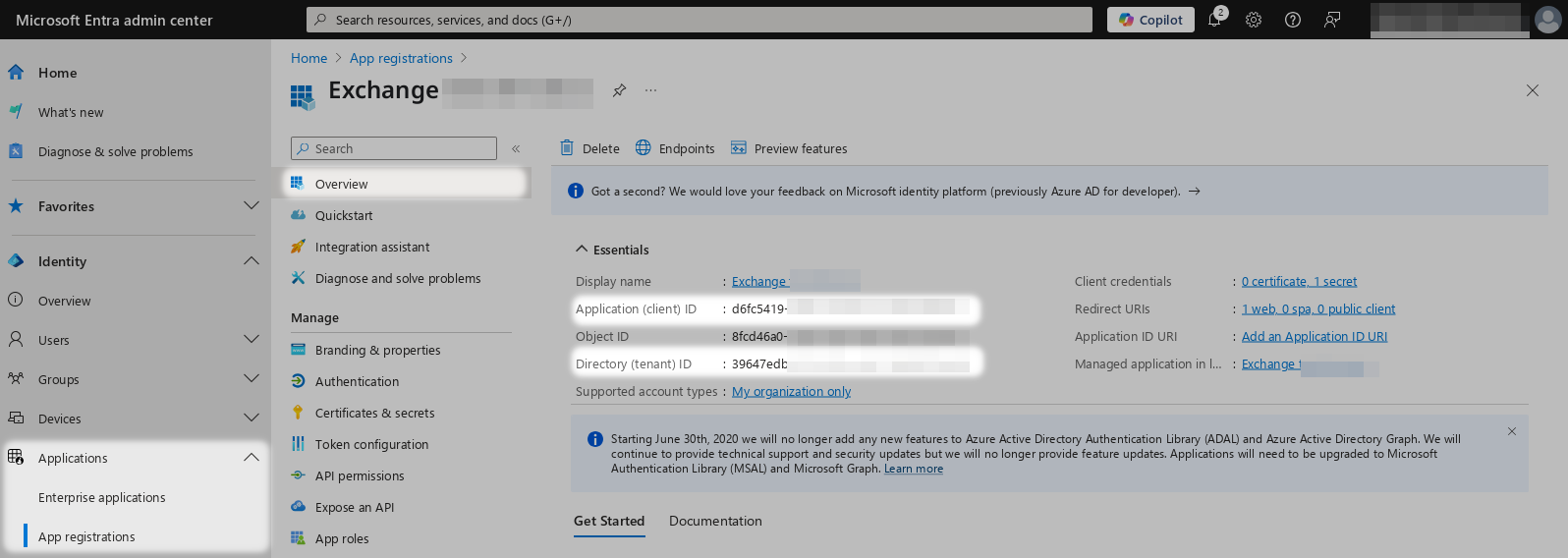
Nella scheda Panoramica in Entra, puoi trovare i valori per «ID applicazione (client)» e «ID directory (tenant)». Copia e incolla entrambi nei campi corrispondenti nella finestra di dialogo di configurazione dell’app di Zammad. Se non l’hai aperta, fai clic sul pulsante Connetti app Exchange.
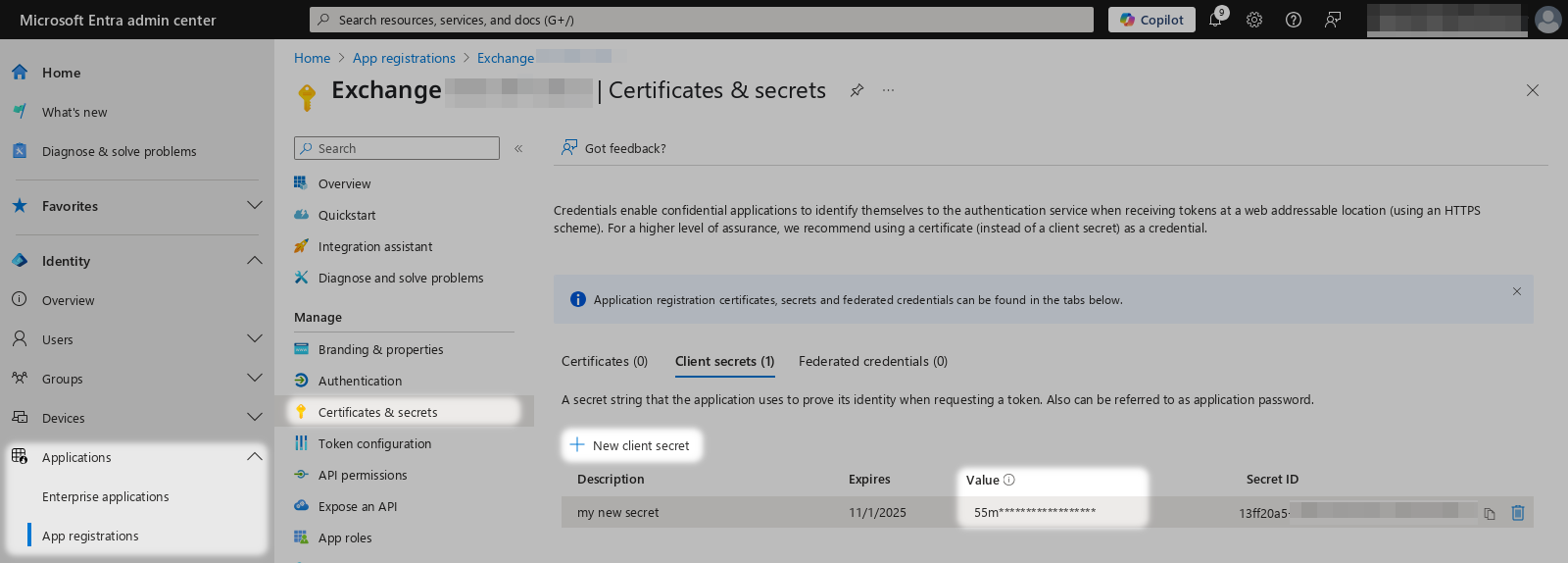
Puoi creare un segreto in Entra nella scheda Certificati e segreti. Seleziona Nuovo segreto client, aggiungi un nome e scegli un tempo di scadenza. Puoi trovare il segreto creato ora nella colonna Valore (non l’ID segreto). Copia e incolla nella finestra di dialogo di configurazione dell’app in Zammad.
Infine, fai clic su Invia nella finestra di dialogo di configurazione dell’app in Zammad e procedi con la sezione successiva.
Aggiungi account
Dopo esserti connesso alla tua app, fai semplicemente clic sul pulsante Aggiungi Account. Verrai quindi reindirizzato a una pagina di accesso Microsoft. Accedi fornendo le credenziali di un utente con le autorizzazioni appropriate e conferma le autorizzazioni richieste facendo clic sul pulsante Accetta.
Questo ti reindirizza nuovamente a Zammad dove ora puoi configurare le rubriche e come gli utenti devono essere mappati.
Rubrica e mappatura utenti
Un clic su Configura apre un’altra finestra di dialogo di configurazione. Nel primo passaggio, scegli una o più cartelle da cui gli utenti devono essere sincronizzati in Zammad.
Nel secondo passaggio, seleziona quale attributo Exchange deve essere mappato su quale attributo Zammad. Si consiglia di mappare almeno l’indirizzo email, il nome e il cognome.
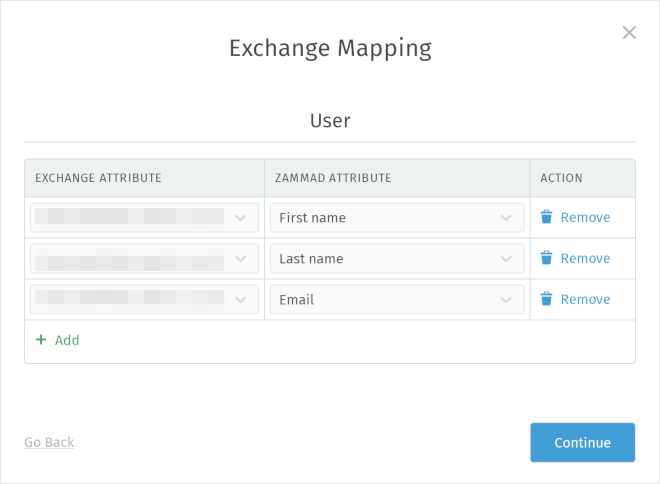
Dopo aver configurato la mappatura, confermala con un clic sul pulsante Continua. Zammad analizza quindi la configurazione e le voci e ti presenta una panoramica della tua configurazione. Confermala selezionando Salva configurazione.
Informazioni aggiuntive
La sincronizzazione avviene ogni ora - se hai bisogno di modificare le mappature o le rubriche, puoi cambiare la configurazione in qualsiasi momento utilizzando il pulsante Configura app.
Dopo che la sincronizzazione è terminata, puoi trovare i nuovi contatti di Exchange sotto «Utenti». Zammad li integra come normali utenti.
Nota
In alcuni casi potresti vedere ID univoci come «Login» invece dell’indirizzo email. Questo è normale e non influisce sull’accesso o sulla mappatura email per quella voce.