Chat
Introduzione
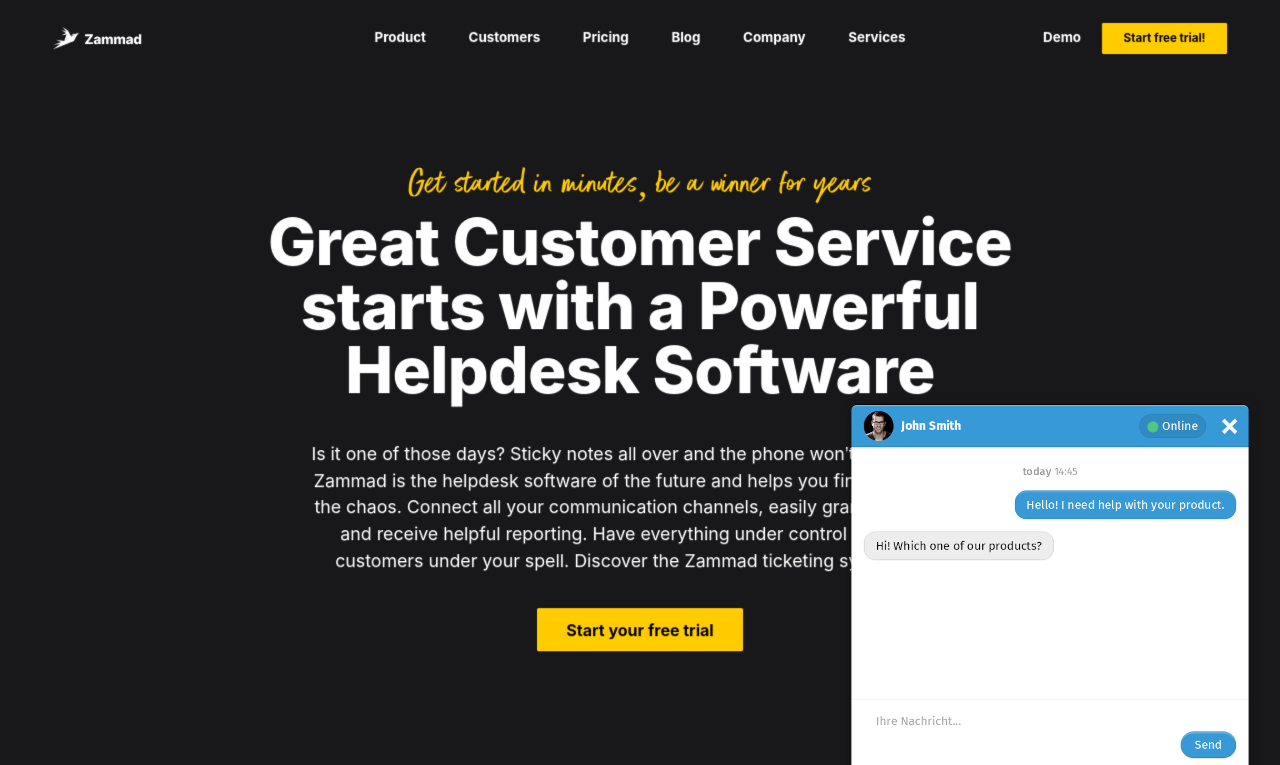
La funzione di chat in Zammad consente ai visitatori del tuo sito web di avviare chat con gli agenti. Puoi trovare le impostazioni nel pannello di amministrazione sotto «Canali».
La funzione è costruita per assistere un’adeguata assistenza clienti. Ecco come funziona:
Il widget della chat verrà visualizzato dai clienti solo se almeno un agente è disponibile e ha capacità.
Gli agenti possono definire quante sessioni di chat simultanee vogliono accettare.
Un agente è impostato su inattivo, se l’agente non accetta nuove richieste di chat o è offline. Per questo motivo, i tuoi agenti possono fare delle pause senza che i tuoi clienti aspettino.
Puoi definire diversi argomenti per le chat e gli agenti possono selezionare per quale argomento vogliono accettare le sessioni di chat.
Nessuna risposta automatica viene inviata al cliente.
Zammad invia una risposta automatica non appena gli agenti accettano la richiesta di chat. Questo messaggio è configurabile individualmente da ciascun agente.
Zammad cercherà di adattare i colori principali del tuo sito web alla chat. Puoi anche modificare i colori per personalizzarli in base al tuo design aziendale.
Configurazione
Generale
L’area per configurare la chat si trova nel pannello di amministrazione in Canali > Chat.
Puoi impostare chat per diversi siti web e modificarle in modo indipendente. Utilizza la funzione «Argomenti» se hai bisogno di una separazione o se hai agenti specializzati per argomenti diversi. I tuoi agenti possono quindi scegliere per quale argomento desiderano ricevere chat.
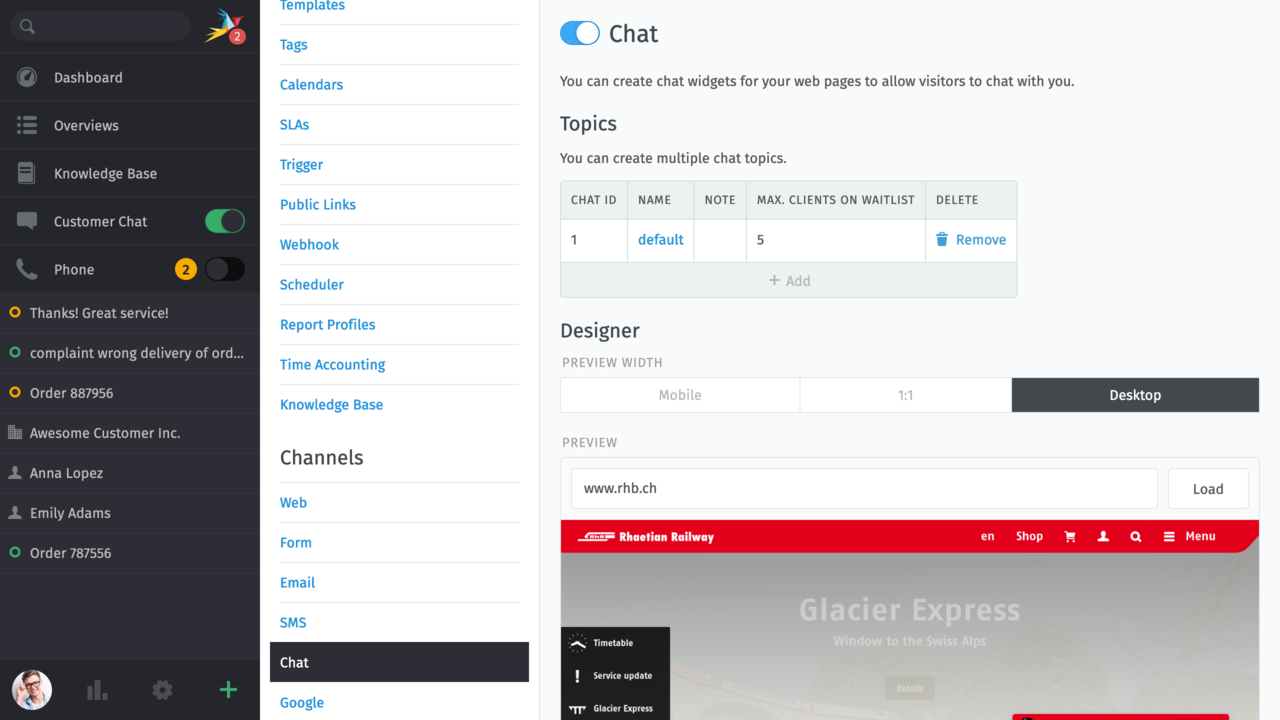
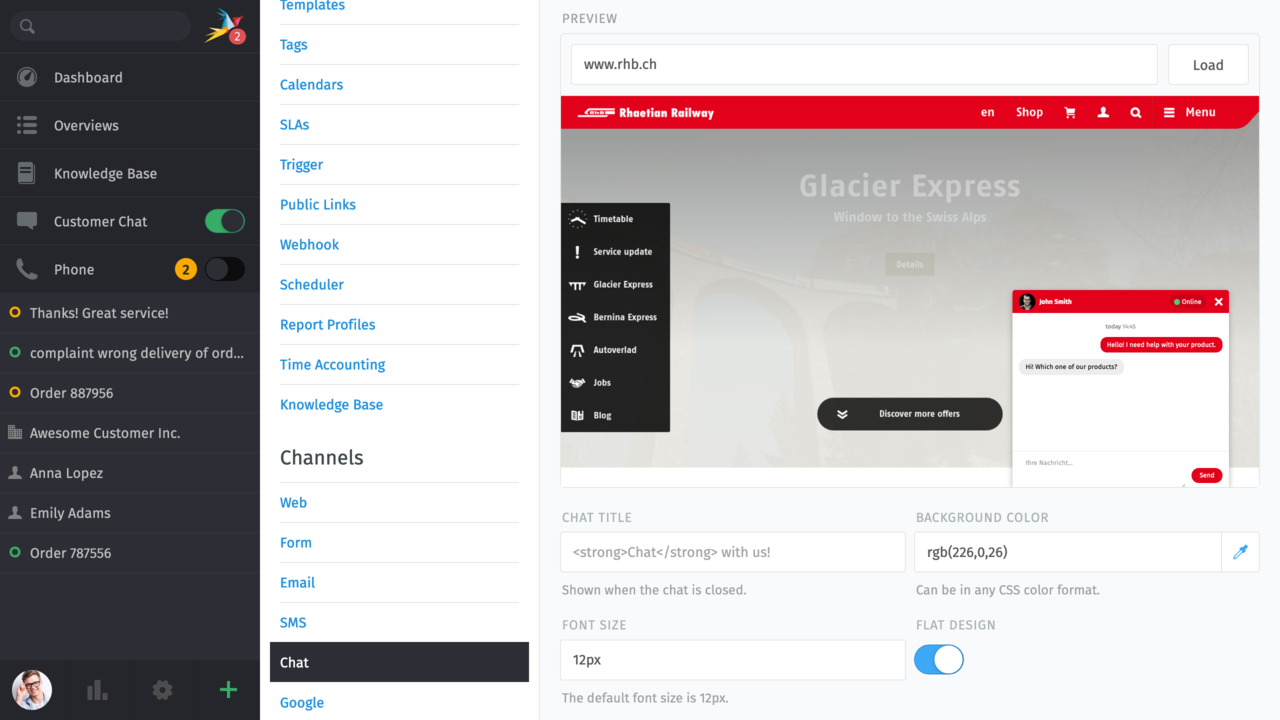
Il designer integrato aiuta il widget della chat ad adattarsi al colore del sito web. Zammad prova a recuperare il tuo sito web in base al tuo FQDN. Se questo non riesce o vuoi ignorare l’anteprima, puoi inserire manualmente un URL e cliccare su «Carica». Puoi ottenere un’anteprima per diversi dispositivi selezionando le diverse modalità di anteprima.
Se il design proposto non ti piace, puoi modificarlo manualmente. Regola il colore e applica un design piatto, se necessario.
Restrizioni della chat
Offri una chat per il tuo target, ma non desideri attivarla per determinati indirizzi IP o Paesi? In questo caso, hai la possibilità di bloccare gli indirizzi IP e i Paesi desiderati in modo semplice e veloce tramite la configurazione della chat nel pannello di amministrazione. Il pannello di configurazione si presenta così:
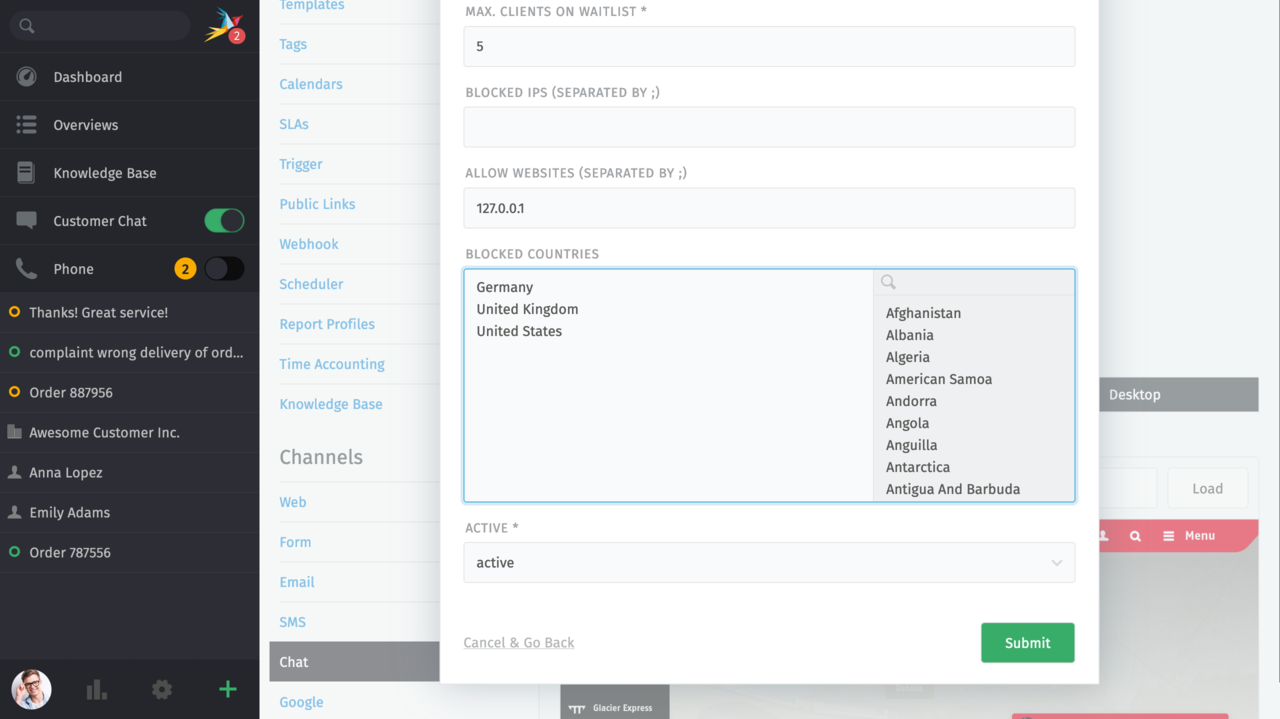
Puoi trovare maggiori informazioni sulla personalizzazione della chat anche nell’area di amministrazione.
Implementazione del sito web
Requisiti
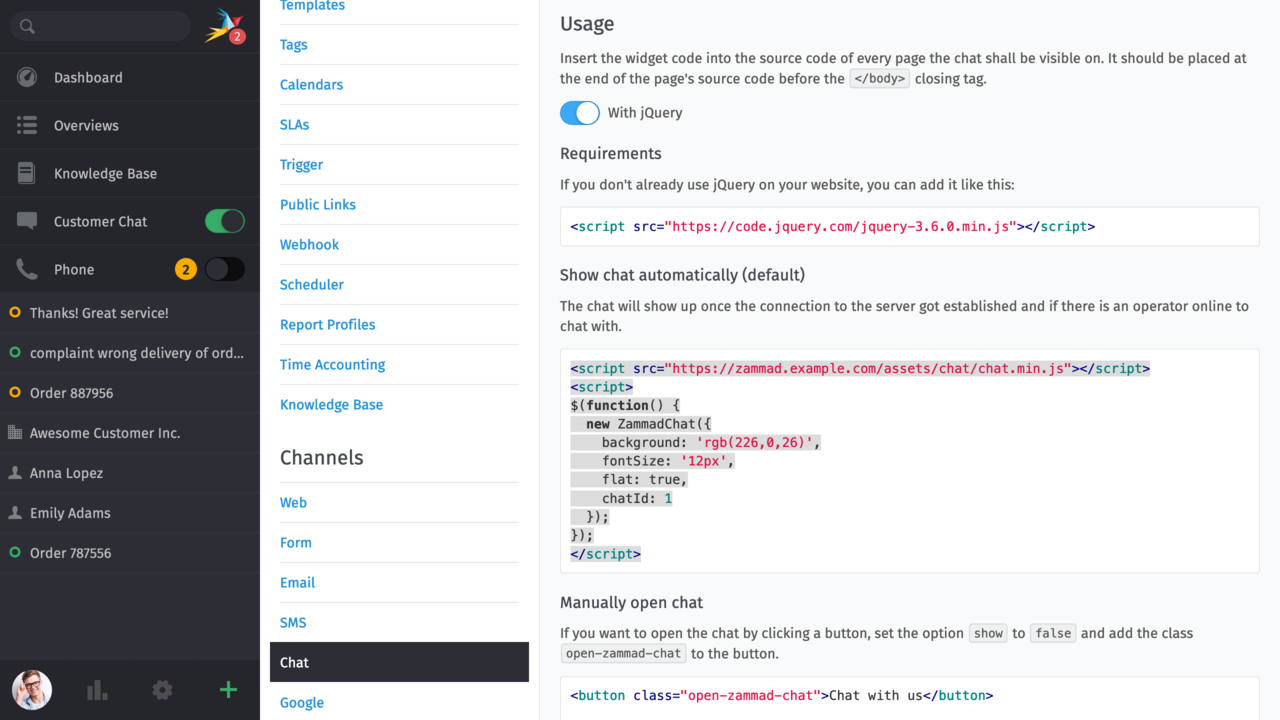
La chat di Zammad è disponibile in due versioni: una con e una senza jQuery. È possibile scegliere quella che si preferisce selezionando l’interruttore Con jQuery che visualizzerà l’estratto di codice appropriato qui sotto.
Per quanto riguarda la versione di jQuery, se non la utilizzate già nel vostro sito web, assicuratevi di includerla prima in questo modo:
<script src="https://code.jquery.com/jquery-3.6.0.min.js"></script>
Utilizzo
Avete due opzioni per implementare la chat sul vostro sito web:
Mostra automaticamente la chat (è l’impostazione predefinita)
o aprire manualmente la chat.
Inserire il codice del widget nel codice sorgente di ogni pagina in cui si desidera che la chat sia visibile. Deve essere inserito alla fine del codice sorgente della pagina, prima del tag di chiusura </body>.