Facebook
Introduzione
Puoi connettere il tuo account Facebook a Zammad, permettendoti di creare ticket dai post e rispondere come commenti.
Nota che prima di tutto dovresti dare un’occhiata alla documentazione di Meta per ottenere le informazioni più recenti e substantiali per i passaggi dalla loro parte. Alcuni passaggi dalla parte di Meta sono menzionati qui solo come prerequisiti, poiché questo è al di fuori dello scopo di questa documentazione.
Suggerimento
La configurazione del canale WhatsApp ha prerequisiti simili al canale Facebook. Quindi, se sei riuscito a configurarne uno, dovresti dare un’occhiata anche all’altro. Potrebbe essere un frutto a portata di mano! 🎉
Prerequisiti
Permesso per creare un’app all’interno del tuo account sviluppatore e informazioni necessarie per l’app (vedi qui)
Creazione di un’App
- Crea una nuova app
Vai alla dashboard app di Meta e crea una nuova app.
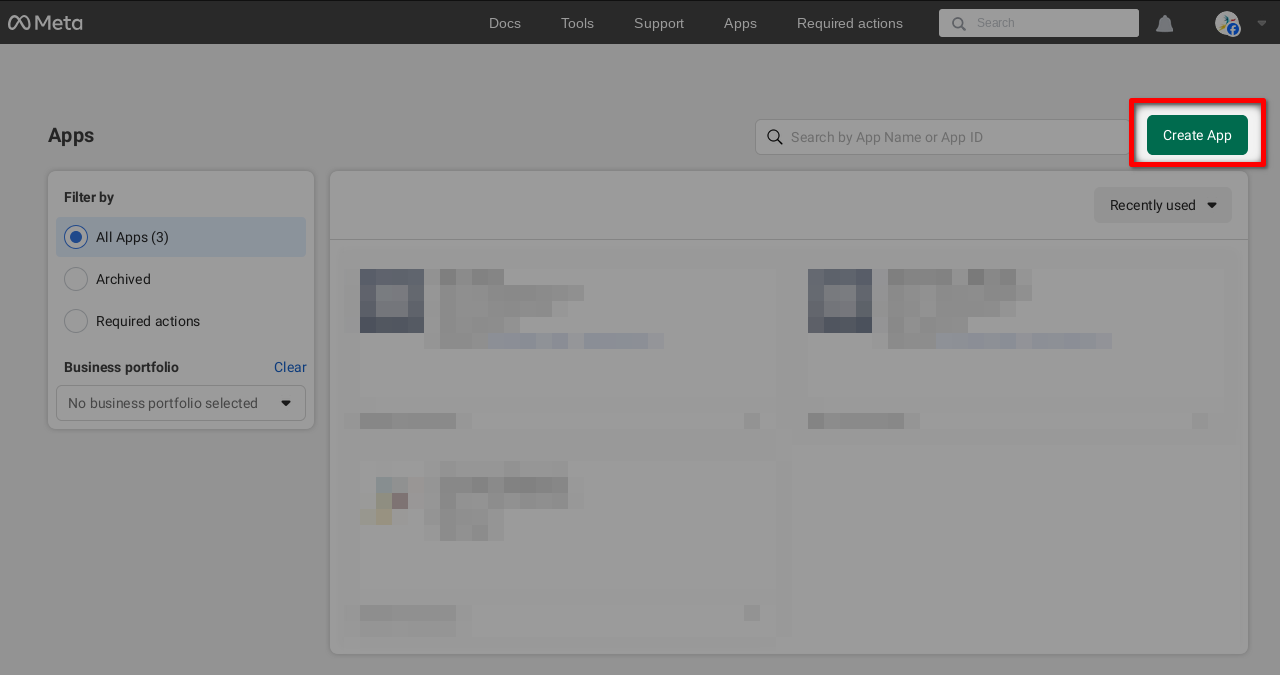
Se hai più di un portfolio business, seleziona quello desiderato.
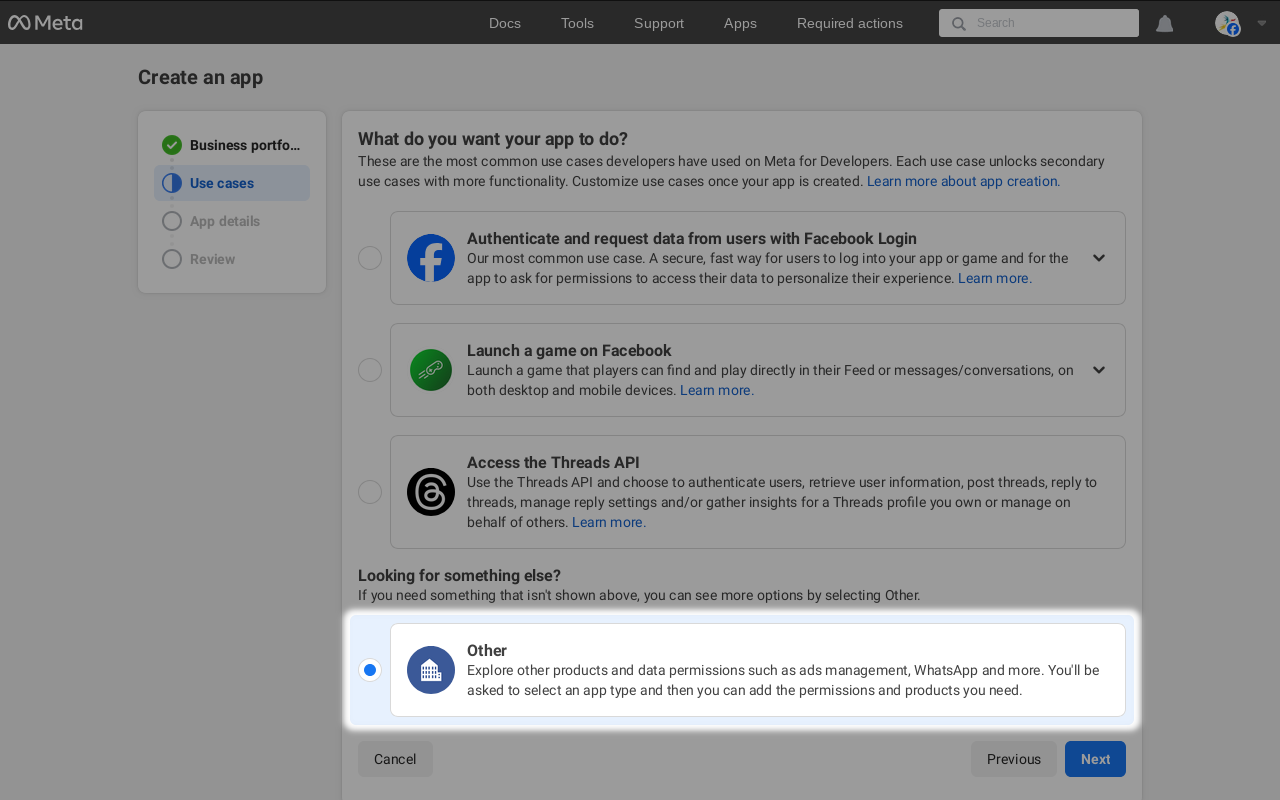
Nella scheda «Casi d’uso», seleziona «Altro» e tipo di app «Business».
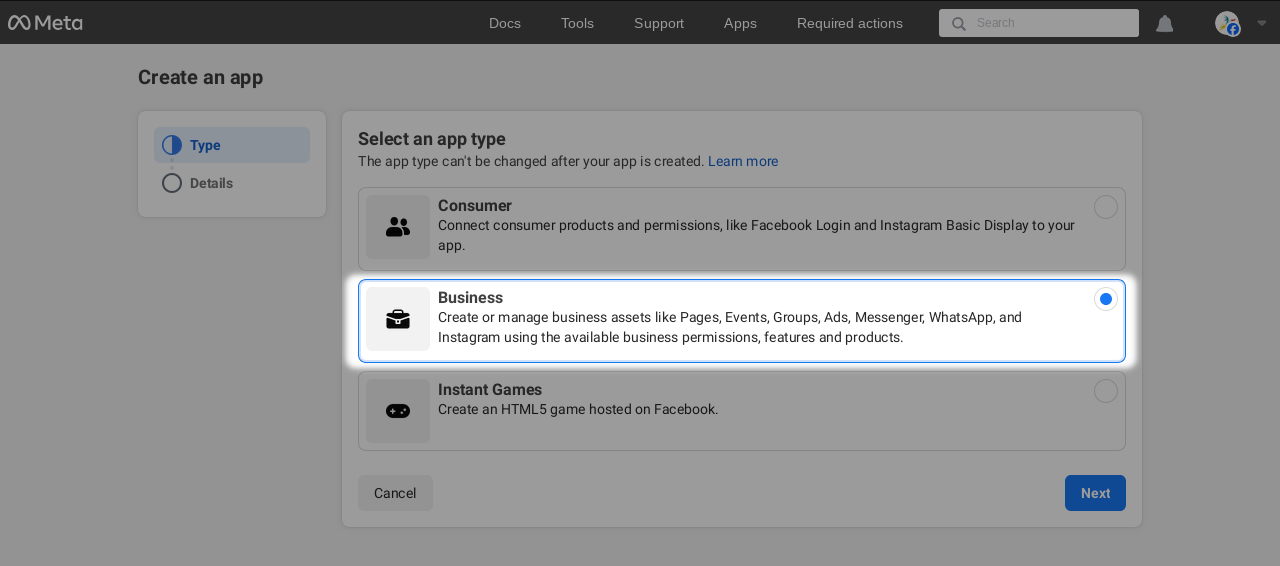
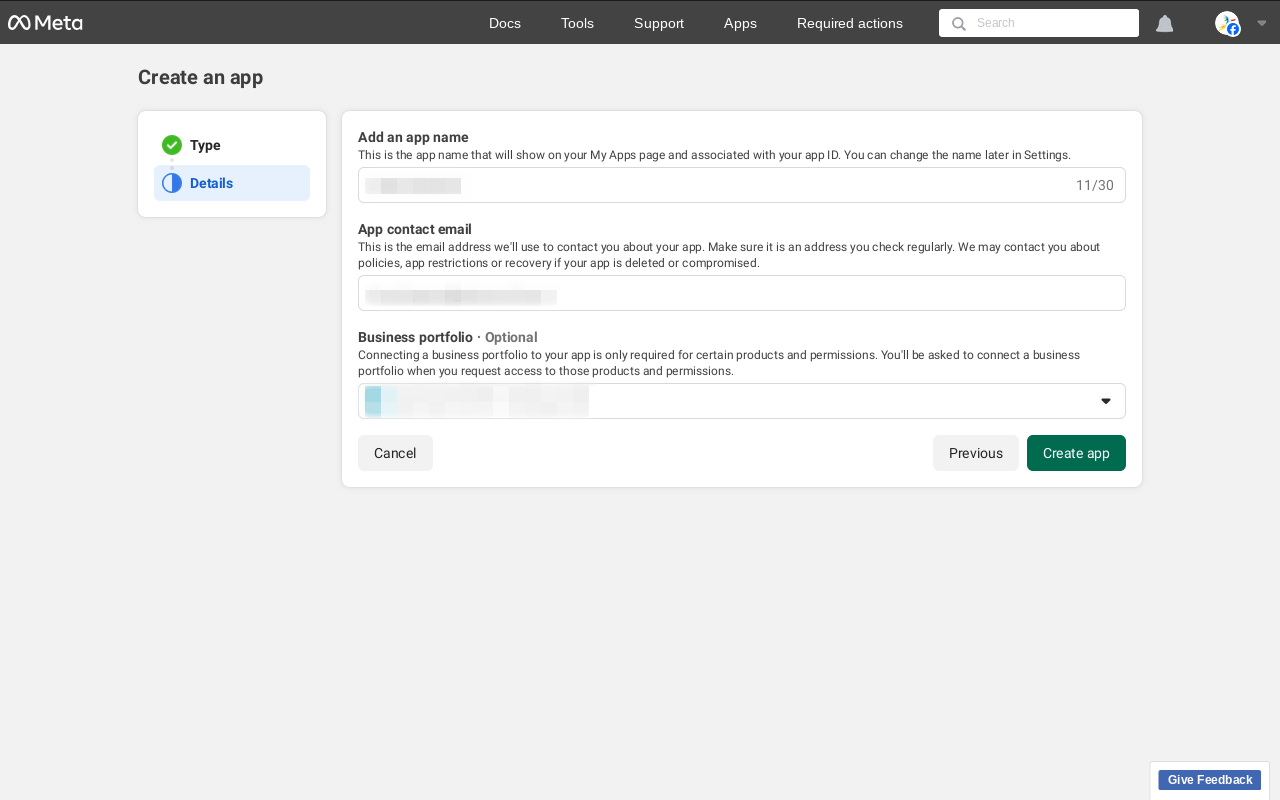
Nella schermata successiva, fornisci un nome adatto per l’app, indirizzo email di contatto e seleziona il tuo portfolio business e infine clicca su «Crea app».
- Aggiungi un prodotto alla tua app
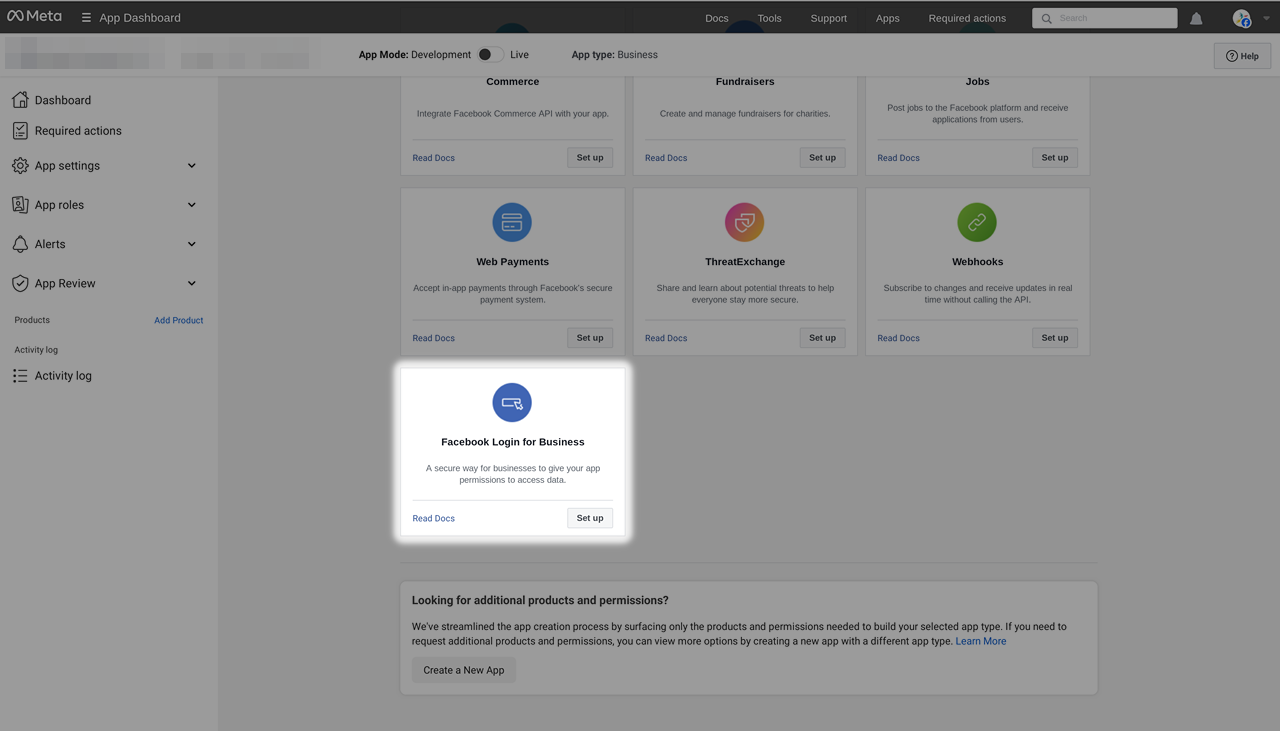
Dopo aver creato l’app, dovresti vedere la panoramica dell’app, dove puoi aggiungere un prodotto alla tua app.
Scorri verso il basso e seleziona «Facebook Login for Business» cliccando sul pulsante «Configura».
Nella schermata seguente, vai a «URI di Reindirizzamento OAuth Validi» e fornisci l’URL della tua istanza Zammad, seguito da
/api/v1/external_credentials/facebook/callback. Puoi copiare questo URL da Zammad se clicchi sul pulsante «Configura App» nella schermata di amministrazione del canale Facebook di Zammad.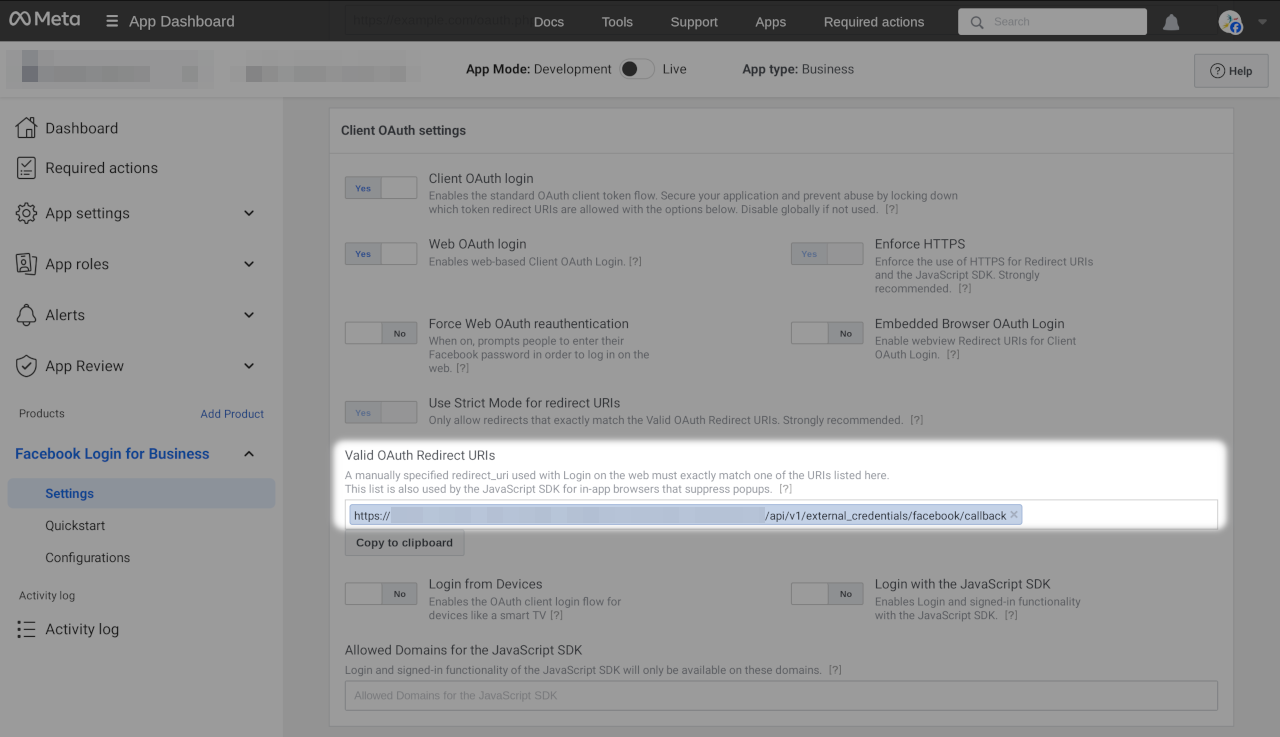
Continua con il passaggio successivo dalla parte di Zammad collegando Facebook con Zammad.
Collega l’App Facebook in Zammad
Se non già fatto, vai alla sezione canale Facebook nell’interfaccia di amministrazione in Zammad e clicca su «Configura App». Questo aprirà una finestra di dialogo dove devi fornire l’ID dell’app così come il segreto dell’app.
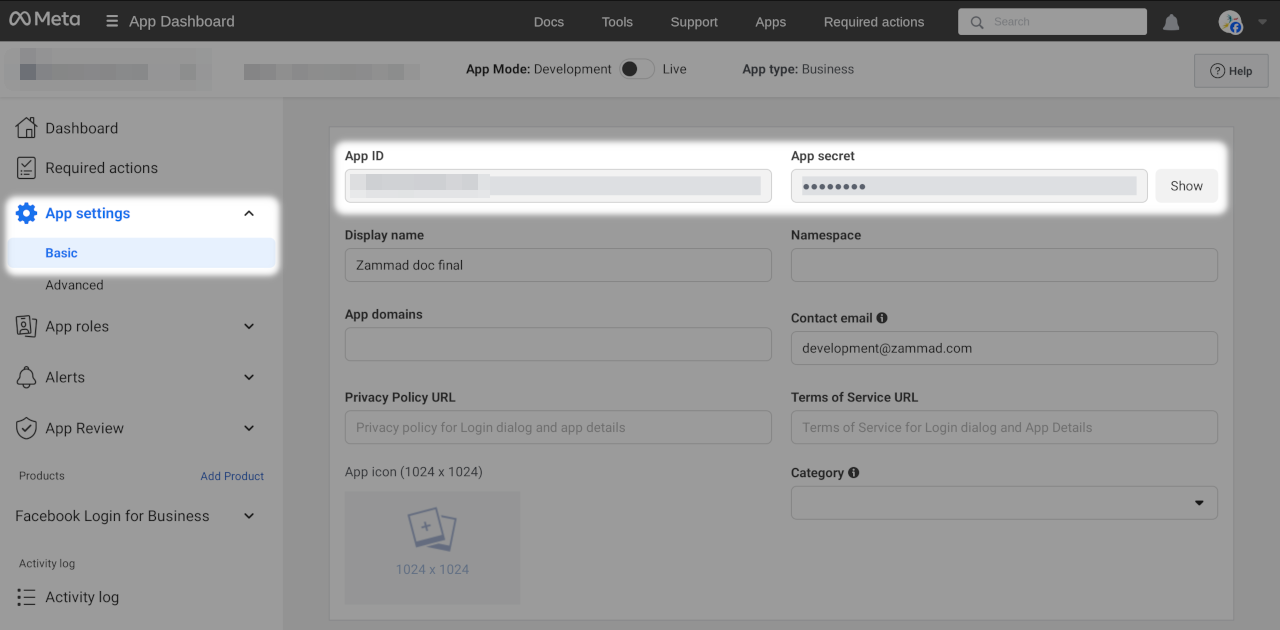
Vai alla dashboard app di Meta e passa a «Impostazioni app» > «Base». Copia l“«App ID» e il «Segreto dell’app» (dopo aver cliccato sul pulsante «Mostra») e incollali entrambi in Zammad nei campi corrispondenti.
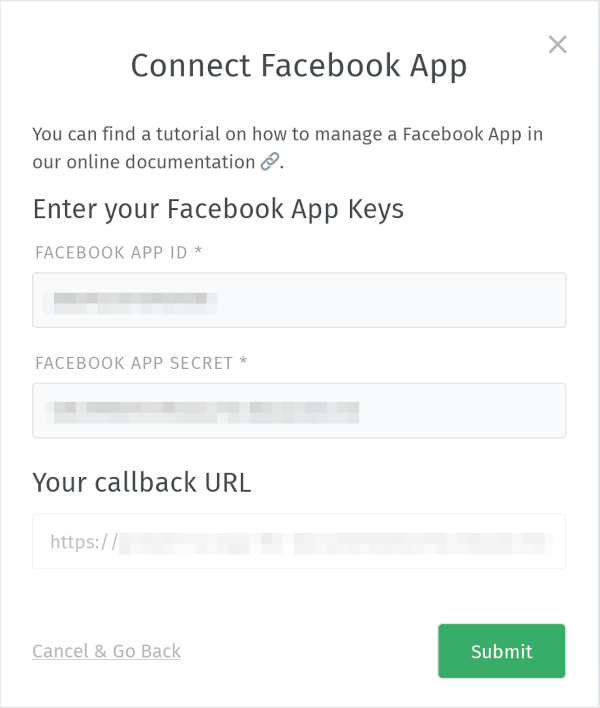
Confermala cliccando su «Invia» e continua con il passaggio successivo.
Aggiungi Account Facebook a Zammad
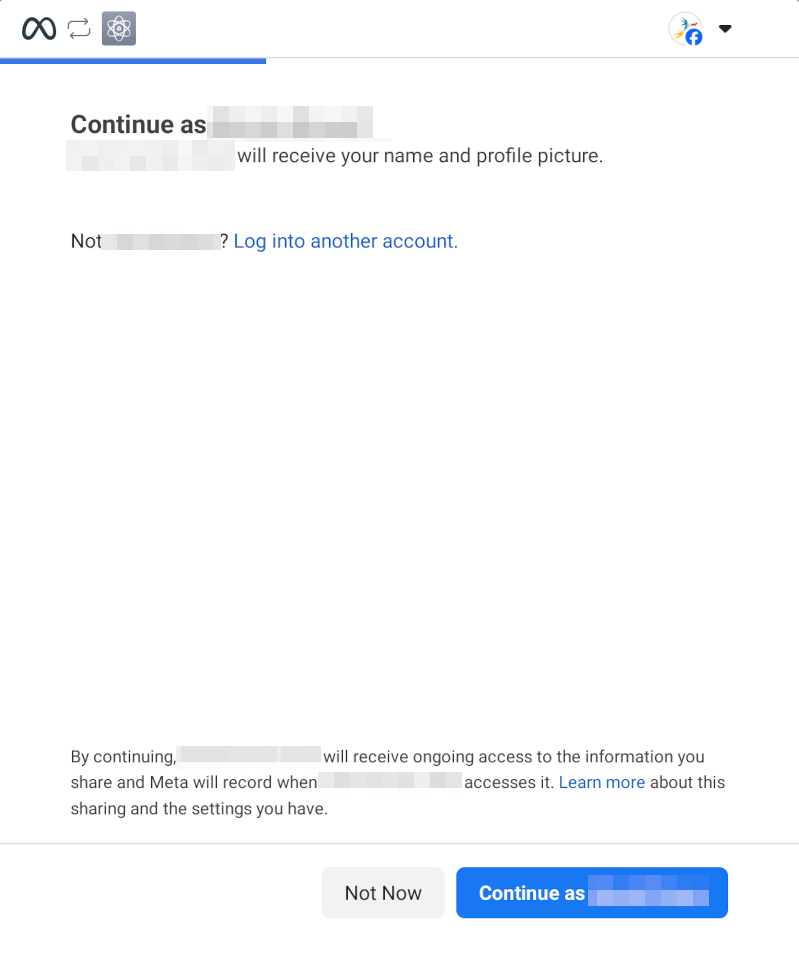
Dopo aver collegato con successo la tua app con Zammad, ora puoi aggiungere un account cliccando il pulsante «Aggiungi Account» in Zammad. Questo ti reindirizza a Facebook e vedrai una finestra di dialogo di selezione account. Conferma cliccando su «Continua come …» o accedi con un altro account.
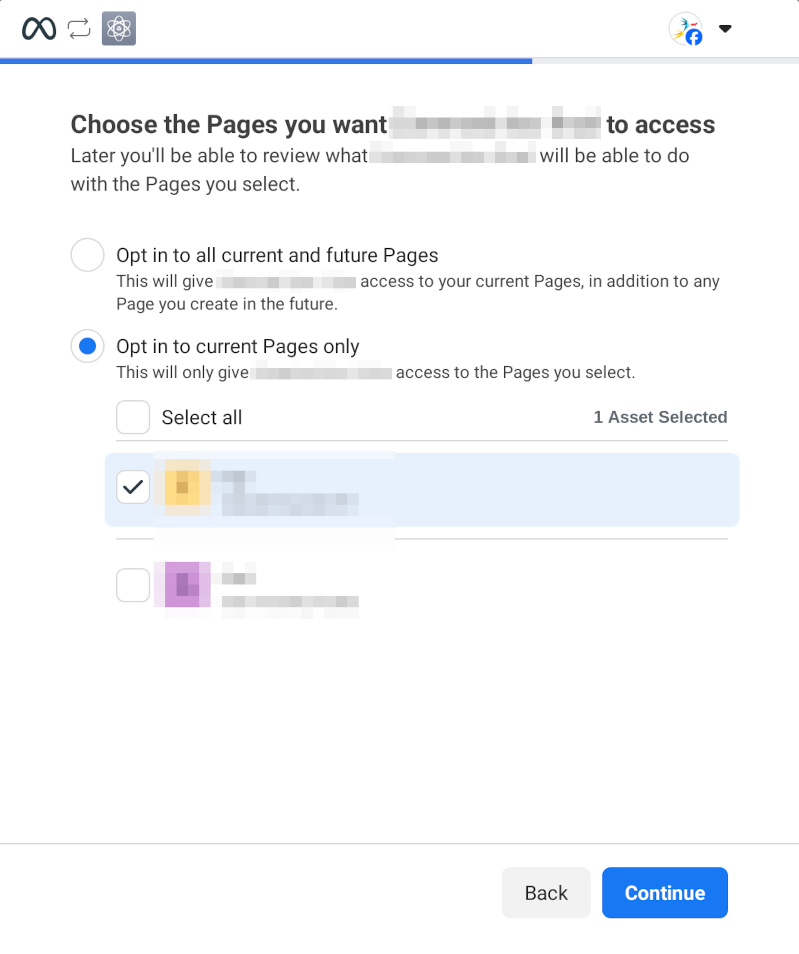
Nella schermata successiva puoi scegliere se vuoi ricevere ticket da tutte le pagine o solo da quelle selezionate. Scegli ciò che si adatta alle tue esigenze e conferma cliccando «Continua».
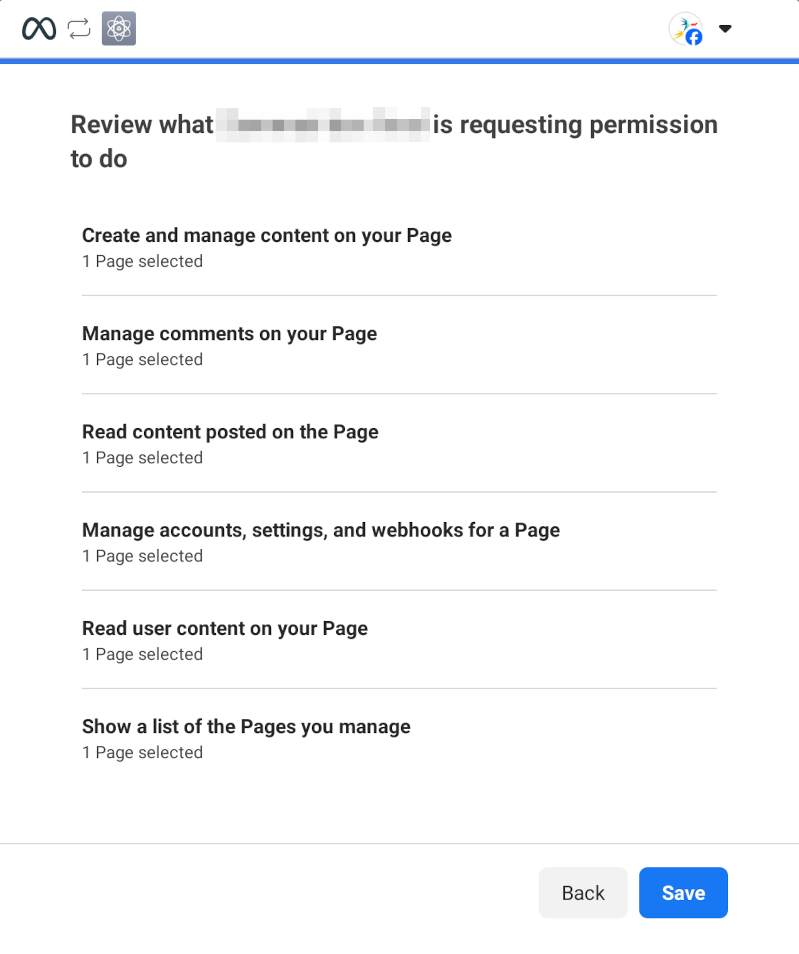
Infine, vedi una panoramica dei permessi richiesti. Clicca su «Salva» e «Capito» nella schermata successiva.
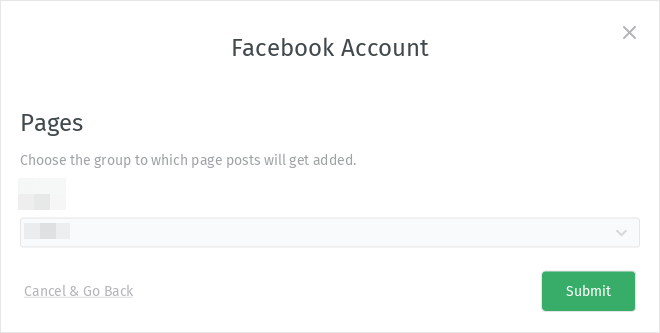
Ora sei reindirizzato a Zammad dove puoi vedere una finestra di dialogo di configurazione. Seleziona un gruppo che vuoi gestire per i ticket Facebook e clicca su «Invia».
Dopo di che, sei tecnicamente pronto per partire. Tuttavia, devi fare alcuni passaggi aggiuntivi, che non sono coperti in questa documentazione:
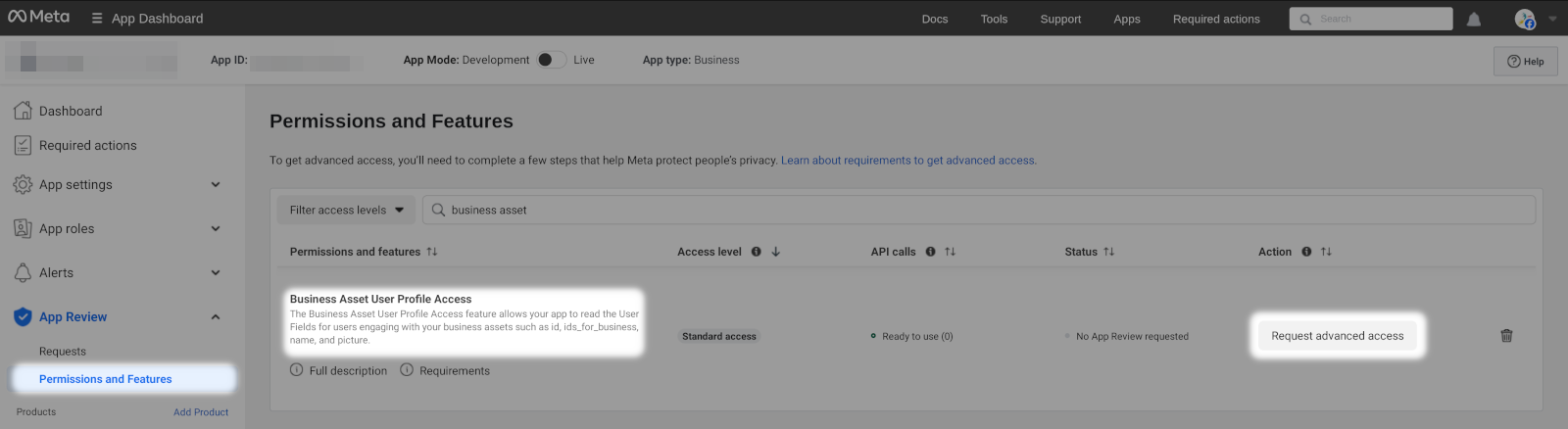
Richiedi accesso avanzato per la tua app (vedi screenshot qui sotto)
Richiedi una revisione business se il tuo business non è già revisionato
Passa la tua app dalla modalità sviluppo alla modalità live