Privacy dei Dati
Puoi eliminare utenti e i loro ticket creando un’attività di eliminazione. Questo può essere richiesto per la conformità al GDPR e ad altre leggi sulla privacy dei dati. Questa pagina descrive i luoghi in cui puoi farlo, come farlo e include informazioni aggiuntive utili.
Informazioni Importanti
È richiesto il permesso
admin.data_privacyper avviare un’attività di eliminazione.Se desideri eliminare un’organizzazione, l’attività di eliminazione dell’ultimo utente rimasto di questa organizzazione ti chiederà se desideri eliminare anche l’organizzazione dell’utente.
Non è possibile eliminare solo un utente e conservare i suoi ticket.
Non puoi eliminare il tuo account.
Non puoi eliminare l’ultimo account amministratore rimasto del sistema.
Puoi creare attività di eliminazione per la privacy dei dati tramite API.
Vengono eliminati solo i ticket cliente di un utente. Se l’utente è anche un agente, solo il proprietario viene rimosso dai ticket interessati.
Tutte le eliminazioni sono definitive! Ricontrolla i tuoi comandi.
Eliminazione Manuale tramite GUI
Puoi avviare un’attività di eliminazione per la privacy dei dati da diversi punti in Zammad:
Gestione utenti
Pagina dettaglio utente
Gestione privacy dati
Indipendentemente da dove avvii l’attività di eliminazione, la finestra di dialogo è sempre la stessa e consiste nelle seguenti sezioni:
Utente: l’utente è pre-selezionato oppure puoi cercare un utente digitandone il nome.
Elimina organizzazione: opzionale; disponibile solo se l’utente è l’ultimo utente dell’organizzazione.
Anteprima ticket cliente: mostra un’anteprima del ticket interessato. Sii consapevole che questa è solo un’anteprima e potrebbe cambiare, a seconda del tempo di esecuzione.
Conferma: questa è una funzione di sicurezza in cui devi digitare manualmente
DELETEper assicurarti di non eliminare dati per errore.
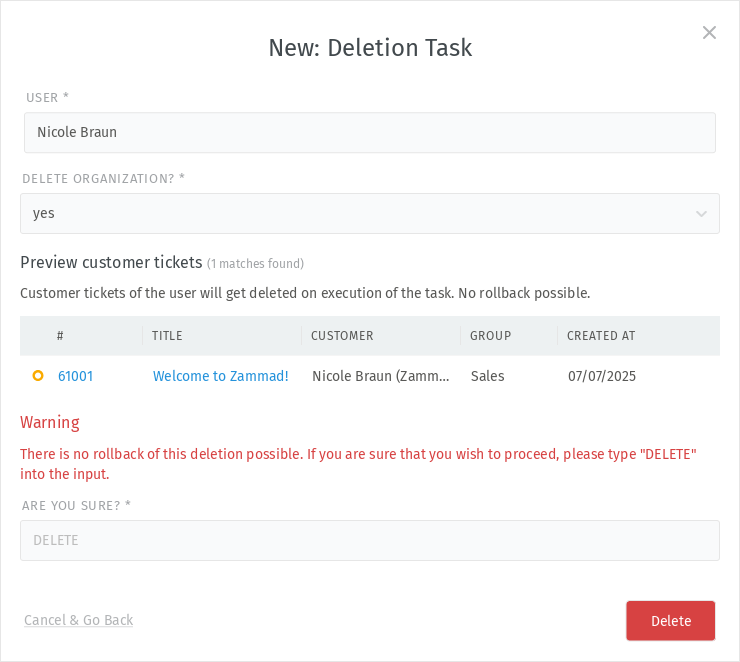
Continua a leggere su come creare un’attività di eliminazione nei diversi punti.
Gestione Utenti
Per eliminare un utente e i suoi ticket dalla gestione utenti, individua semplicemente l’utente in questione (ad es. cercandolo) e scegli Elimina dal menu delle azioni tramite il pulsante ︙ nella tabella utenti:

Schermata Dettaglio Utente
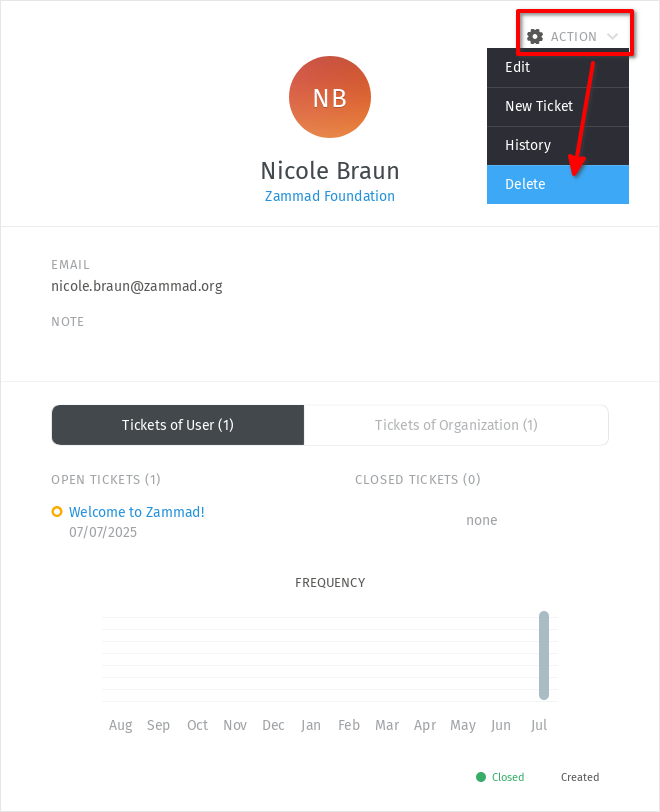
Per eliminare un utente e i suoi ticket dalla schermata dettaglio utente, scegli Elimina dal menu delle azioni nell’angolo in alto a destra:
Attività Privacy Dati
Puoi trovare la sezione privacy dei dati nelle impostazioni di Zammad sotto Sistema > Privacy Dati. Per creare un’attività di eliminazione, usa il pulsante Nuova Attività di Eliminazione nell’angolo in alto a destra. La differenza rispetto alle due opzioni menzionate è che devi prima cercare l’utente nella finestra di dialogo. Tutto il resto è uguale.
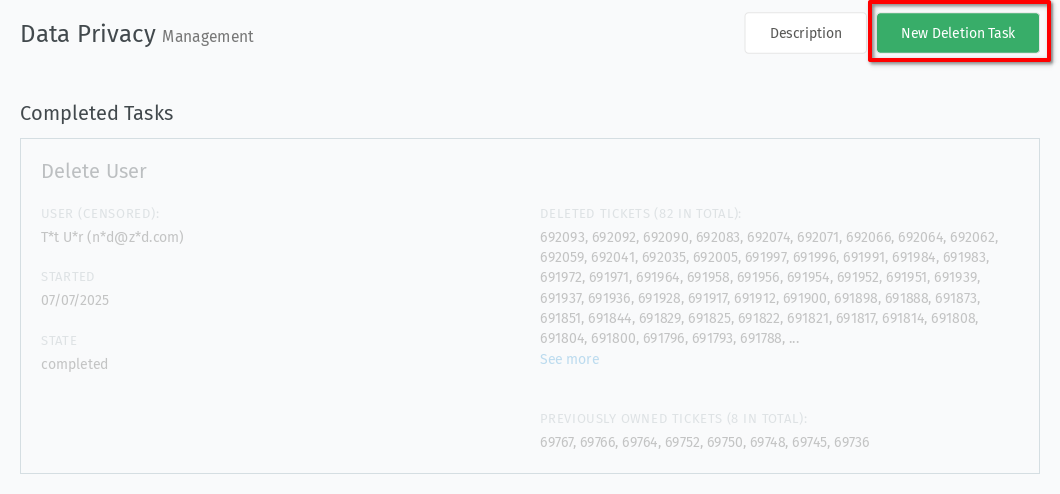
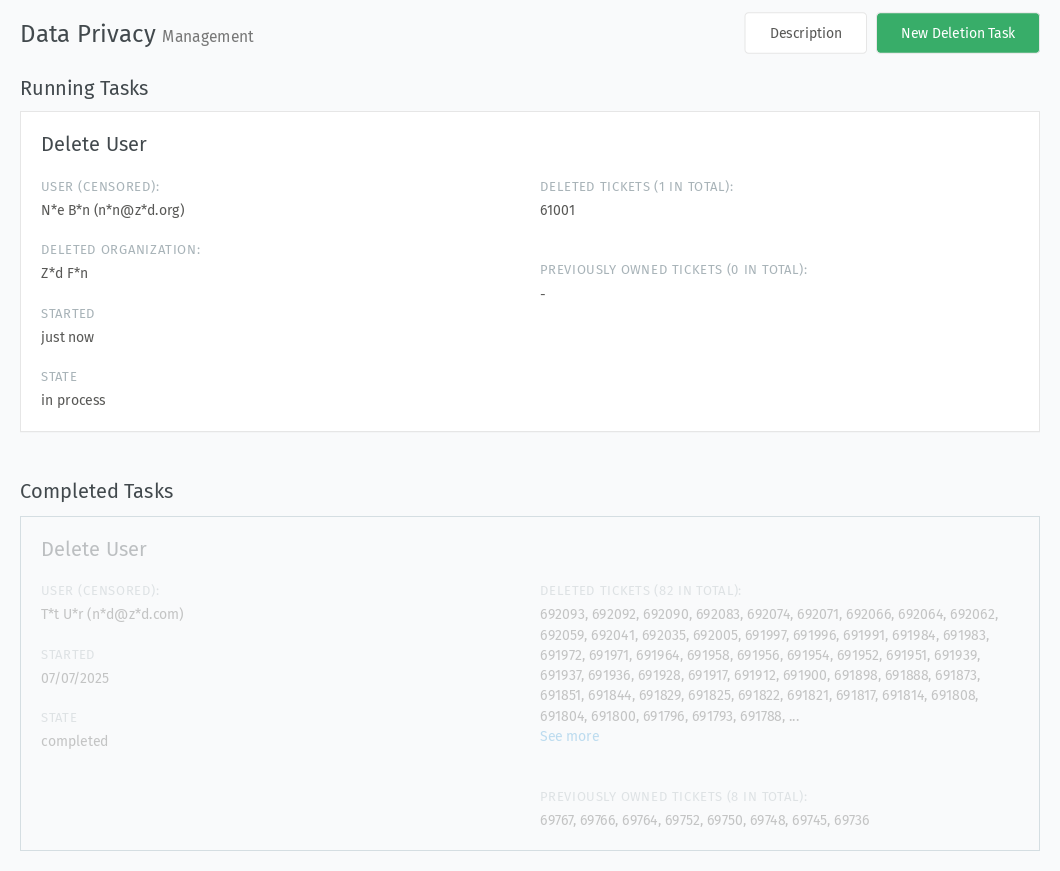
In questa sezione, puoi anche vedere i log delle attività di eliminazione pianificate e completate. Continua a leggere nella sezione successiva per saperne di più.
Monitora le Attività di Eliminazione
Per ogni utente che elimini, un’attività di eliminazione viene aggiunta alla coda di eliminazione. Potrebbero essere necessari fino a dieci minuti affinché il sistema elabori la tua richiesta. A seconda della quantità di ticket dell’utente, l’eliminazione stessa può richiedere del tempo. Puoi vedere i messaggi di stato di queste attività in due posti:
Gestione privacy dati (impostazioni admin di Zammad)
Flusso di attività (aprendo la dashboard; le voci delle attività di eliminazione sono visibili solo per gli utenti con permesso
admin.data_privacy)
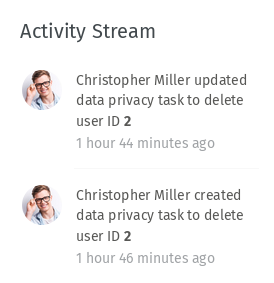
Per ogni utente eliminato, puoi vedere due voci: una quando l’attività viene creata e una quando l’attività è terminata.
- Flusso di attività nella dashboard
- Gestione privacy dati nelle impostazioni di amministrazione
Eliminazione Automatica tramite Scheduler
Nel caso in cui desideri ripulire automaticamente vecchi clienti con i loro ticket o clienti o organizzazioni specifici, puoi farlo creando un’attività di scheduler. Tale attività di scheduler controlla quali utenti sono interessati in base alle condizioni ed esegue a orari e giorni predefiniti.
L’oggetto pertinente è Utente e l’azione da eseguire è Azione > Aggiungi un’attività di eliminazione per la privacy dei dati. Puoi creare una condizione per restringere gli utenti che desideri esattamente eliminare. Un esempio di base di uno scheduler potrebbe essere il seguente:
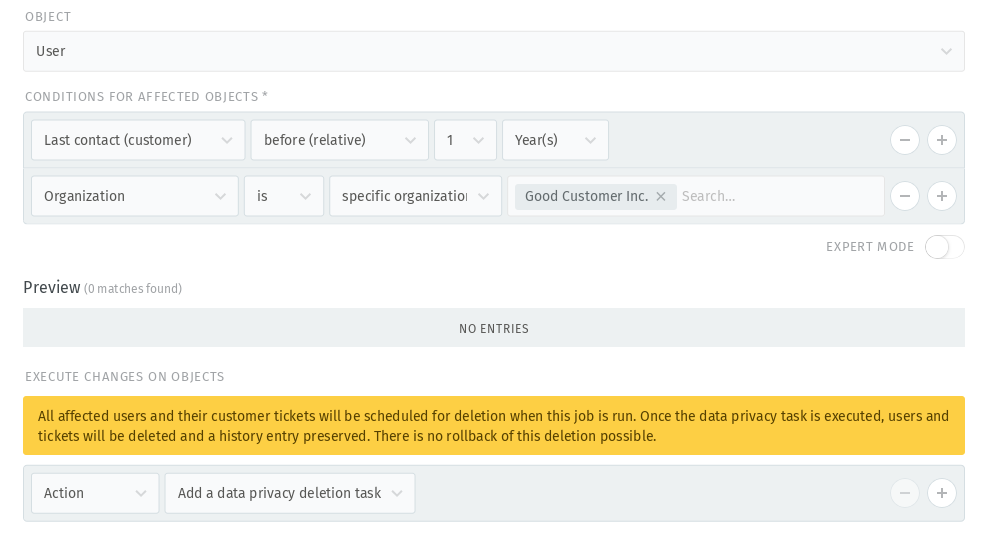
Puoi eliminare solo i ticket se scegli Ticket come oggetto nell’attività dello scheduler. Questo ti dà un’azione aggiuntiva chiamata Elimina immediatamente che fa esattamente questo. I clienti di questi ticket non vengono eliminati.
Domande Frequenti
- Cosa succede se ricevo un’email da un cliente eliminato?
Zammad crea automaticamente un nuovo account utente ogni volta che riceve un messaggio da un indirizzo email non riconosciuto, inclusi gli utenti eliminati. Gli utenti eliminati non vengono mai bloccati dalla creazione di nuovi ticket.
Nel caso in cui ricevi un’email tra il momento in cui fai clic su elimina e il sistema ha elaborato la tua richiesta, quel ticket verrà automaticamente eliminato. Il numero del ticket perso viene visualizzato nella gestione della privacy dei dati nelle impostazioni di amministrazione di Zammad nella voce dell’attività di eliminazione sotto Ticket Eliminati.
- Cosa succede alle informazioni utente memorizzate in note interne o altri messaggi?
Il processo di eliminazione rimuove solo gli account utente e i ticket associati. Se ci sono riferimenti al nome di un utente o informazioni memorizzate altrove nel sistema, queste informazioni non verranno rimosse perché non c’è modo di determinare in modo sicuro quali informazioni siano pertinenti.
- Ho eliminato un utente e posso ancora vedere un messaggio che ha inviato!
I ticket possono appartenere a un solo cliente, ma possono contenere messaggi da molte persone. Se hai eliminato un utente ma vedi ancora articoli che ha inviato, allora si tratta di un articolo in un ticket di un altro cliente. Le informazioni dell’utente eliminato vengono rimosse ma gli articoli in questione sono ancora disponibili.
- Ho rimosso un cliente, ora il mio reporting è sballato!
Quando si rimuovono utenti e i loro ticket, tutti i riferimenti vengono rimossi. Questo influisce anche sul reporting: queste informazioni vengono perse.
- Per quanto tempo Zammad memorizza le attività create?
Si prega di consultare la sezione dati on-premise del capitolo privacy dei dati.
- E per quanto riguarda i ticket riassegnati? Voglio eliminarli anche quelli.
Verranno eliminati solo i ticket attualmente assegnati al cliente corrispondente al momento dell’esecuzione dell’attività di eliminazione per la privacy dei dati. L’eliminazione non considererà le assegnazioni storiche.
- Perché ci sono così tante voci di attività di eliminazione, non le ho create io!
Le attività di eliminazione possono provenire anche da attività di scheduler. Vedi eliminazione-automatica-scheduler sopra.