Panoramiche
Puoi fornire panoramiche ai tuoi agenti e clienti. Possono essere utilizzate come una sorta di lista di lavoro di attività su cui l’agente dovrebbe lavorare. Puoi aggiungere nuove panoramiche, modificarle o eliminarle. Possono essere utilizzate per agenti individuali o gruppi di agenti. Le panoramiche mostrano solo i ticket per i quali l’utente ha i permessi (basati su gruppo o ruolo).
Avvertimento
Si prega di notare che le panoramiche possono causare problemi di performance portando a panoramiche che non si aggiornano più o meno frequentemente!
Ove possibile, cerca di utilizzare le stesse panoramiche per il maggior numero possibile di agenti e gruppi per mantenere basso il numero di panoramiche. Per ottenere i migliori risultati, dovresti utilizzare un massimo di 15-20 panoramiche. Si prega di notare che qualsiasi panoramica mostrerà solo un massimo di 2100 elementi.
I seguenti attributi possono essere impostati durante la creazione o la modifica delle panoramiche. Dai un’occhiata sotto lo screenshot dove puoi trovare una spiegazione per ogni campo.
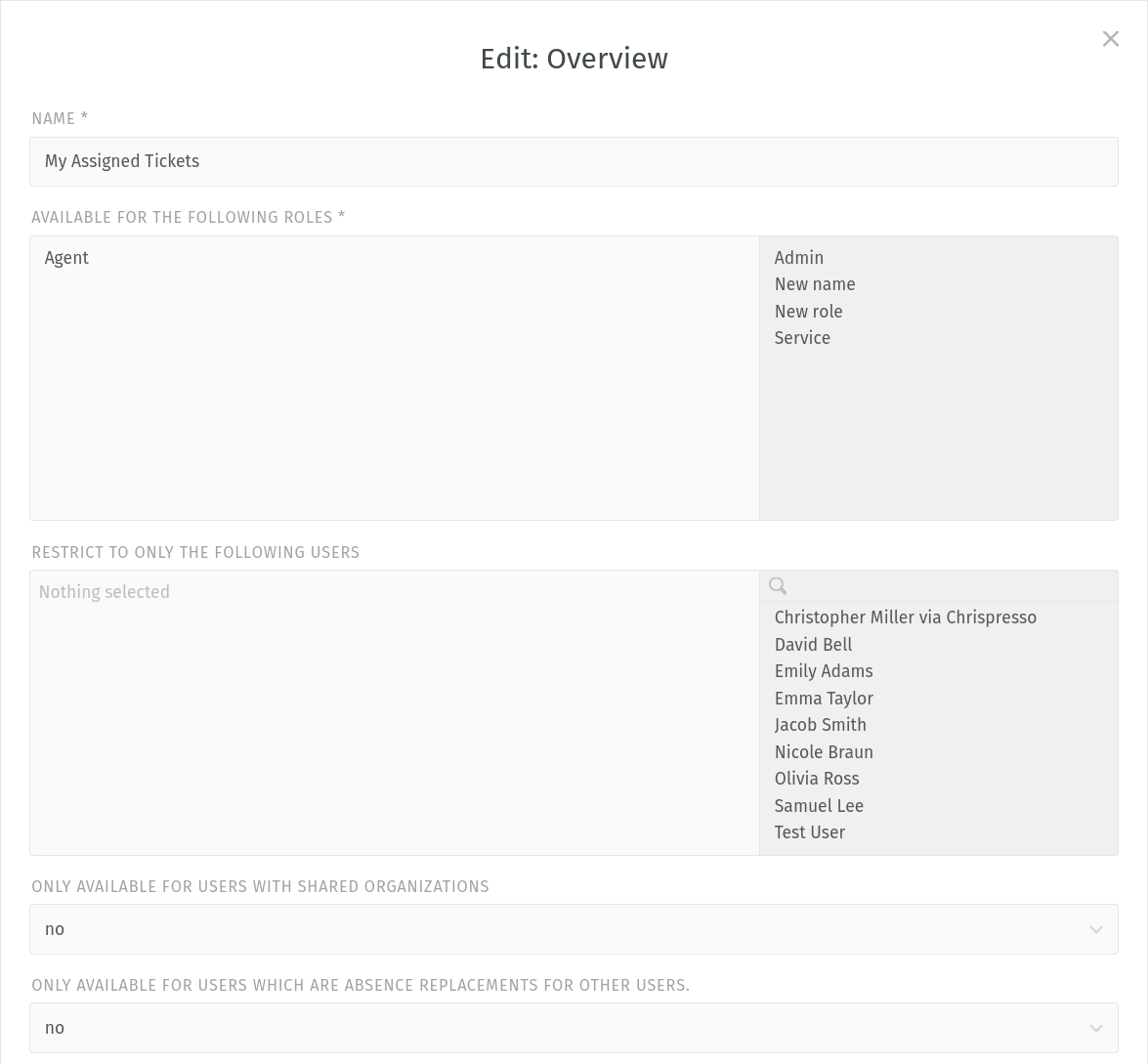
- Disponibile per i seguenti ruoli / Limita solo ai seguenti utenti
Definisci i ruoli che dovrebbero vedere e utilizzare la panoramica in questione.
Se la tua panoramica è piuttosto specifica per un sottogruppo di utenti del tuo ruolo, usa l’opzione «Limita solo ai seguenti utenti» per limitare ulteriormente la visibilità della panoramica agli utenti definiti.
L’impostazione «disponibile per i seguenti ruoli» è obbligatoria.
- Disponibile solo per utenti con organizzazione condivisa
Questo è importante se il ruolo disponibile è un cliente. Se selezioni «Sì» o «No» dipende se vuoi che uno dei contatti del tuo cliente veda tutti i ticket della loro organizzazione.
Suggerimento
Organizzazione condivisa è un’impostazione nella gestione delle organizzazioni. Vedi Organizzazioni per maggiori informazioni.
«Utenti» si riferisce anche al ruolo cliente in questo caso.
- Disponibile solo per utenti che sono sostituti di assenza per altri utenti
Questa selezione si riferisce all’impostazione nelle preferenze utente (immagine del profilo / iniziali dell’agente nell’angolo sinistro > profilo > fuori sede). Se questa opzione è selezionata, questa panoramica viene visualizzata solo per gli utenti che sono stati impostati come sostituti. Vedi «Funzione fuori sede» nella documentazione utente per maggiori dettagli.
Ad esempio: L’Agente A è in vacanza e l’Agente B si occuperà dei suoi ticket. Quindi può essere impostata una panoramica che mostra solo all’Agente B tutti i nuovi ticket dell’Agente A per questo periodo di tempo, senza doverli cercare separatamente.
- Condizioni per i ticket mostrati
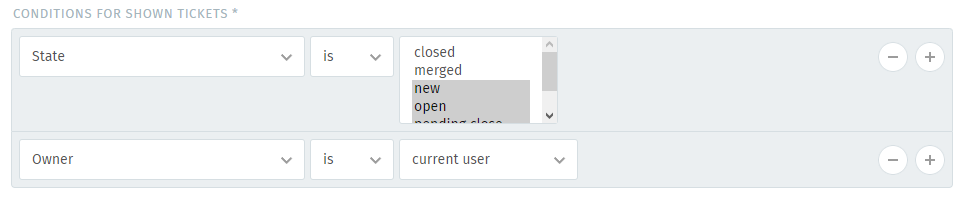
Quali ticket dovrebbero essere mostrati in questa panoramica? Le condizioni possono essere viste come un filtro. Puoi aggiungere più di una condizione. Nell’anteprima hai la possibilità di verificare direttamente se la tua immissione delle condizioni ha senso mostrando direttamente i ticket che corrispondono al tuo filtraggio.
Suggerimento
👋 Cerchi una spiegazione più approfondita sulle condizioni? 🤓
Molte impostazioni di condizione in Zammad, indipendentemente dal fatto che siano nell’ambito del ticket o meno, riappaiono in diversi punti di Zammad. Per questo motivo abbiamo creato una sezione di documentazione dedicata per evitare contenuti duplicati.
Dai un’occhiata a Condizioni oggetto per saperne ancora di più! 🎉
- Attributi

Quali attributi (intestazioni di colonna) devono essere mostrati nella panoramica?
Con questa impostazione puoi selezionare le intestazioni della tua panoramica. A seconda di quali informazioni sono importanti in questa selezione, possono essere visualizzate individualmente. Per questo esempio «Non assegnati e aperti», la panoramica sarebbe così:
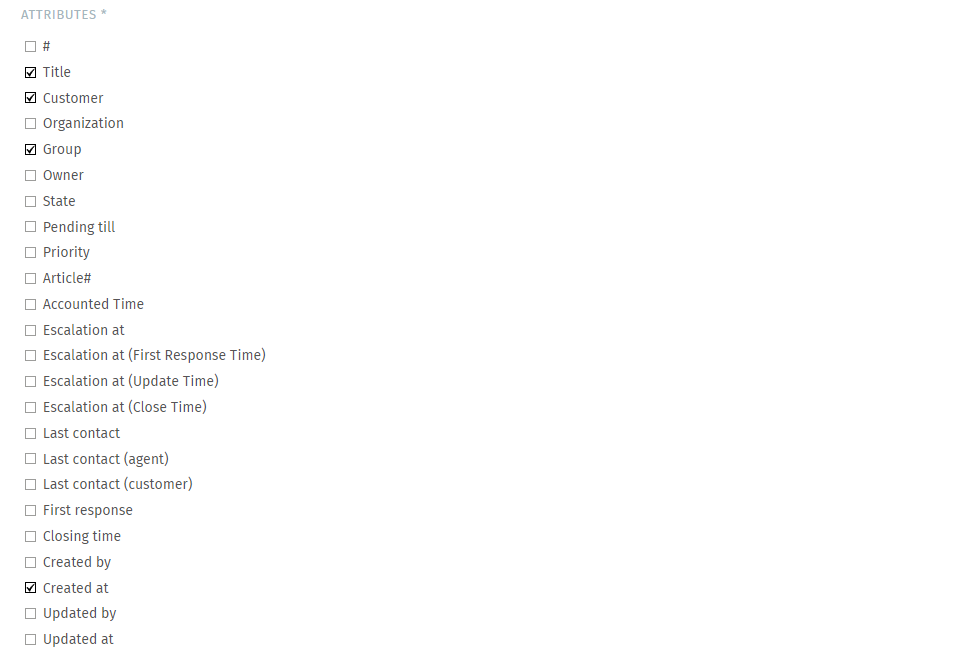
Queste impostazioni possono anche essere regolate individualmente dagli amministratori in un secondo momento (nella panoramica, in alto a destra: Opzioni).
Nota
Si prega di notare che le impostazioni delle colonne e dell’ordinamento della panoramica sono impostazioni globali che influenzano tutti gli utenti che visualizzano tali panoramiche.
- Ordinamento, Raggruppamento e Attivo
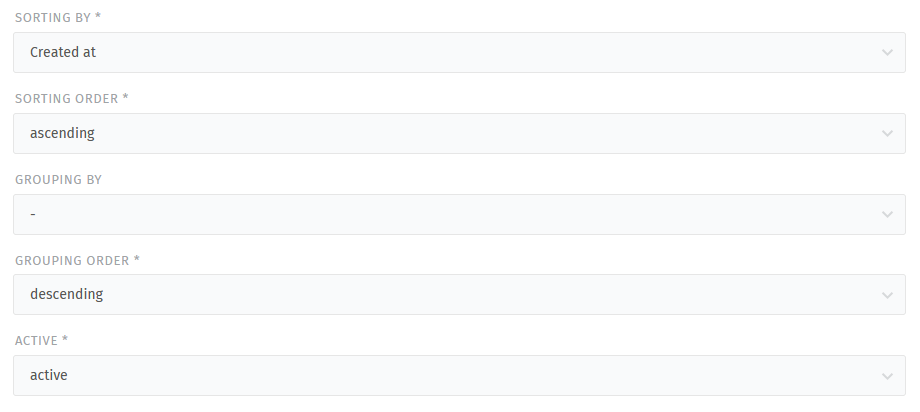
- Ordina per
In quale ordine dovrebbero essere visualizzati i ticket? Scegli l’attributo per cui vuoi ordinare.
- Ordine di ordinamento
La direzione dell’ordinamento (ascendente o discendente).
- Raggruppa per
I ticket dovrebbero essere raggruppati per un attributo specifico all’interno dell’elenco?
- Ordine di raggruppamento
La direzione del raggruppamento.
- Attivo
La panoramica dovrebbe essere attiva o meno? Invece di eliminare completamente una panoramica, puoi impostarla su inattiva per renderla non disponibile ai tuoi utenti.
Nota
Gli utenti possono definire il proprio ordine di panoramica. Rinominare o riordinare le panoramiche non ha effetto sugli ordini personalizzati!
Puoi saperne di più su questa impostazione nella documentazione utente.