Permessi di gruppo
Quando assegni un agente a un gruppo, Zammad ti dà un controllo granulare su quali azioni quell’agente può eseguire al suo interno:
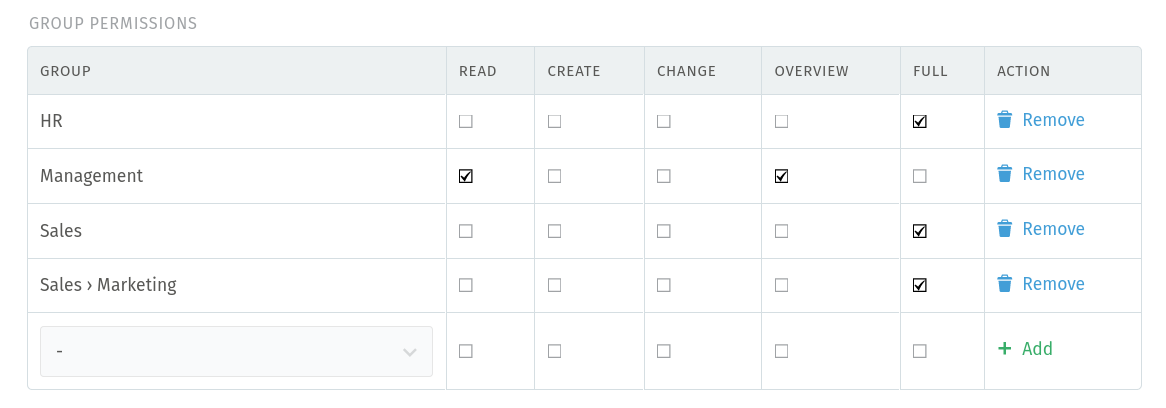
Usa la tabella dei permessi di gruppo per concedere privilegi per gruppo.
I permessi di gruppo concedono l’accesso a:
Lettura: Visualizza, cerca e trova ticket.
Crea: Crea nuovi ticket e sposta ticket esistenti nel gruppo.
Modifica: Modifica ticket esistenti.
Panoramica: Vedi ticket nelle panoramiche (ma nessun dettaglio del ticket).
Completo: Tutto quanto sopra e:
Essere impostato come proprietario del ticket.
Ricevere notifiche per i ticket.
Impostazione dei permessi
Ci sono due modi per definire i livelli di permesso per gruppo di un agente:
Direttamente, nella finestra di dialogo Modifica utente nella tabella dei permessi di gruppo:
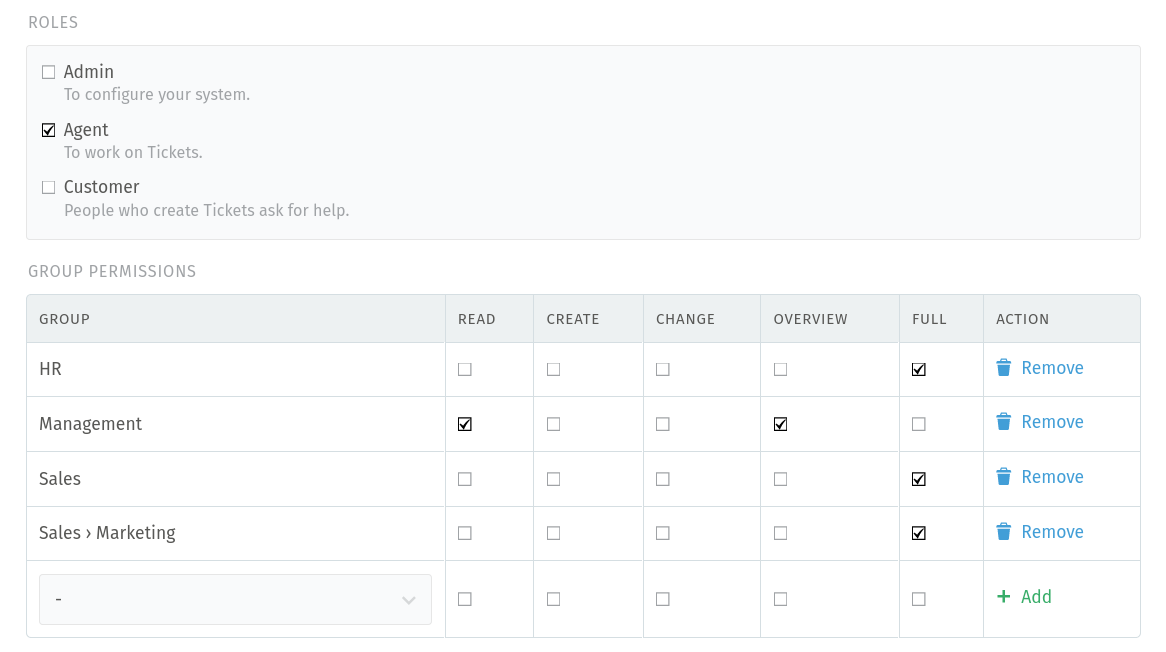
Imposta semplicemente i tuoi livelli di permesso direttamente sull’utente di destinazione.
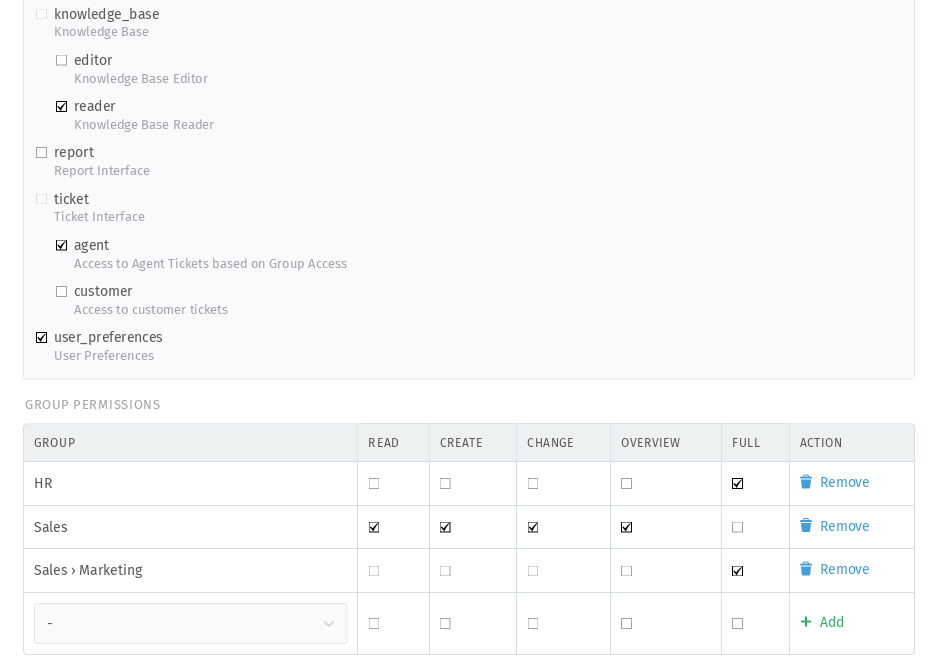
Implicitamente, modificando un ruolo utente <role-settings-group-access>
Innanzitutto, vai su Ruoli per impostare i permessi che desideri assegnare. Esempio:
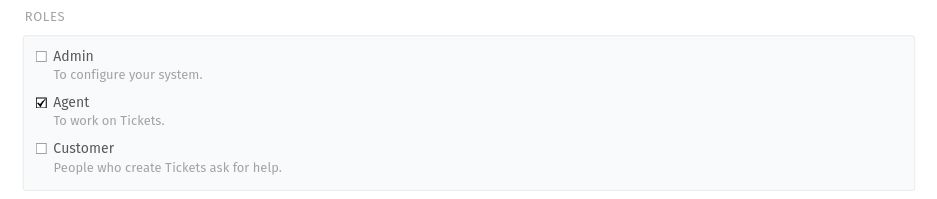
Quindi sei pronto per assegnare il ruolo a un utente nella finestra di dialogo di modifica utente. Esempio:
Attenzione
Assicurati di fare clic sul pulsante ➕ Aggiungi dopo aver assegnato l’ultimo gruppo. Altrimenti, la tua ultima selezione non verrà salvata.
Nota
⚖️ Consigliamo di scegliere l’uno o l’altro; le cose possono diventare confuse se usi entrambi contemporaneamente.
Quindi, quale è giusto per te? Qualunque sia quello che richiede meno lavoro. Se stai cercando di assegnare più agenti allo stesso gruppo con gli stessi permessi, crea un ruolo che possano condividere: è a questo che servono i ruoli!
🤔 Non riesci a vedere la tabella dei permessi di gruppo?
Assicurati di aver selezionato il permesso ticket.agent per l’utente o il ruolo.
Esempi
- “Lo Standard”

Quando un sistema ha un solo gruppo, questo è il livello di permesso predefinito assegnato a tutti gli agenti. A meno che tu non abbia esigenze speciali in mente, questa è la strada da seguire.
- “Il Supervisore”

Gli agenti con tutti i permessi tranne «completo» non possono essere assegnati ai ticket e non ricevono notifiche (a meno che non siano iscritti o menzionati nel ticket). Altrimenti, i loro privilegi sono identici a quelli degli agenti con accesso «completo». Ottimo per far fare il lavoro vero ad altre persone.
- “L’Intruso”

Gli agenti con accesso «lettura», «modifica» e «panoramica» possono fare tutto tranne creare ticket o esservi assegnati. Ottimo per farsi coinvolgere negli affari altrui.
- “Lo Stagista”

Gli agenti con solo il permesso «crea» possono fare solo questo, e nient’altro: una volta premuto Salva, non vedranno mai più quel ticket. Ottimo per rispondere alle telefonate per qualcuno più importante di te.