Gestione Utenti tramite Importazione CSV
Se la tua organizzazione dispone già di informazioni su clienti (o personale) memorizzate in un sistema di directory in grado di esportare in CSV, puoi importarle in batch in Zammad in soli tre passaggi.
Per una sincronizzazione utente persistente e automatizzata, considera l’integrazione con un sistema di directory di terze parti come LDAP / Active Directory o Exchange.
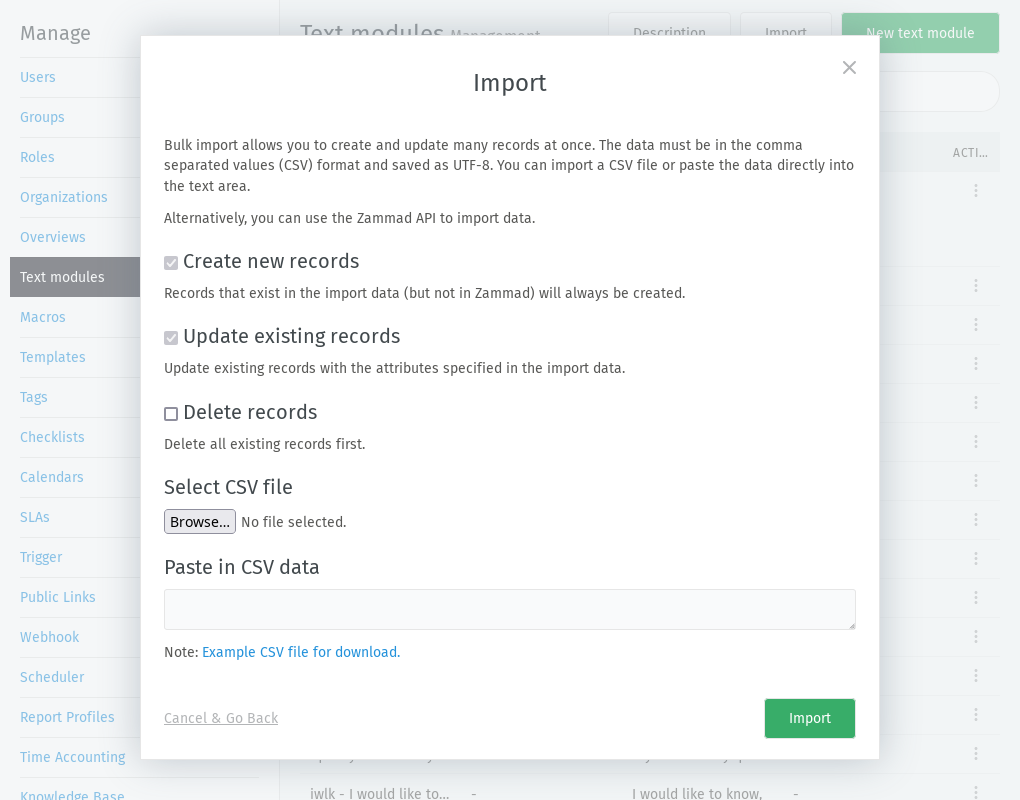
Usa il pulsante Importa per aprire la finestra di dialogo di importazione CSV.
Passaggio 1: Ispeziona il .csv di esempio
Usa il link in fondo alla finestra di dialogo di importazione CSV («Esempio file CSV da scaricare») per vedere come Zammad si aspetta che tu formatti i tuoi dati utente.
Passaggio 2: Esporta i tuoi Dati Utente in .csv
Prepara il tuo file .csv secondo il formato trovato nel Passaggio 1 sopra. Nota che:
l’attributo
id(colonna) dovrebbe essere lasciato vuoto o rimosso completamente;gli attributi
firstnameelastnamesono richiesti; equalsiasi altra colonna può essere omessa in sicurezza purché ogni riga abbia lo stesso numero di campi (virgole).
Ad esempio:
login,firstname,lastname,email,web,active,roles
jdoe,John,Doe,jdoe@example.com,https://zammad.com,true,admin~~~agent
mmore,Madeline,Moore,mmore@example.net,"",false,customer
Se hai più di un valore per un campo, separali con ~~~ come sopra.
Passaggio 3: Importa il tuo .csv in Zammad
Una volta inviati i tuoi dati utente grezzi, Zammad eseguirà un’esecuzione di prova per calcolare il numero di record interessati:
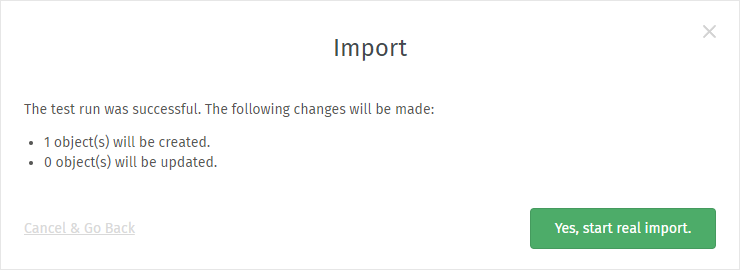
L’importazione CSV inizia sempre con un’anteprima / esecuzione di prova.
Nota
🤔 Come fa a sapere quando creare nuovi record e quando aggiornare?
I record vengono aggiornati quando i dati importati contengono un”email o un``accesso`` che corrisponde a un account utente esistente.
Clicca su Sì, avvia importazione reale per procedere. (Se stai importando molti record, sii paziente - potrebbe richiedere un minuto.)
Fatto! 🎉🎉🎉