Gestione Utenti tramite il Pannello di Amministrazione
Il pannello «Utenti» fornisce strumenti per gestire manualmente gli account utente. Vedi Guida di Riferimento: Dettagli Utente per aiuto con la finestra di dialogo Nuovo/Modifica Utente.
- 👥 Creazione e modifica utenti
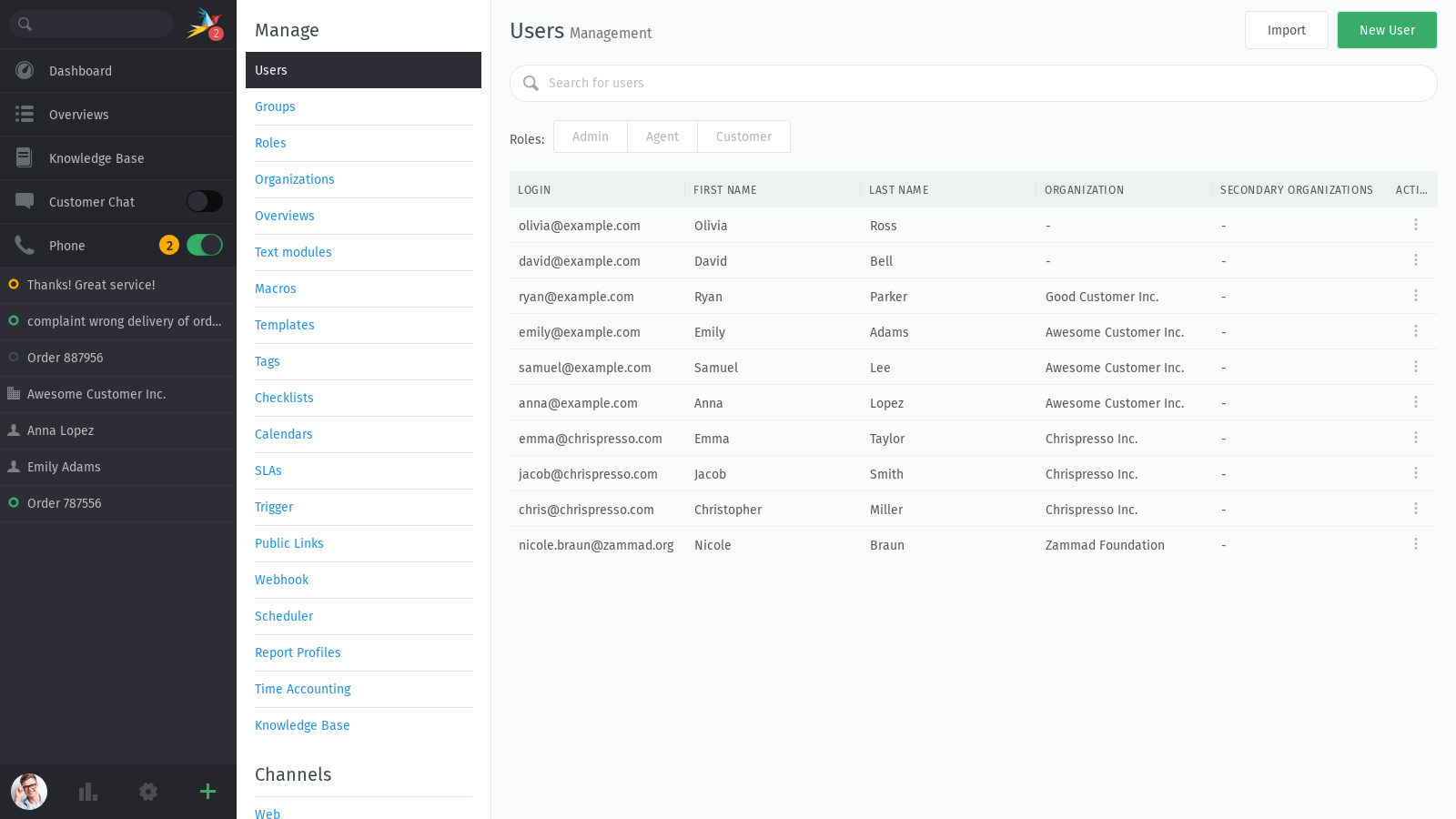
Clicca sul pulsante Nuovo Utente per aprire la finestra di dialogo Nuovo Utente, o clicca su un utente esistente per modificarlo.
- 🗑️ Eliminazione utenti
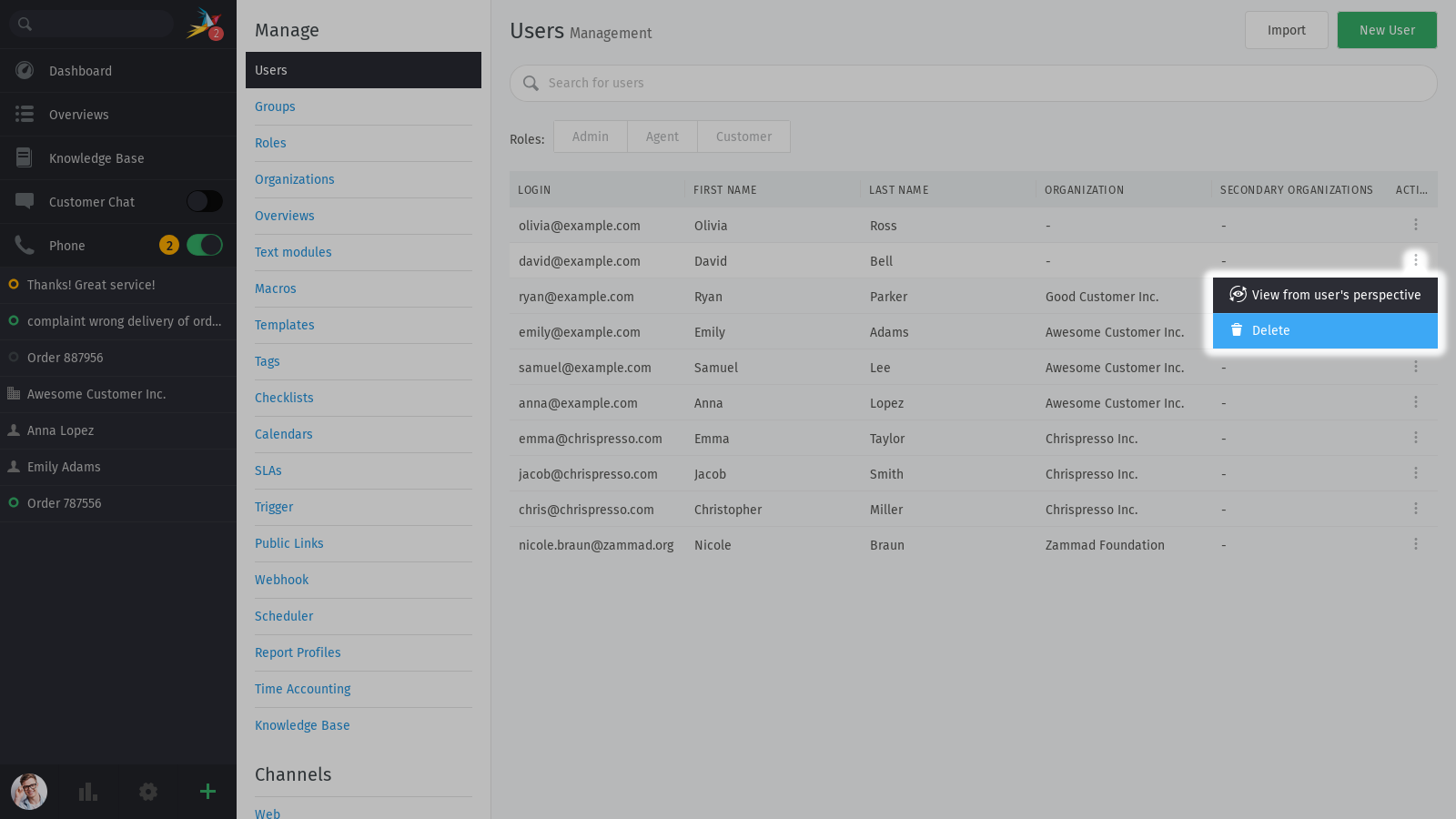
Usa il menu ⋮ Azioni per aprire la finestra di dialogo Elimina Utente.
Avvertimento
💥 L’eliminazione di un cliente distrugge tutti i suoi ticket associati!
Per saperne di più, vedi Privacy dei Dati.
- 🔎 Filtrare l’elenco utenti
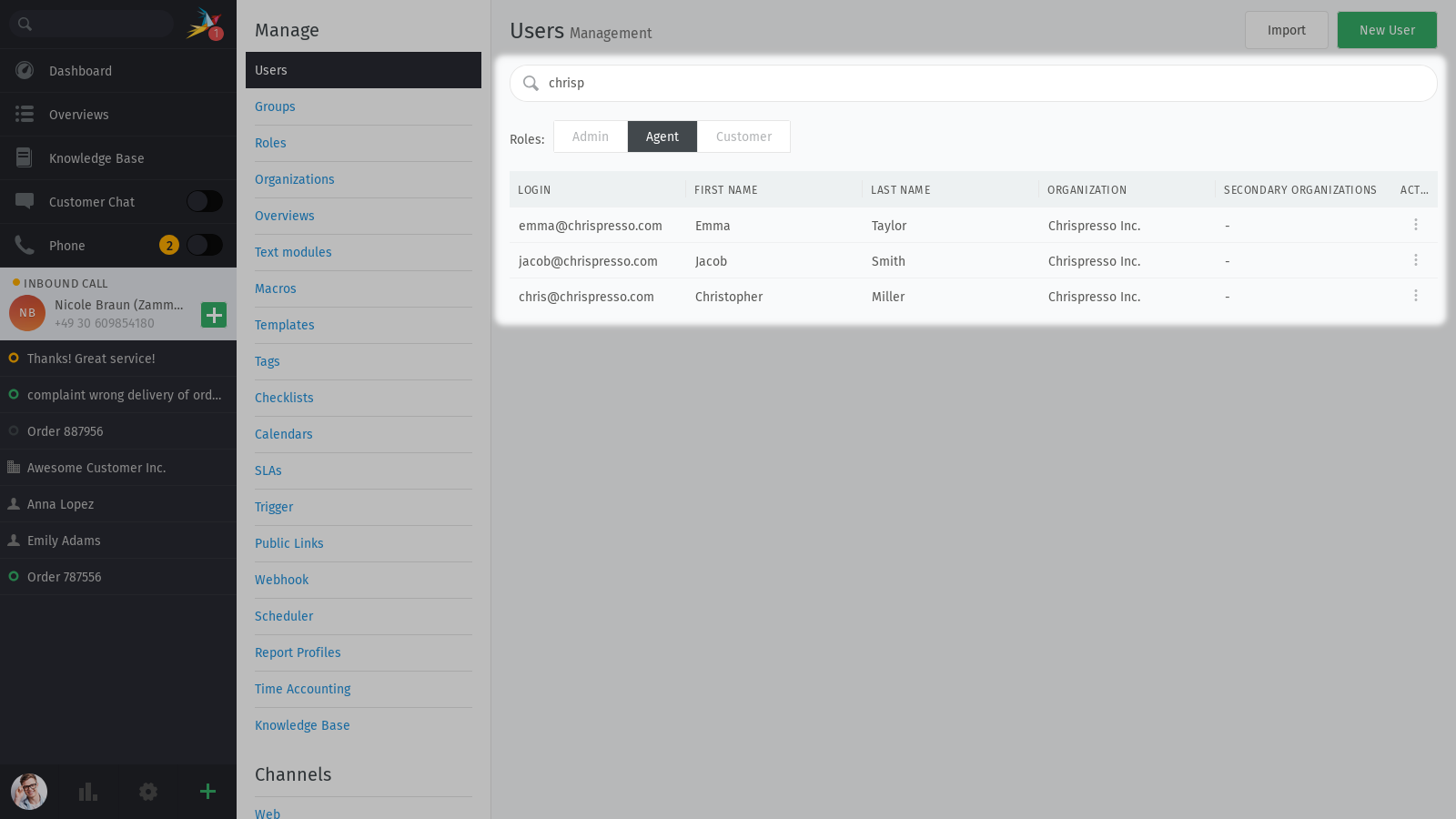
Usa la barra 🔎 Cerca utenti e i pulsanti Ruoli per filtrare l’elenco. Puoi cercare per nome, email o qualsiasi altro attributo utente.
- 🔒 Sblocca account utente bloccati
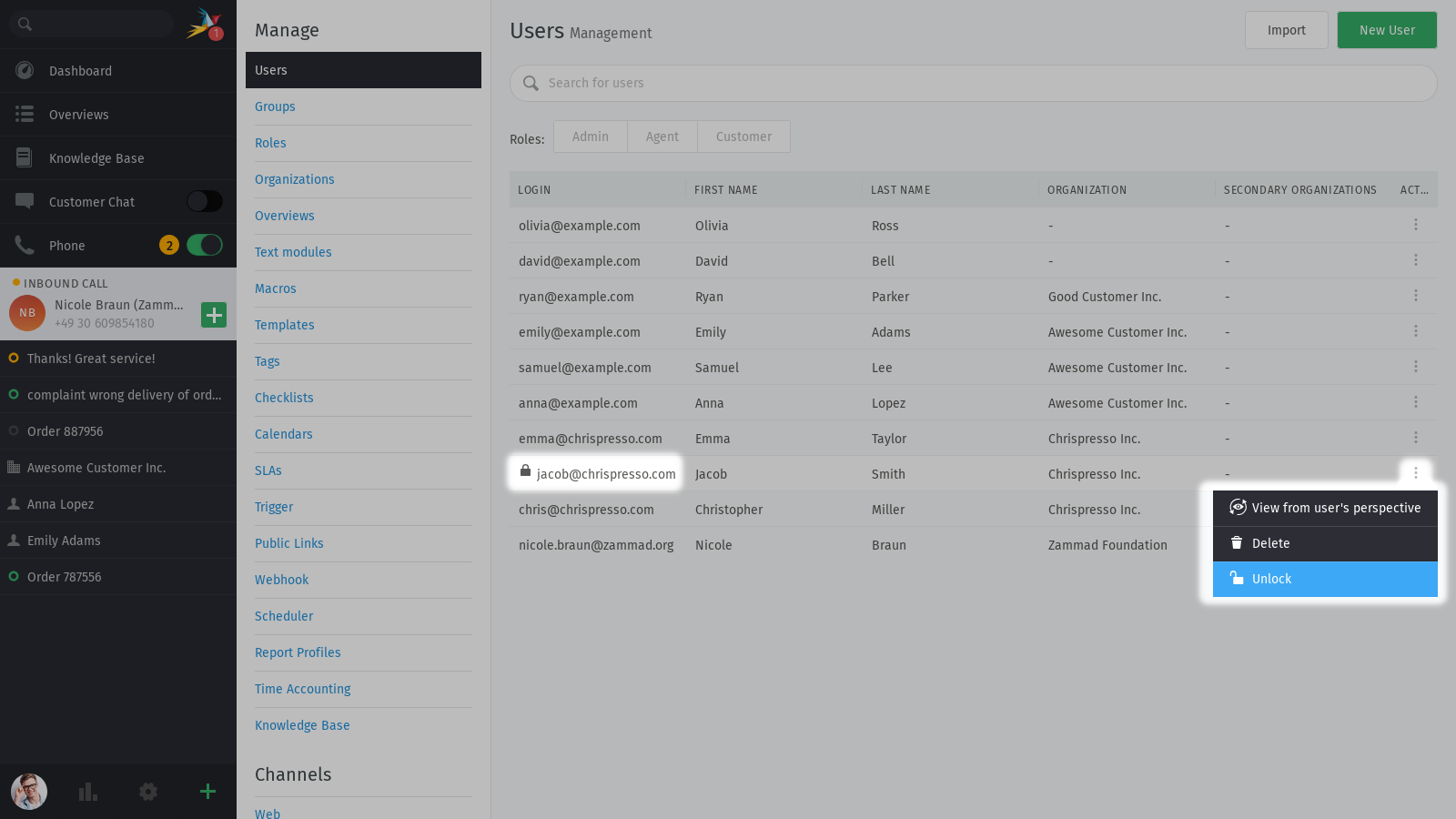
Usa il menu ⋮ Azioni per sbloccare gli account dopo troppi tentativi di accesso falliti. Gli account bloccati sono indicati con un’icona 🔒 di lucchetto sul lato sinistro.
- 🏴☠️ Assumere la sessione di un utente
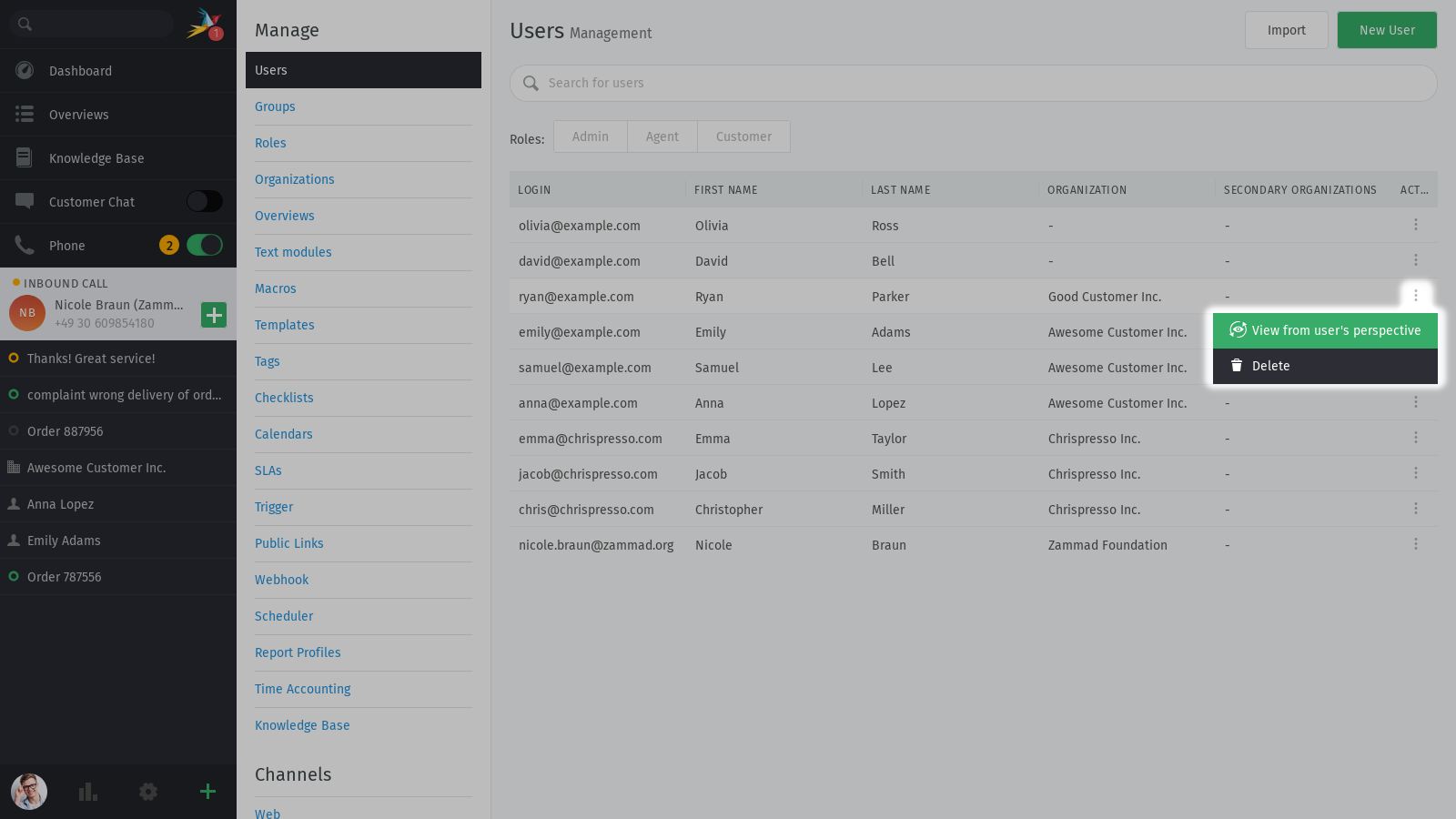
Usa il menu ⋮ Azioni per 👁️ Visualizza dalla prospettiva dell’utente.
Il pulsante Visualizza dalla prospettiva dell’utente ti consente di «dirottare» la sessione di un altro utente e confermare in prima persona cosa possono e non possono fare (o vedere) quando sono loggati.
Questo è particolarmente utile quando devi verificare di aver impostato correttamente i permessi personalizzati per gli utenti non amministratori.
Al termine, usa il pulsante Torna alla mia vista ✕ in cima alla pagina. Se provi a uscire effettuando il logout, la sessione utente «dirottata» verrà ripristinata al tuo prossimo accesso.

Pericolo
⚠ Con grande potere viene grande responsabilità.
Questa funzione non è una simulazione; entrare in questa modalità espellerà l’utente dalla sua sessione, e qualsiasi azione tu intraprenda (rispondere ai ticket, cambiare password, registrare ore lavorate) verrà effettivamente eseguita dall’account dell’utente.
(D’altra parte, se l’utente accede di nuovo, sarai espulso anche tu.)
- 🔑 Gestisci Autenticazione a Due Fattori
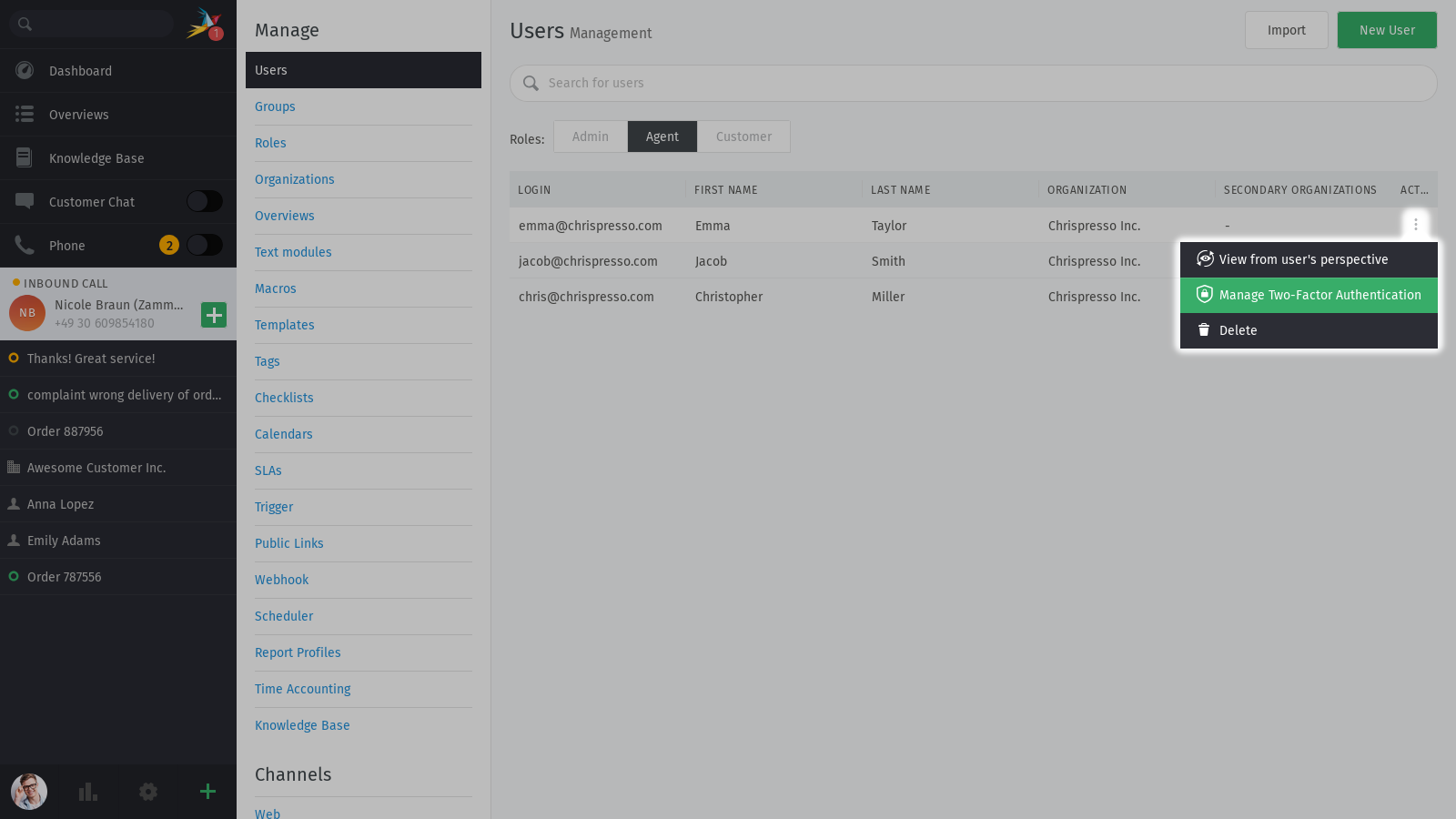
Usa il menu ⋮ Azioni per rimuovere il metodo a due fattori configurato da un utente.
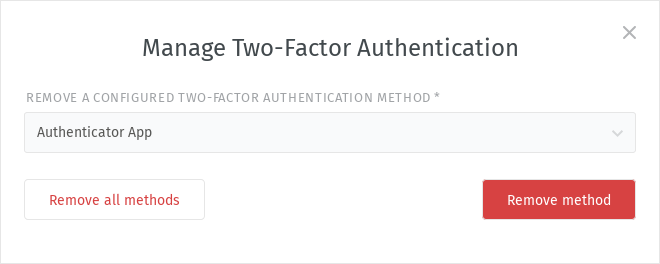
È possibile rimuovere uno o tutti i metodi configurati dall’utente, se perdono l’accesso. Possono quindi riconfigurarlo da soli tramite Avatar > Profilo > Password e Autenticazione.