Trigger Notifiche Generiche
Per inviare una notifica a un servizio esterno, puoi utilizzare un Trigger dedicato. Qui delineeremo i passaggi necessari per creare un Trigger che attiverà un webhook in determinate condizioni.
Vai alla schermata di gestione Trigger e clicca sul pulsante verde Nuovo Trigger.
Innanzitutto, fornisci un Nome appropriato per il trigger.
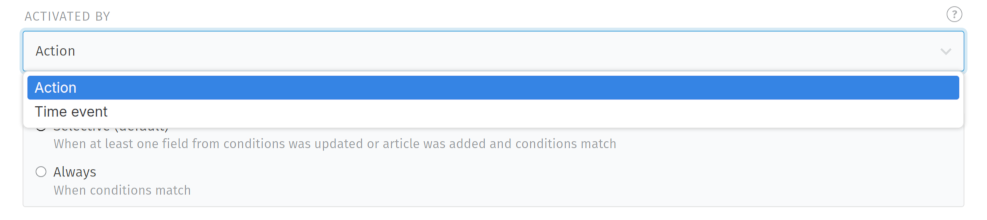
Successivamente, scegli un tipo di attivatore appropriato nel campo Attivato da:
- Azione
Questo eseguirà il trigger su un’azione specifica, ad esempio la creazione o l’aggiornamento di un ticket da parte dell’utente, l’arrivo di un’email.
Se scegli l’attivatore Azione, puoi impostare una delle due opzioni per Esecuzione azione, al fine di influenzare come valuta le condizioni configurate:
- Selettivo
Questo verificherà se una proprietà utilizzata come attributo di condizione è stata aggiornata dall’azione. Se l’azione dietro il trigger è stata diversa da un aggiornamento, controllerà semplicemente se le condizioni corrispondono.
- Sempre
Questo verificherà se lo stato attuale del ticket corrisponde alle condizioni configurate.
- Evento temporale
Questo eseguirà il trigger a un’ora specifica, ad esempio quando viene raggiunto il tempo di attesa di un ticket.
L’attivatore Evento temporale verifica semplicemente se le condizioni corrispondono. Questo è lo stesso comportamento della modalità di esecuzione Sempre per l’attivatore Azione.
Per Condizioni per gli oggetti interessati, puoi configurare una qualsiasi delle seguenti ricette, o la loro combinazione.
- Ticket Creato
Solo attivatore azione Seleziona l’attributo Azione del ticket, lascia l’operatore su è e imposta il valore su creato.
- Ticket Aggiornato
Solo attivatore azione Seleziona l’attributo Azione del ticket, lascia l’operatore su è e imposta il valore su aggiornato.
- Tempo di Attesa Ticket Raggiunto
Solo attivatore evento temporale Seleziona l’attributo In attesa fino a del ticket e imposta l’operatore su ha raggiunto.
- Tempo di Escalation Ticket Raggiunto
Solo attivatore evento temporale Seleziona l’attributo Escalation alle del ticket e imposta l’operatore su ha raggiunto.
- Avviso di Escalation Ticket Raggiunto
Solo attivatore evento temporale Seleziona l’attributo Escalation alle del ticket e imposta l’operatore su ha raggiunto avviso.
Per condizioni complesse, puoi attivare la Modalità Esperto sotto il campo condizioni. Questo ti permetterà di cambiare gli operatori del gruppo di condizioni in Corrisponde a qualsiasi (OR). Vedi Modalità esperto per maggiori informazioni.
Successivamente, sotto Esegui modifiche sugli oggetti, cambia l’attributo iniziale in Notifica > Webhook e seleziona il tuo webhook di notifiche dall’elenco.
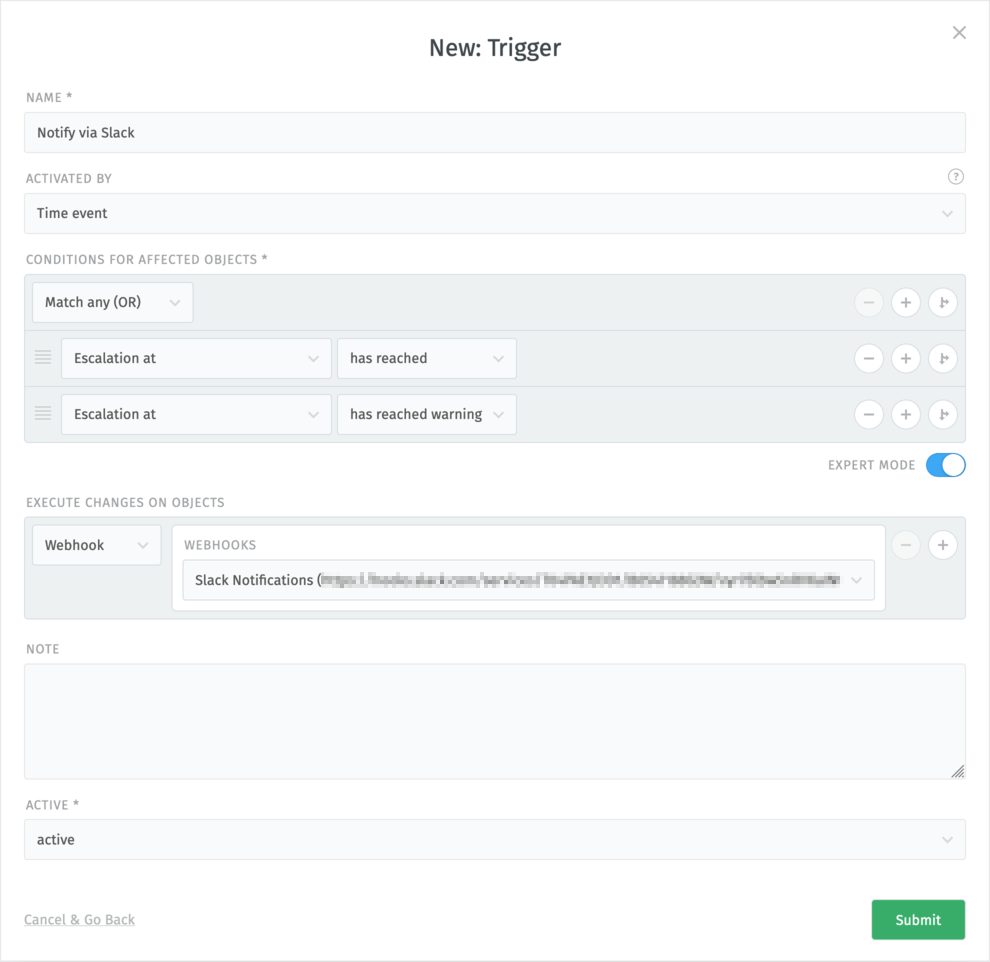
Infine, clicca su Invia per salvare il trigger.