Notifiche Ntfy
Segui i passaggi qui sotto per configurare un webhook per inviare notifiche tramite ntfy. Dai un’occhiata alla loro documentazione per maggiori informazioni e configurazioni personalizzate.
Suggerimento
Questo esempio ti guida attraverso una configurazione di base. A seconda della tua configurazione e del tuo caso d’uso, i passaggi e le opzioni disponibili potrebbero differire.
Passaggio 1 - Configura l’argomento Ntfy
Vai su ntfy e crea un nuovo argomento utilizzando il pulsante Iscriviti all’argomento.Configura l’accesso a questo argomento (se sei un utente ntfy Pro) o scegli un argomento casuale.
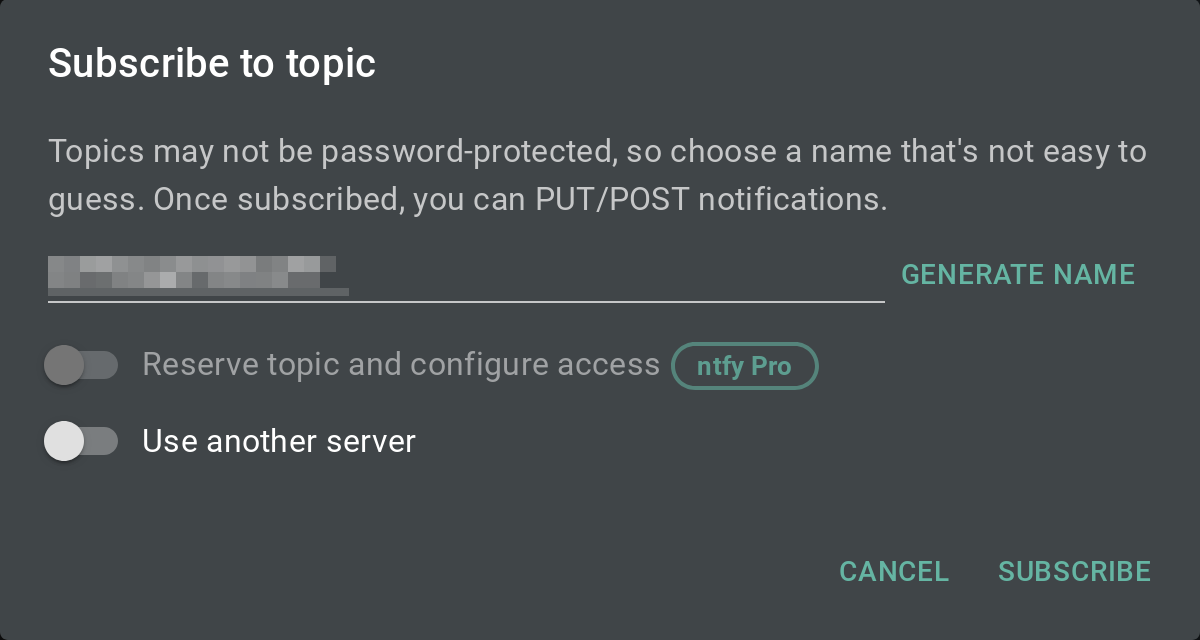
Una volta creato, assicurati di copiare il nome del tuo argomento negli appunti e salvalo per dopo.
Suggerimento
Se vuoi proteggere il tuo canale con password, devi usare l’autenticazione base nel tuo webhook con nome utente e password. Vedi la documentazione di ntfy per maggiori informazioni.
Passaggio 2 - Aggiungi un nuovo webhook con payload personalizzato
Vai alla schermata di gestione Webhook nella tua istanza Zammad e fai clic sul pulsante Nuovo Webhook. Attiva l’interruttore «Payload personalizzato» e aggiungi le tue informazioni come nell’esempio.
A seconda delle funzionalità che desideri utilizzare e del tuo piano ntfy, potrebbe essere necessario fornire il Nome utente autenticazione base HTTP e la password appropriata.
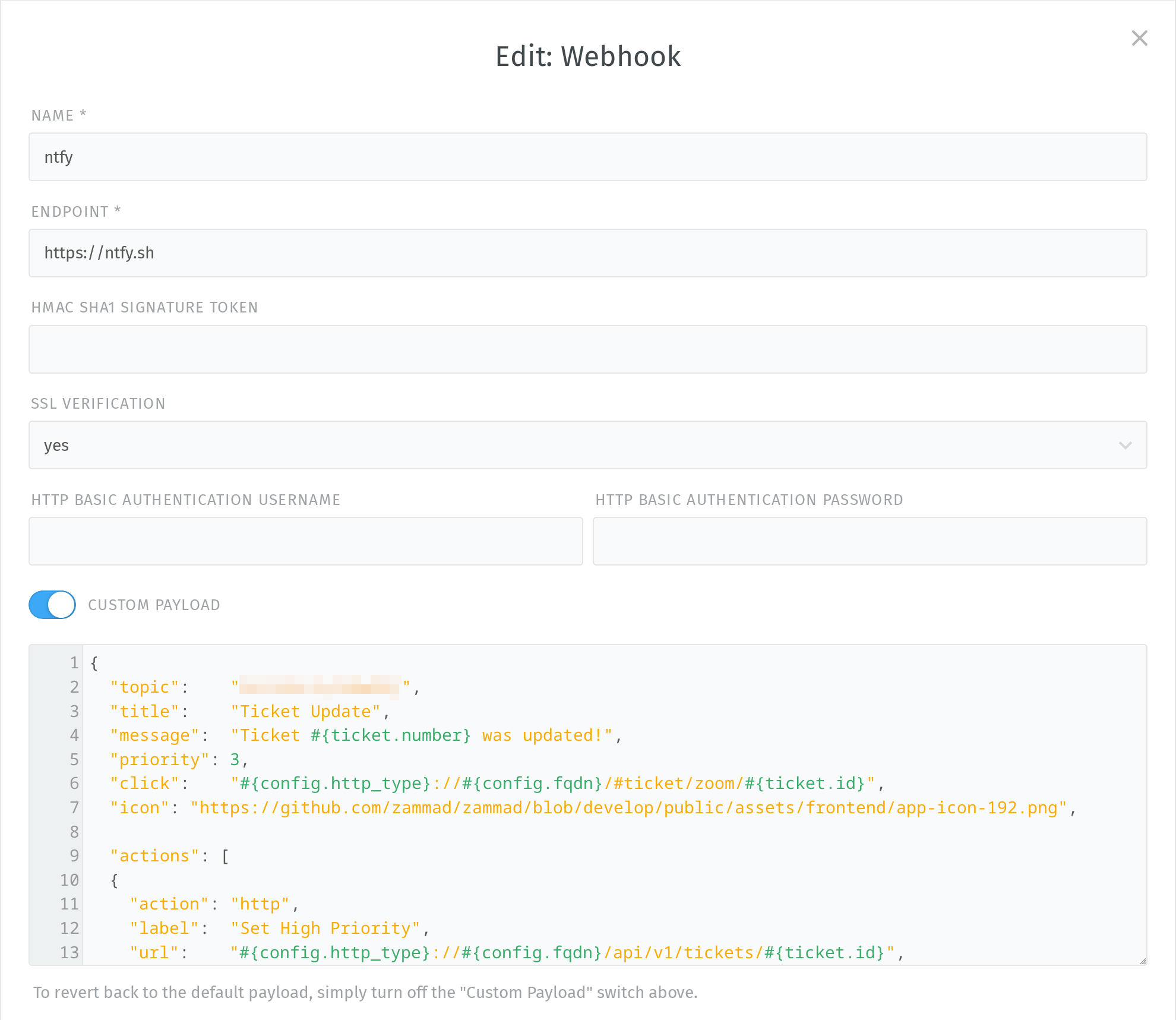
Puoi trovare il payload di esempio qui sotto. Gli attributi importanti sono:
topic: nome del tuo argomento. Potresti averlo copiato nel Passaggio 1.title: il titolo/intestazione della notifica.message: il messaggio della tua notifica. Puoi usare le variabili di Zammad come puoi vedere nell’esempio.
Attributi aggiuntivi possono essere:
priority: priorità della notifica da1a5. Questa opzione definisce come la notifica viene categorizzata sui dispositivi client.click: URL da aprire se la notifica viene cliccata.icon: icona della tua notifica. Può essere un link a un file .png o .jpg.actions: definisci azioni rapide che possono essere eseguite direttamente dalla notifica.
Per informazioni dettagliate sulle azioni possibili, dai un’occhiata alla documentazione dei pulsanti di azione di ntfy.
Suggerimento
Affinché le azioni funzionino, devi ospitare tu stesso ntfy e regolare il valore CORS in NGINX.
{
   "topic":    "{insert your topic here}",
   "title":    "Ticket Update",
   "message":  "Ticket #{ticket.number} was updated!",
   "priority": 3,
   "click":    "#{config.http_type}://#{config.fqdn}/#ticket/zoom/#{ticket.id}",
   "icon": "URL to an icon in png or jpg.",

   "actions": [
      {
         "action": "http",
         "label": "Set High Priority",
         "url": "#{config.http_type}://#{config.fqdn}/api/v1/tickets/#{ticket.id}",
         "method": "PUT",
         "headers":
            {
               "Authorization": "Bearer {your bearer token from Zammad}",
               "Content-Type":  "application/json"
            },
         "body": "{\"priority_id\": 3}"
      }
   ]
}
Infine, clicca su Invia.
Passaggio 3 - Configurazione di un trigger per l’attivazione del webhook
Come ultimo passaggio, devi creare un Trigger per attivare una notifica. Definisci una condizione, in quali casi deve essere generata una notifica e seleziona il tuo webhook come azione.
Una volta che il trigger è attivo, il tuo webhook è pronto per l’uso!
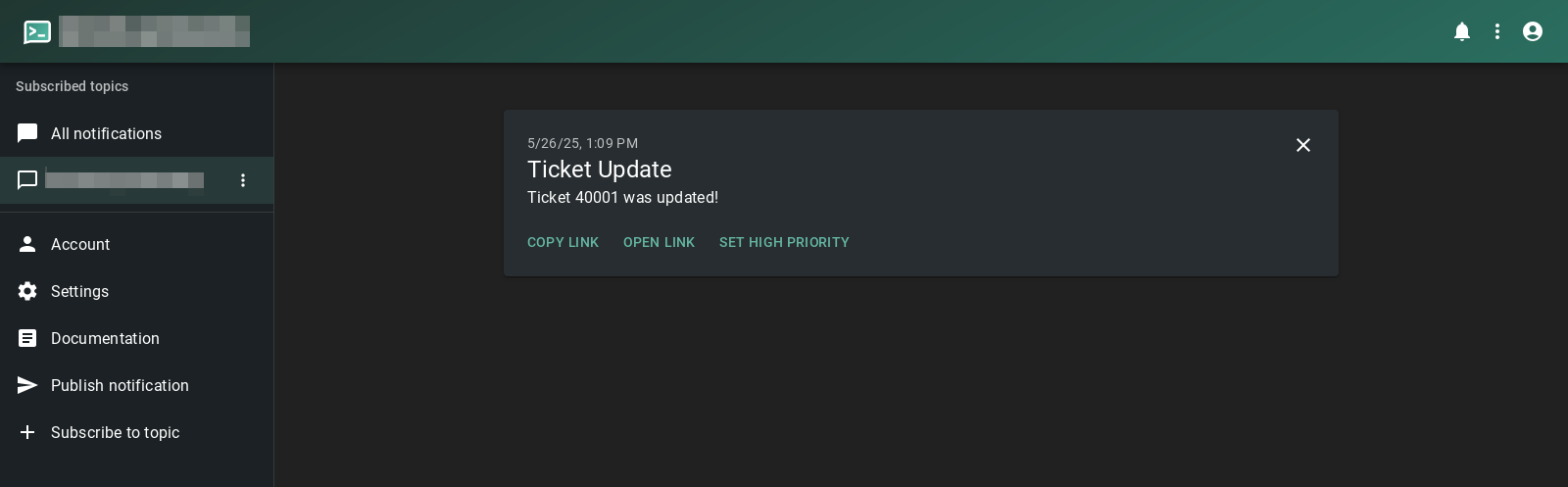
Esempio di notifica del canale NTFY
D’ora in poi, una notifica verrà inviata a ntfy e a tutti i dispositivi iscritti. La notifica conterrà il link al ticket, un’immagine e pulsanti di azione, a seconda di ciò che hai configurato.