Notifiche Mattermost
Segui i passaggi seguenti per configurare un webhook per ricevere notifiche Zammad in un canale Mattermost.
Passaggio 1 - Configura l’Integrazione Webhook in Entrata per il tuo Canale Mattermost
Nel menu prodotto Mattermost, nell’angolo in alto a sinistra, scegli Integrazioni.
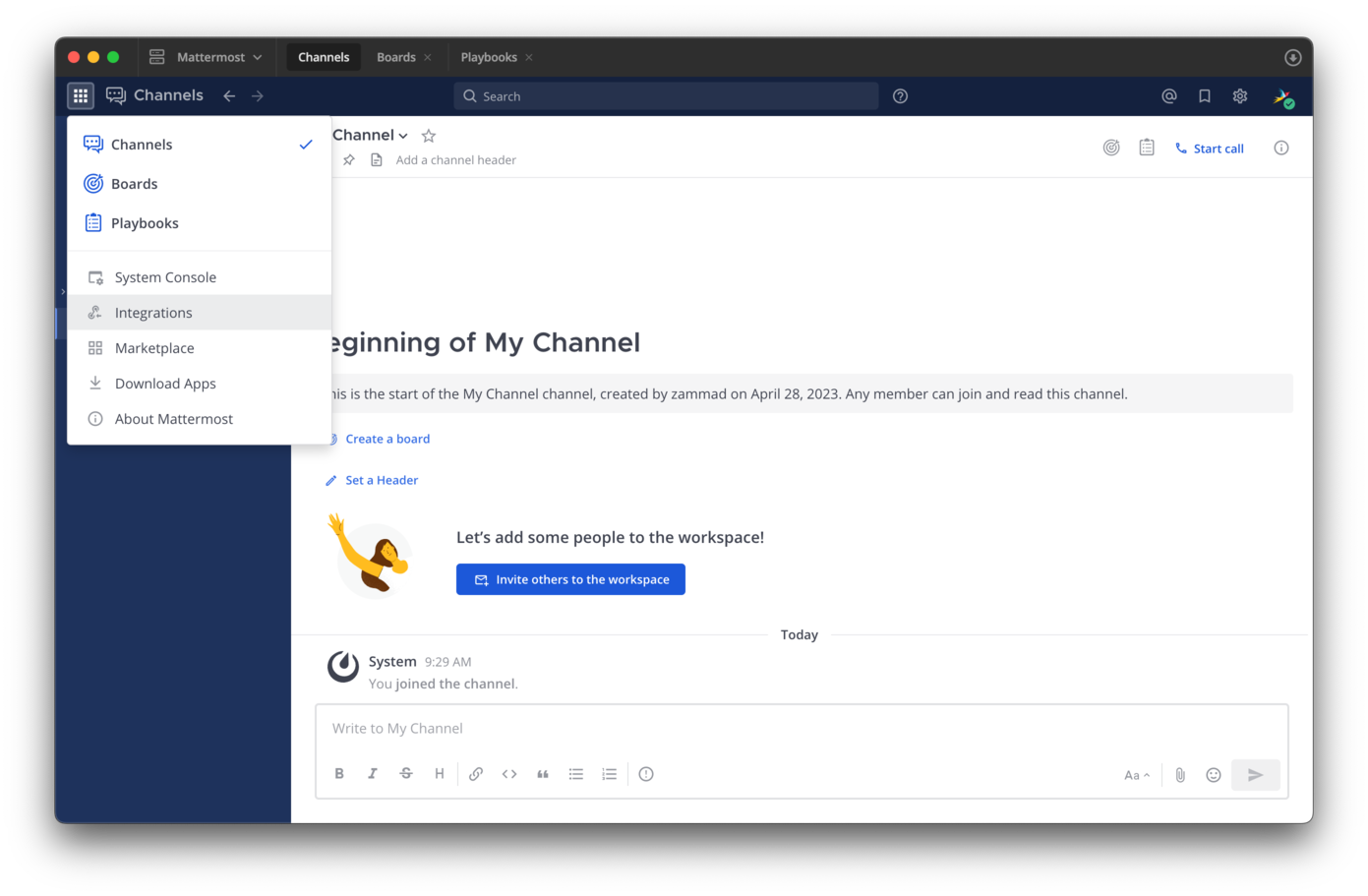
Clicca sul pulsante di integrazione Webhook in Entrata.
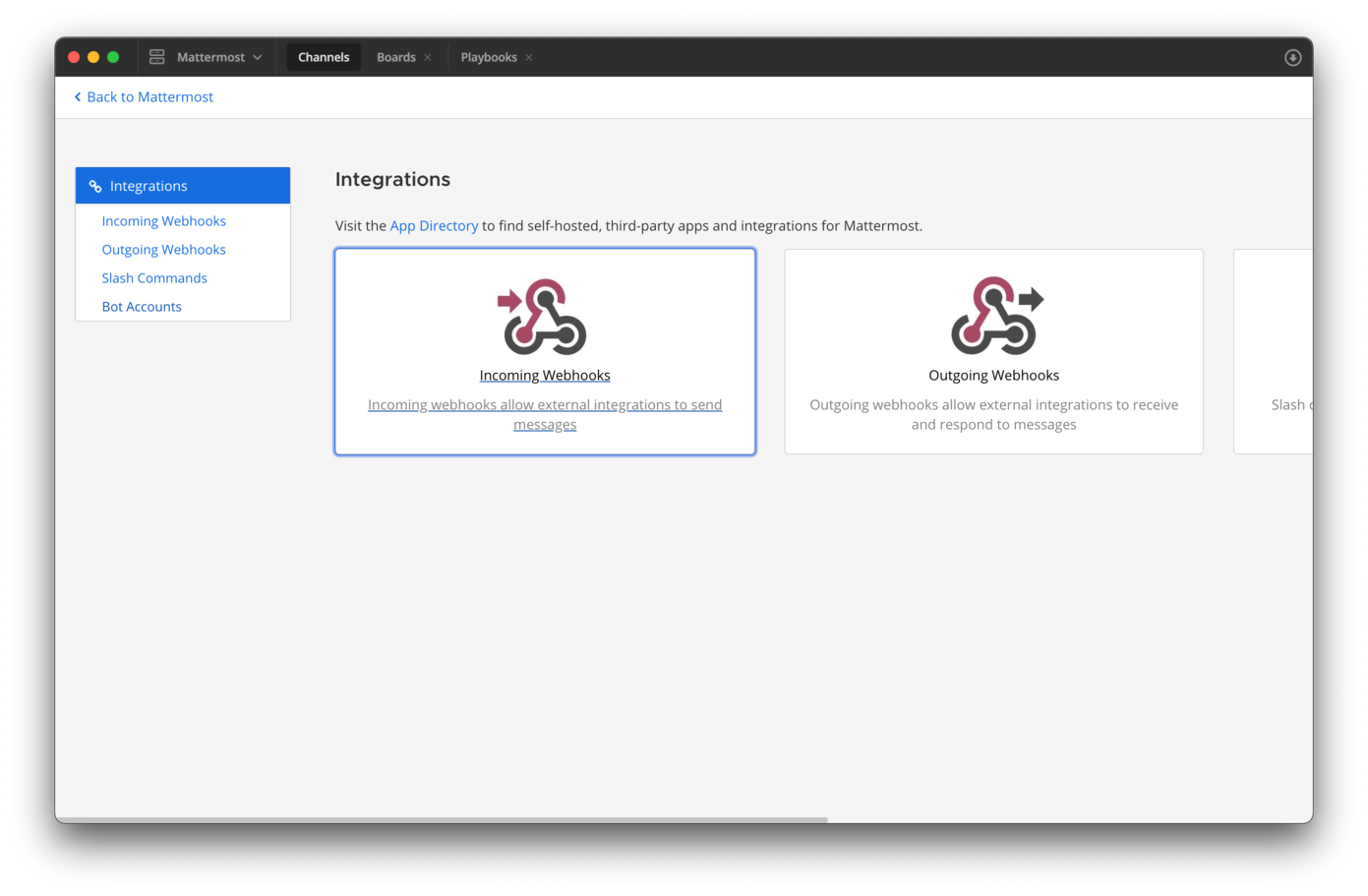
Clicca sul pulsante Aggiungi Webhook in Entrata.
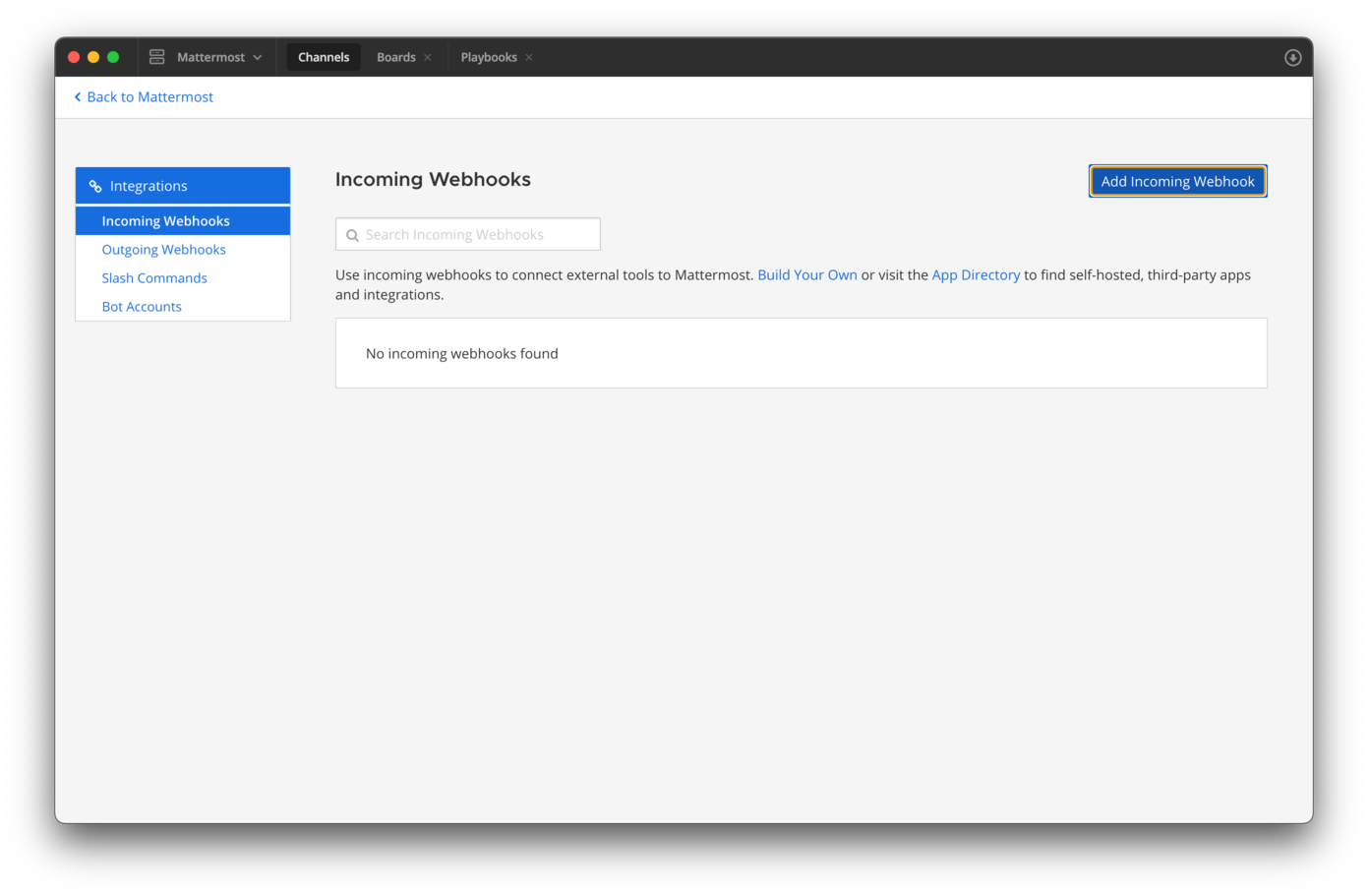
Fornisci un Titolo e una Descrizione appropriati per il webhook in entrata e scegli un Canale di destinazione per i messaggi di notifica.
Opzionalmente, puoi selezionare Blocca su questo canale per limitare le notifiche a un singolo canale Mattermost. Se deselezionato, sarà possibile configurare il canale di destinazione anche dal lato Zammad.
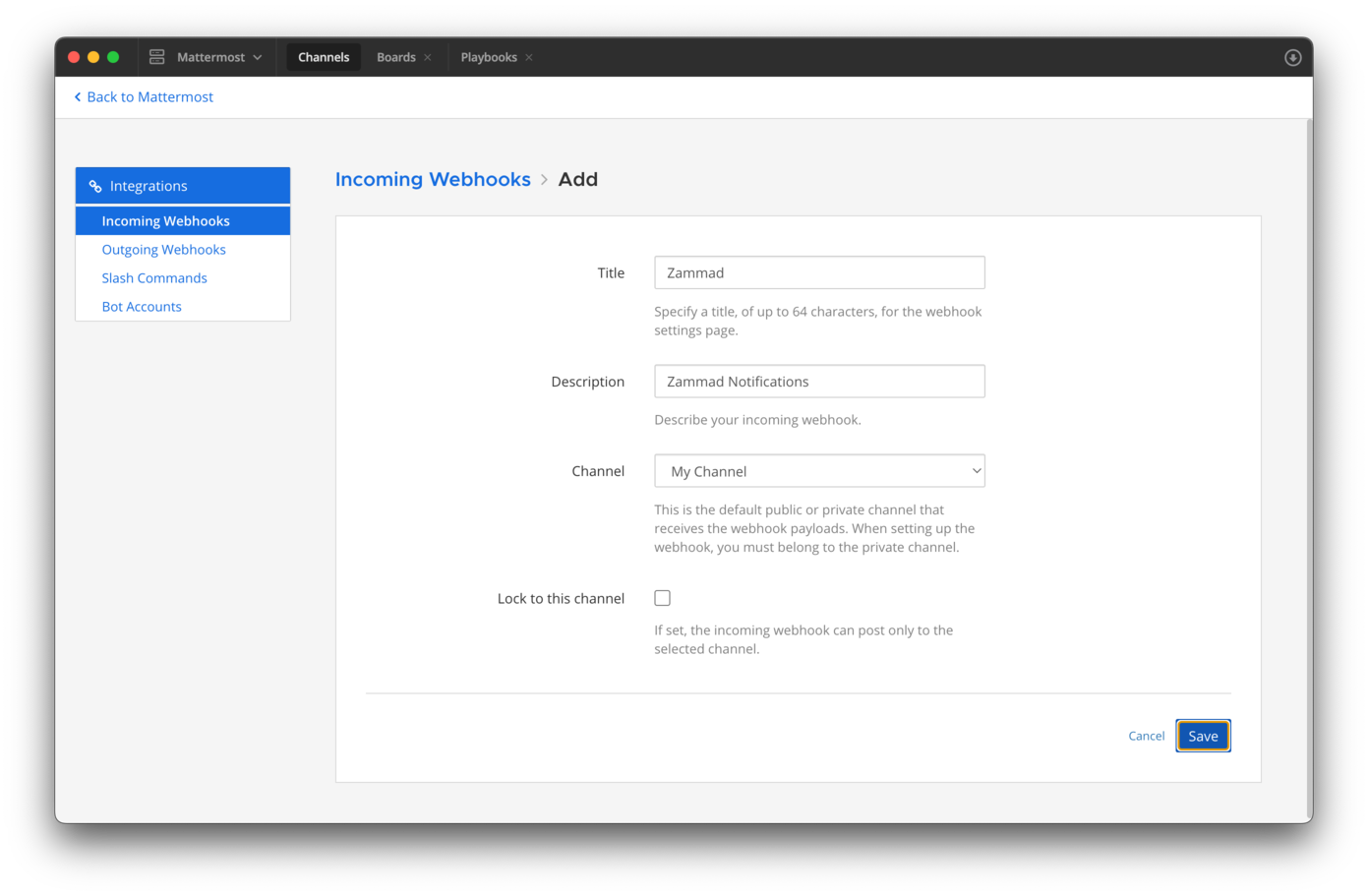
Clicca sul pulsante Salva.
Una volta creato, assicurati di copiare l’URL dell’endpoint del webhook negli appunti e salvalo per dopo. Puoi farlo con un clic tramite il pulsante mostrato accanto al campo.
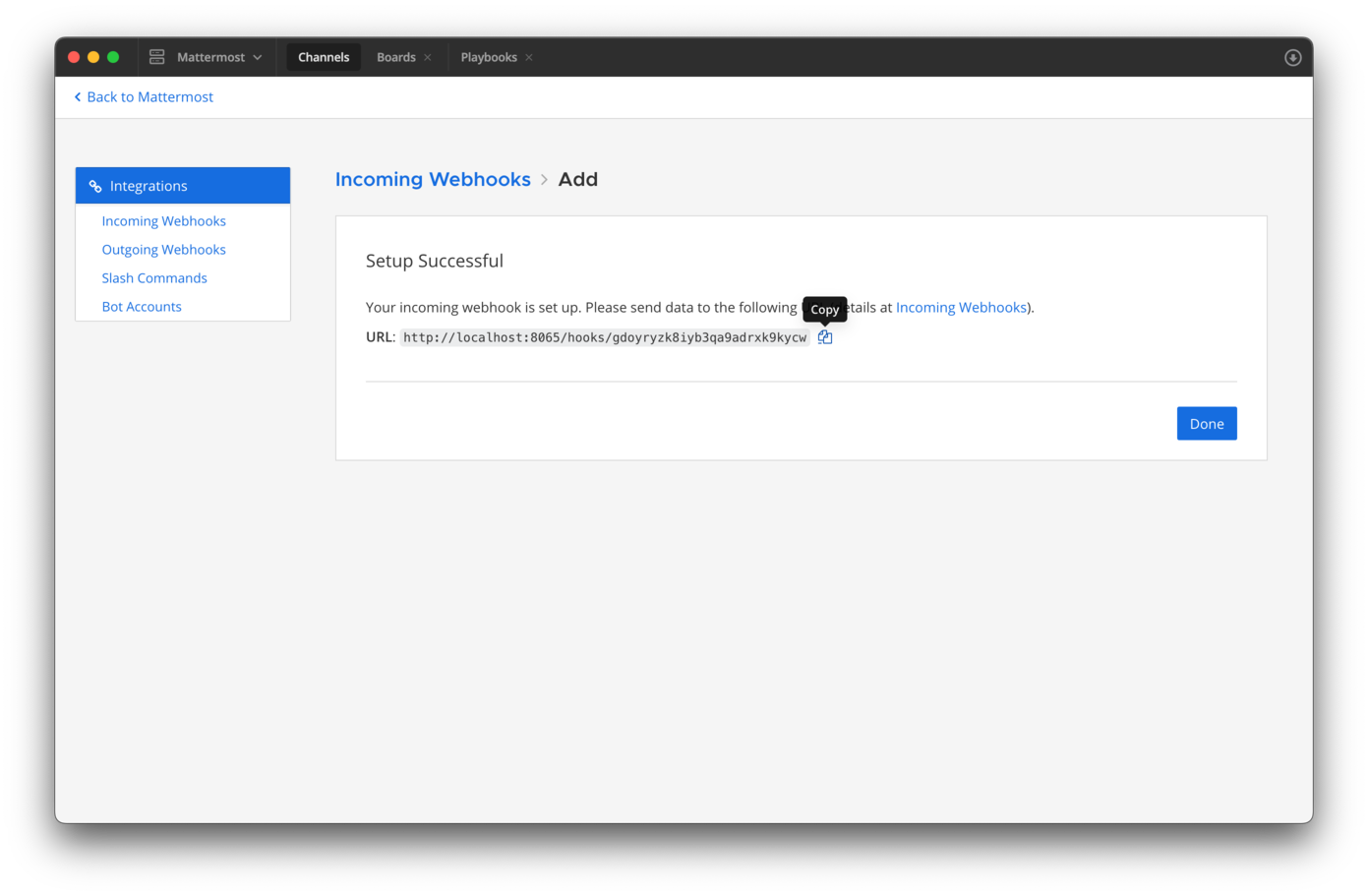
Infine, chiudi la configurazione del webhook in entrata cliccando su Fatto.
Passaggio 2 - Aggiungi un Webhook Predefinito in Zammad
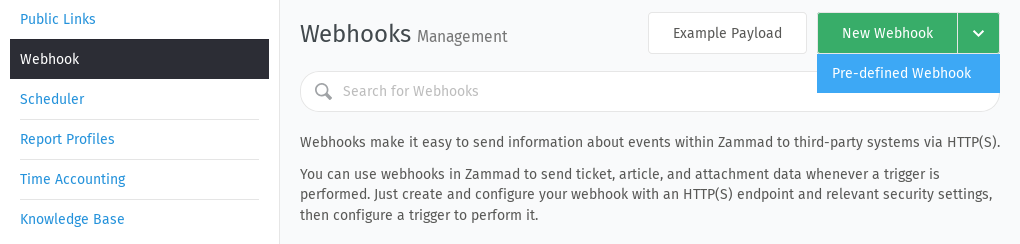
Vai alla schermata di gestione Webhook nella tua istanza Zammad e clicca sulla freccia accanto al pulsante verde nell’angolo in alto a destra. Scegli Webhook Predefinito dal menu a discesa.
Nella finestra modale successiva, seleziona Notifiche Mattermost come webhook predefinito.
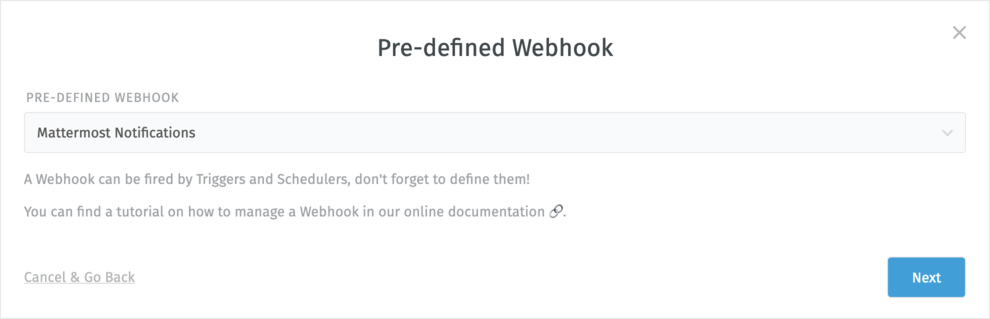
Clicca Avanti.
Nella nuova finestra, incolla l’URL dell’endpoint del webhook da Mattermost nel campo Endpoint.
Opzionalmente, puoi impostare Nome Utente Messaggio che verrà utilizzato per pubblicare le notifiche Zammad. Il valore predefinito è zammad.
Opzionalmente, puoi anche impostare Canale Messaggio, se desideri pubblicare su un canale di destinazione diverso da quello configurato nel webhook in entrata di Mattermost.
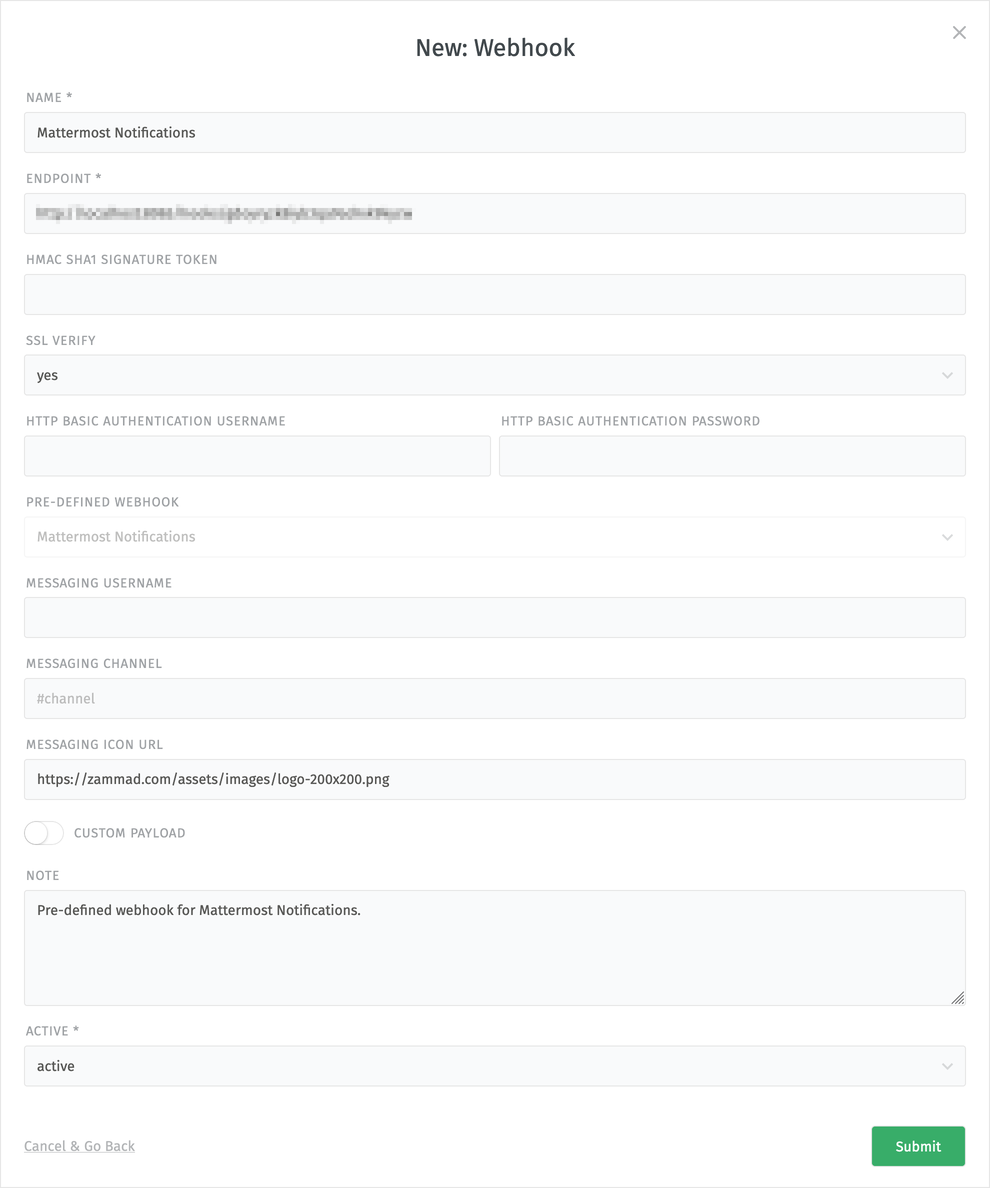
Infine, clicca su Invia.
Passaggio 3 - Configurazione di un Trigger per l’attivazione del Webhook
Come ultimo passaggio, devi creare un Trigger per inviare una notifica al canale Mattermost in determinate condizioni.
Una volta che il trigger è attivo, il tuo webhook è pronto per l’uso!
Notifica di Esempio Canale Mattermost
D’ora in poi, ogni volta che un ticket viene creato o aggiornato nel tuo sistema Zammad, una notifica appropriata verrà pubblicata nel Canale Mattermost configurato. La notifica conterrà il link al ticket, i dati aggiornati e il contenuto dell’ultimo articolo. Sarà anche codificata a colori in base al suo ultimo stato.
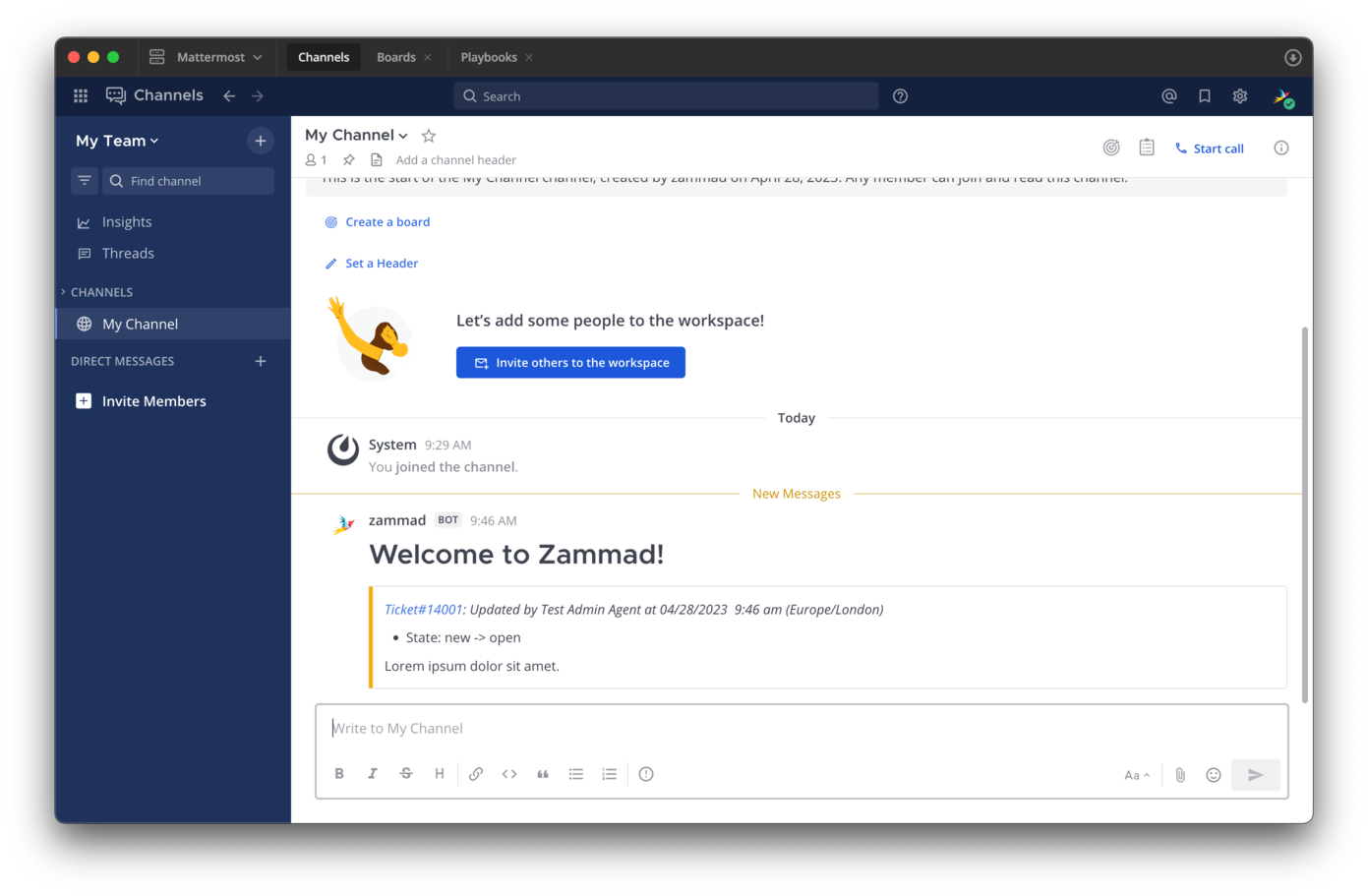
Rimozione del Contenuto dell’Articolo dalla Notifica Mattermost
Se sei preoccupato di divulgare contenuti sensibili degli articoli tramite notifiche, c’è un modo per rimuoverli personalizzando ulteriormente il payload del webhook.
Trova il tuo webhook nell’elenco nella schermata di gestione e cliccaci sopra per modificarlo.
Attiva Payload Personalizzato e l’editor di codice sottostante verrà mostrato, precompilato con il payload predefinito.
Successivamente, identifica la riga che inizia con il blocco "text": "... nella struttura JSON.
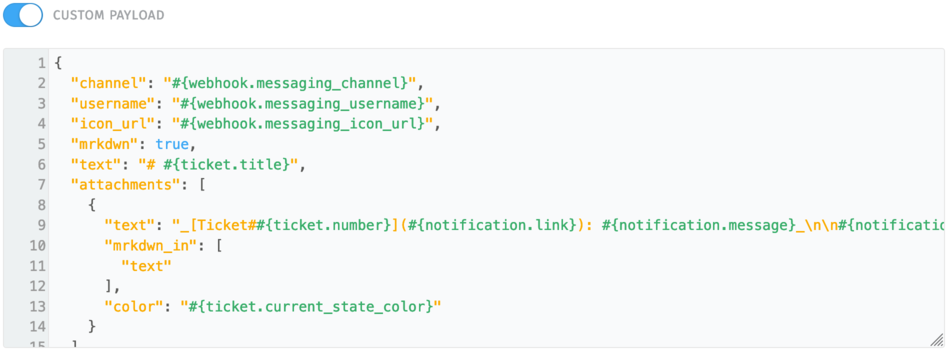
Scorri orizzontalmente fino alla fine della riga e seleziona la parte \n\n#{notification.body} verso la fine. Assicurati di non includere la virgola finale (",) nel resto della riga, poiché il nuovo payload deve rimanere un valore JSON valido.
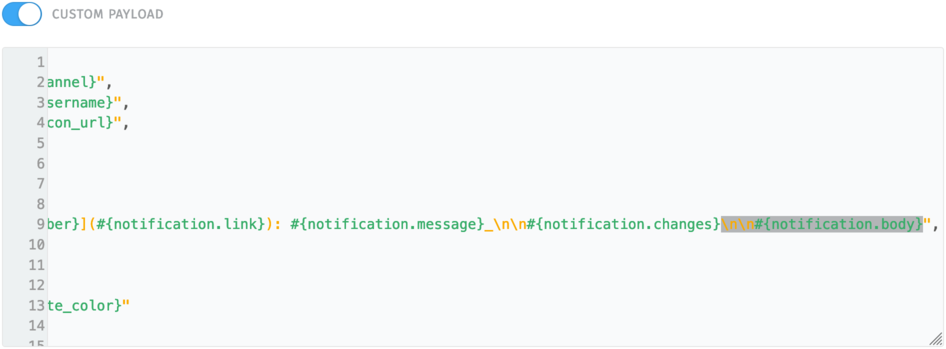
Quindi, semplicemente elimina il codice selezionato.
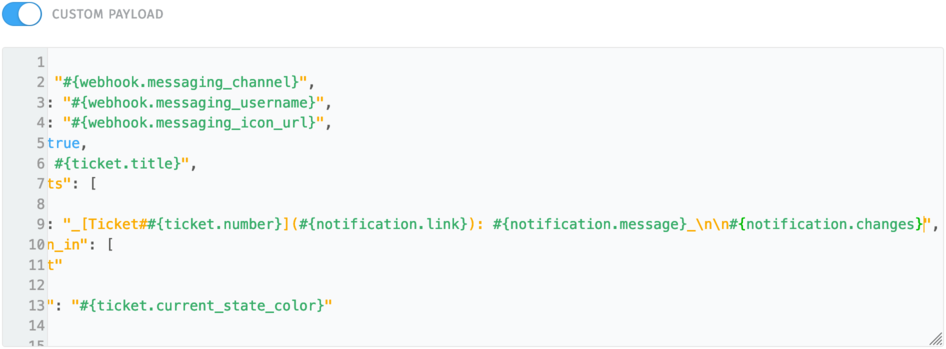
Infine, clicca su Invia per salvare le modifiche al tuo webhook.
Alla prossima invocazione del webhook, la notifica non includerà il contenuto dell’ultimo articolo.