Elasticsearch (SaaS)
L’integrazione Elasticsearch ti consente di creare un utente di sola lettura da utilizzare con il tuo strumento di reporting preferito (ad es. come Grafana).
Se desideri sfruttare appieno il reporting di Zammad, dai un’occhiata anche alla nostra pagina di configurazione Grafana.
Avvertimento
🚧 Specifico per ambienti ospitati 🚧
Questa integrazione è disponibile solo per configurazioni ospitate. Per utilizzare Elasticsearch avrai bisogno della sottoscrizione Plus.
Gli utenti self-hosted hanno tutto il controllo sulle loro istanze Elasticsearch self-hosted.
Limitazioni
Si prega di notare le seguenti limitazioni dell’accesso Elasticsearch su ambienti ospitati:
l’accesso all’indice Elasticsearch è di sola lettura
attualmente sei limitato solo all’utente
Gli strumenti di reporting che richiedono la scrittura negli indici (come Kibana) non sono supportati
La restrizione dell’accesso IP non è attualmente supportata
Attivazione Accesso Elasticsearch
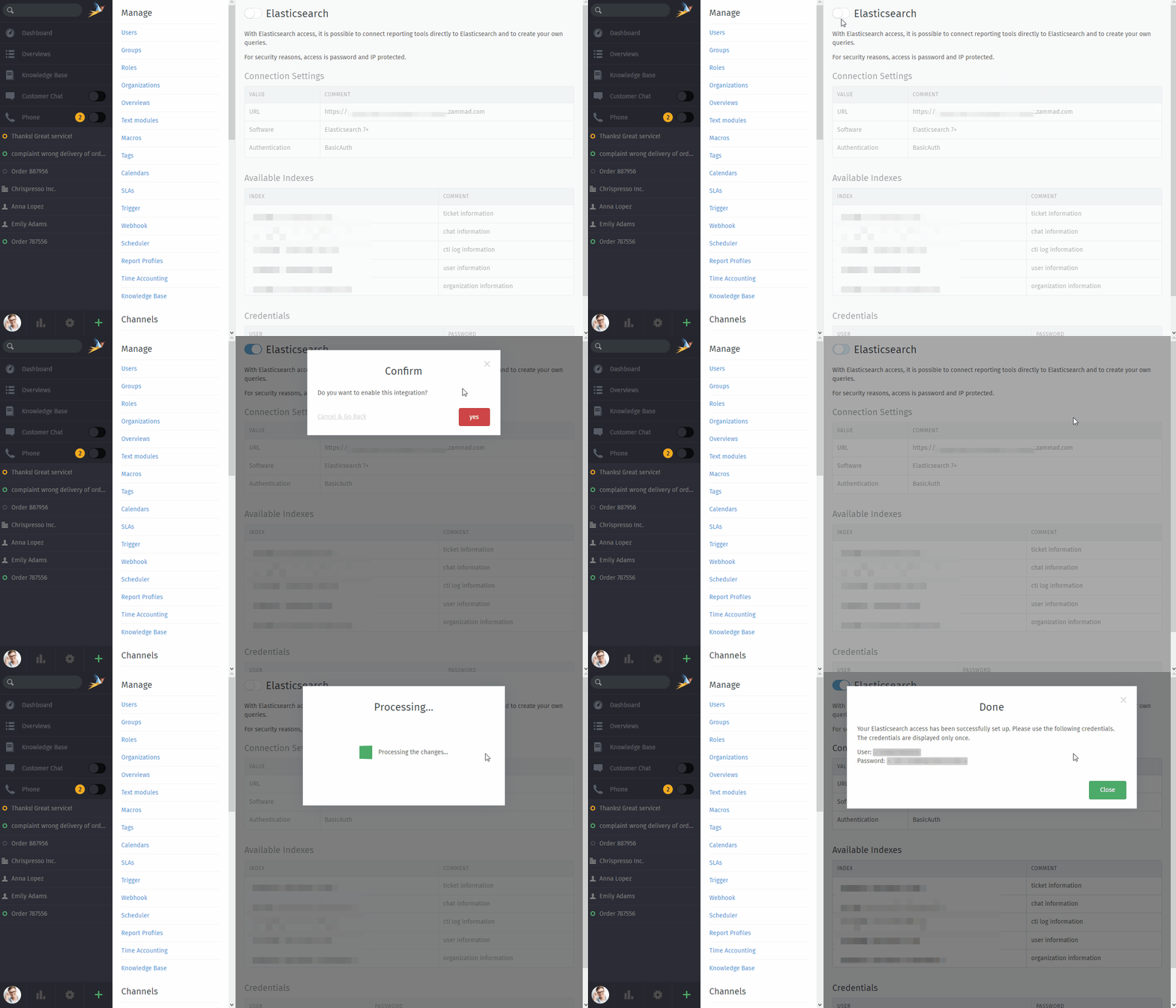
Per impostazione predefinita, l’accesso esterno al tuo indice Elasticsearch non è attivo. Puoi abilitare l’integrazione in qualsiasi momento, se necessario.
Assicurati di annotare la password fornita: non avrai più accesso ad essa in seguito.
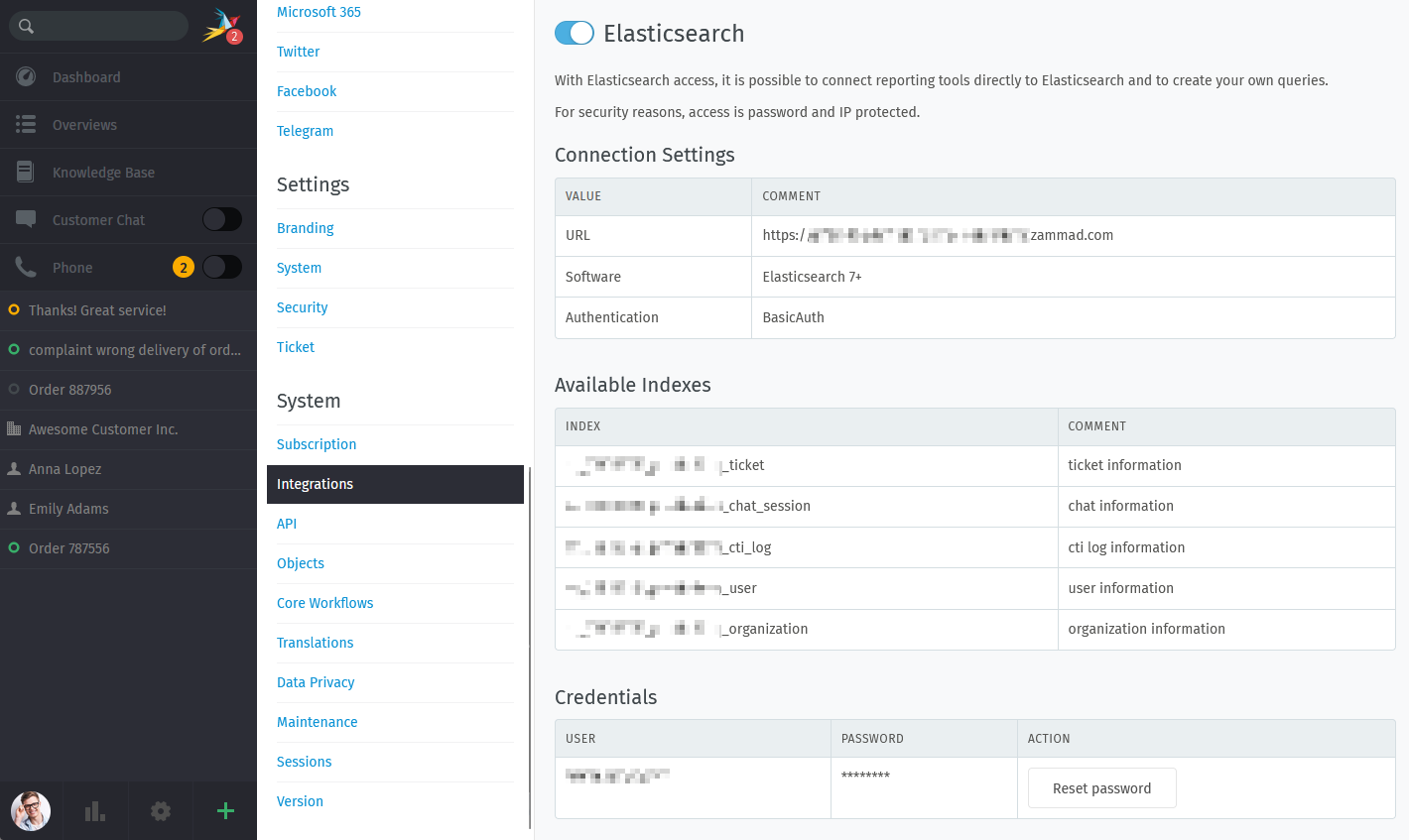
Impostazioni di Connessione
Questa sezione contiene le informazioni generali più importanti per accedere ai tuoi indici Elasticsearch, come:
- URL
Un sottodominio univoco che non rivela l’URL della tua istanza reale.
- Software
La versione principale dell’indice di ricerca in uso. Questo è richiesto da alcuni strumenti di reporting come Grafana.
- Autenticazione
Il tipo di autenticazione supportato.
Autenticazione di base
Indici Disponibili
All’interno di questa sezione stiamo visualizzando, a nostro parere, gli indici più importanti per un’istanza Zammad.
Se richiedi tutti gli indici o il nostro elenco non è sufficiente per te, punta il tuo browser all’URL che forniamo e aggiungi /_aliases?pretty=true. Il risultato dovrebbe essere simile a questo: https://<URL>.zammad.com/_aliases?pretty=true.
Il tuo browser richiederà automaticamente le tue credenziali, quindi vedrai qualcosa di simile a questo:
{
   "XXXXXXXX" : {
      "aliases" : { }
   },
   "XXXXXXXX_cti_log" : {
      "aliases" : { }
   },
   "XXXXXXXX_knowledge_base_answer_translation" : {
      "aliases" : { }
   },
   "XXXXXXXX_ticket" : {
      "aliases" : { }
   },
   "XXXXXXXX_knowledge_base_category_translation" : {
      "aliases" : { }
   },
   "XXXXXXXX_knowledge_base_translation" : {
      "aliases" : { }
   },
   "XXXXXXXX_ticket_state" : {
      "aliases" : { }
   },
   "XXXXXXXX_user" : {
      "aliases" : { }
   },
   "XXXXXXXX_stats_store" : {
      "aliases" : { }
   },
   "XXXXXXXX_chat_session" : {
      "aliases" : { }
   },
   "XXXXXXXX_group" : {
      "aliases" : { }
   },
   "XXXXXXXX_ticket_priority" : {
      "aliases" : { }
   },
   "XXXXXXXX_organization" : {
      "aliases" : { }
   }
}
Credenziali
All’interno di questa sezione Zammad visualizza i tuoi utenti disponibili. La password viene fornita una sola volta (al momento dell’attivazione) e non può essere recuperata in seguito.
Se hai bisogno di cambiare o reimpostare la password del tuo utente Elasticsearch, usa il pulsante «Reimposta password» nella tabella delle credenziali. Facendo ciò, viene creata una password completamente nuova per l’account in questione. Questa modifica è immediata, tieni presente che potrebbe influire sugli strumenti di terze parti collegati alla tua istanza.