Tipi di attributo
Quando aggiungi un nuovo attributo oggetto, puoi scegliere tra i tipi di attributo descritti in questa pagina.
Avvertimento
Non puoi cambiare il formato / tipo dell’attributo una volta applicato. Se non hai più bisogno di un attributo oggetto, considera di disabilitarlo invece di rimuoverlo.
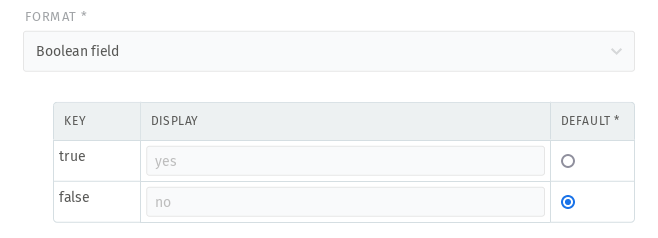
Campo booleano
Fornisce un campo a discesa con valori di visualizzazione per vero e falso. L’impostazione di un valore predefinito è obbligatoria.
Campo data
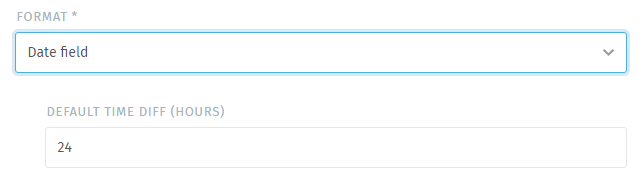
Fornisce un campo di selezione data. Durante la creazione dell’oggetto (ad es. creazione ticket), viene precompilato con la data corrente e viene applicata la differenza/offset specificata.
Differenza oraria predefinita (ore): Definisci la differenza/offset orario predefinito (in ore) che viene applicato quando il campo viene precompilato durante la creazione dell’oggetto.
Campo Data e Ora
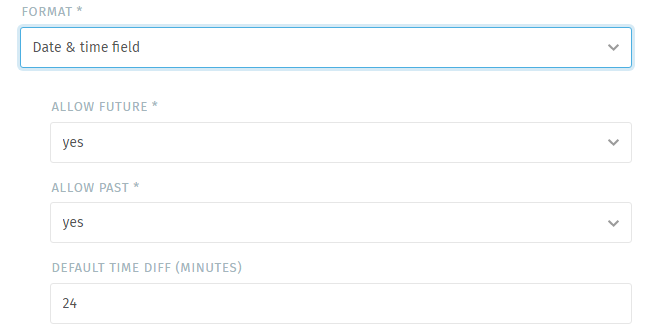
Fornisce un campo di selezione data e ora. Durante la creazione dell’oggetto (ad es. creazione ticket), viene precompilato con la data e l’ora correnti e viene applicata la differenza/offset specificata.
Consenti futuro: Consente date e orari futuri. Predefinito:
sì.Consenti passato: Consente date e orari passati. Predefinito:
sì.Differenza oraria predefinita (minuti): Definisci la differenza/offset orario predefinito (in minuti) che viene applicato quando il campo viene precompilato durante la creazione dell’oggetto.
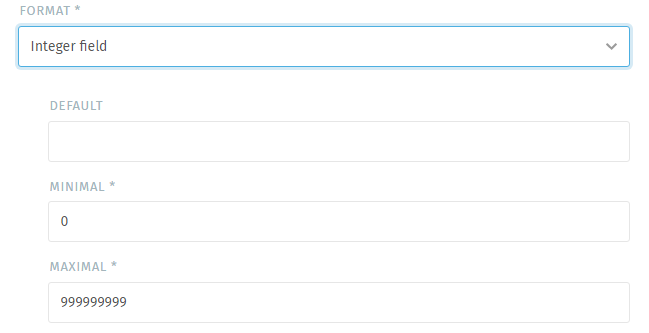
Campo intero
Fornisce un campo di input che consente solo l’uso di numeri interi. Puoi definire un valore predefinito. Non puoi imporre la separazione con virgola.
Minimo: Il valore minimo accettato dal campo.
Massimo: Il valore massimo accettato dal campo.
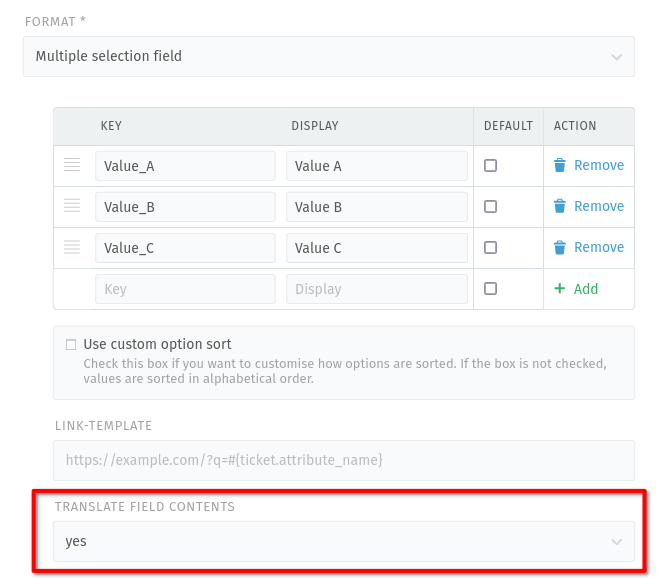
Campo a selezione multipla
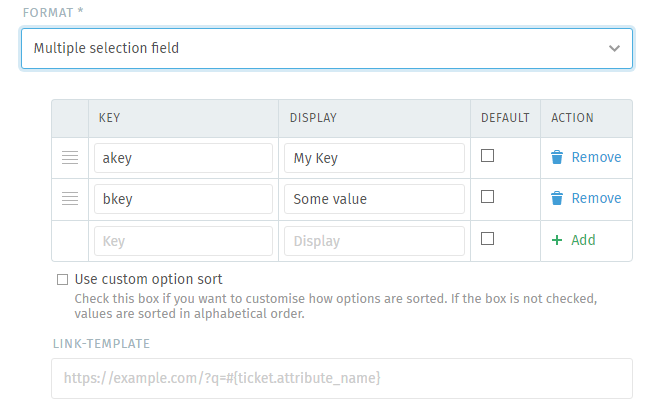
Fornisce un campo con valori predefiniti tra cui l’utente può selezionarne uno o più. Non supporta una gerarchia (come un campo di selezione ad albero multiplo). Puoi definire un valore predefinito.
Suggerimento
Non dimenticare di premere «+ Aggiungi» dopo aver aggiunto i tuoi valori. Altrimenti, potresti perdere un valore.
Modello di collegamento: Vedi modelli-di-collegamento per maggiori informazioni.
Suggerimento
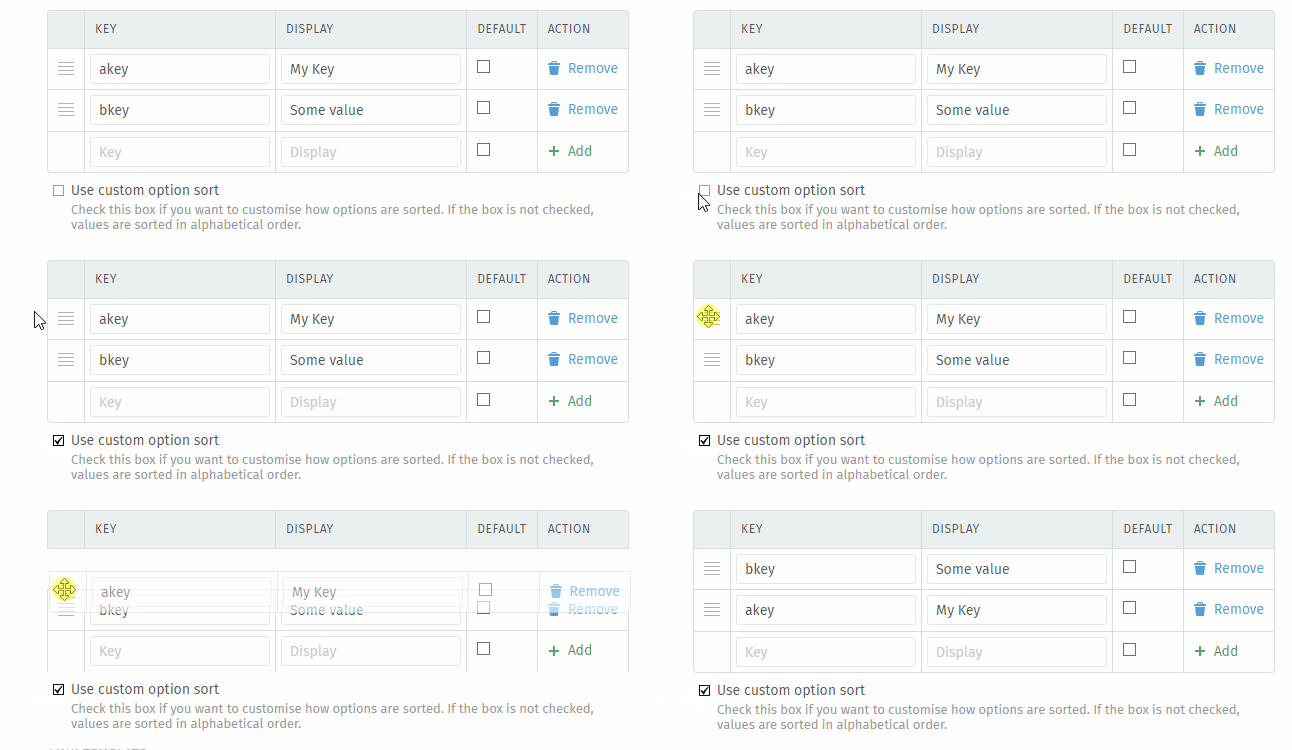
↕️ Questo tipo di campo consente il posizionamento dei suoi valori ↔️
Per riorganizzare i valori del campo, modifica il campo e scorri sotto i valori. Assicurati di selezionare l’opzione «Usa ordinamento opzioni personalizzato». Ora usa ☰ per trascinare i valori in questione nella posizione corretta. Quando sei pronto, invia le tue modifiche per salvare l’attributo dell’oggetto.
Campo a selezione singola
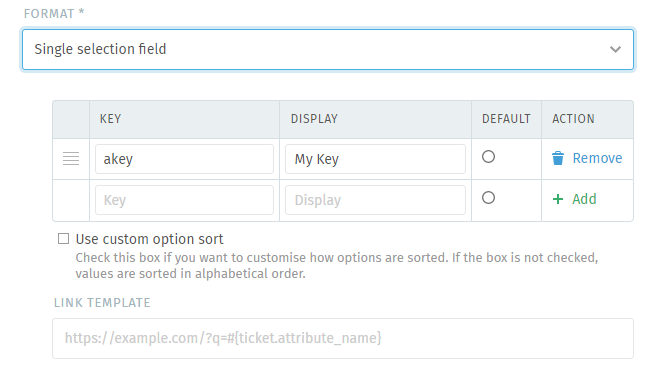
Fornisce un campo con valori predefiniti tra cui l’utente può selezionarne uno. Non supporta una gerarchia (come un campo di selezione ad albero singolo). Puoi definire un valore predefinito.
Suggerimento
Non dimenticare di premere «+ Aggiungi» dopo aver aggiunto i tuoi valori. Altrimenti, potresti perdere un valore.
Modello di collegamento: Vedi modelli-di-collegamento per maggiori informazioni.
Suggerimento
↕️ Questo tipo di campo consente il posizionamento dei suoi valori ↔️
Per riorganizzare i valori del campo, modifica il campo e scorri sotto i valori. Assicurati di selezionare l’opzione «Usa ordinamento opzioni personalizzato». Ora usa ☰ per trascinare i valori in questione nella posizione corretta. Quando sei pronto, invia le tue modifiche per salvare l’attributo dell’oggetto.
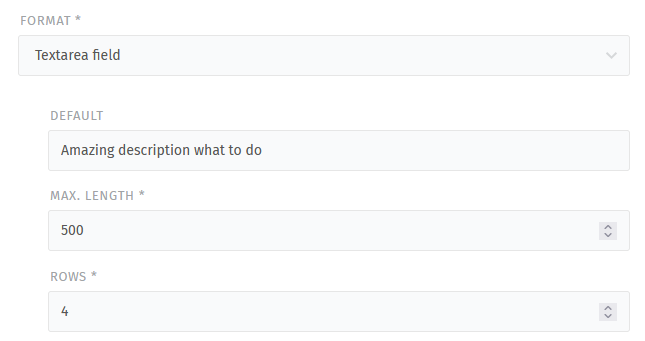
Campo textarea
Fornisce un campo di input area di testo (righe multiple). Puoi impostare un valore predefinito. Non supporta la formattazione del testo o contenuti HTML (rich text).
Predefinito: Questo testo verrà mostrato per i campi non ancora compilati.
Lunghezza massima: Imposta la lunghezza massima del campo. Predefinito:
500.Righe: Imposta la dimensione del campo. In ogni caso, il campo è scorreggibile se il contenuto supera il numero di righe visualizzate. Predefinito:
4.
Campo di testo
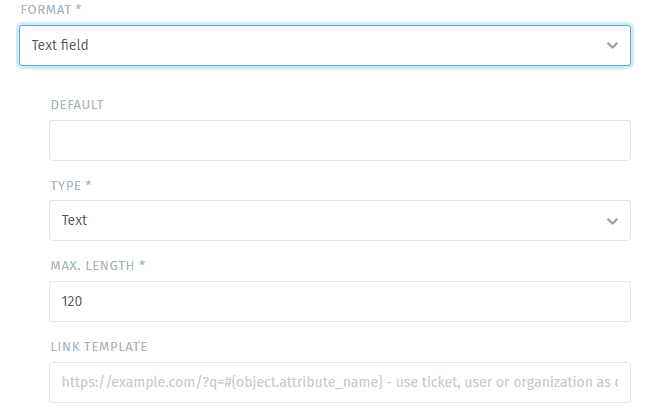
Fornisce un campo di testo (una riga). Puoi impostare un valore predefinito.
Tipo: Definisce il tipo del campo di input. Questo consente al tuo browser di assicurarsi che tu fornisca il formato specifico. Opzioni disponibili:
E-mail
Telefono
Testo
URL (nota: disabilita la disponibilità del modello di collegamento)
Lunghezza massima: Imposta la lunghezza massima del campo. Predefinito:
120.Modello di collegamento: Vedi modelli-di-collegamento per maggiori informazioni.
Campo a selezione singola ad albero
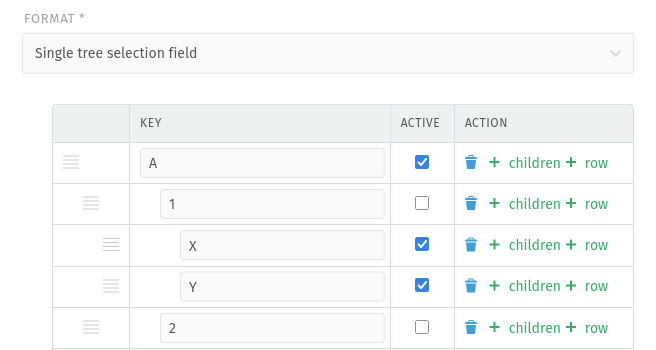
Fornisce un campo con valori predefiniti tra cui l’utente può selezionarne uno. Supporta fino a 6 livelli gerarchici. Per limitare la selezione di un valore (ad es. per i valori padre), deseleziona la casella nella colonna «Attivo».
Suggerimento
↕️ Questo tipo di campo consente il posizionamento dei suoi valori ↔️
Per riorganizzare i valori del campo, modifica prima il campo. Quindi puoi usare ☰ per trascinare i valori in questione nella posizione corretta. Se vuoi cambiare la profondità del livello, fai doppio clic su ☰. Con esso puoi scorrere i livelli disponibili.
Campo a selezione multipla ad albero
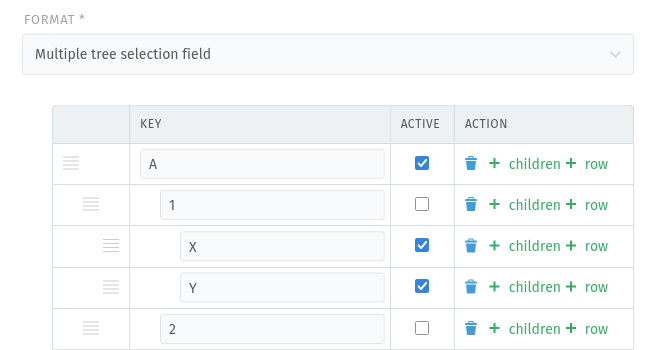
Fornisce un campo con valori predefiniti tra cui l’utente può selezionarne uno o più. Supporta fino a 6 livelli gerarchici. Per limitare la selezione di un valore (ad es. per i valori padre), deseleziona la casella nella colonna «Attivo».
Suggerimento
↕️ Questo tipo di campo consente il posizionamento dei suoi valori ↔️
Per riorganizzare i valori del campo, modifica prima il campo. Quindi puoi usare ☰ per trascinare i valori in questione nella posizione corretta. Se vuoi cambiare la profondità del livello, fai doppio clic su ☰. Con esso puoi scorrere i livelli disponibili.
Campo origine dati esterni
Fornisce un campo ricercabile che recupera dati da un sistema esterno. Questo può essere utile se si dispone di dati al di fuori di Zammad e non si vogliono mantenere entrambe le origini dati. Funziona così:
Zammad invia una query con una stringa di ricerca (testo libero dall’agente o basata su una variabile) in un formato predefinito («URL di ricerca») a un sistema esterno.
Questo sistema esterno cerca corrispondenze e fornisce una risposta come struttura JSON a Zammad.
Zammad cerca semplicemente le chiavi di lista e valore definite, legge il contenuto e visualizza il valore all’utente. Non c’è alcuna ricerca lato Zammad.
Avvertimento
È richiesto l’uso di un database PostgreSQL per Zammad. In qualsiasi altro caso, Zammad nasconderà il tipo di origine dati esterna e non sarà possibile utilizzarlo. Se si desidera utilizzare questa funzionalità, considerare di migrare il proprio database.
È supportato solo il metodo di richiesta
GET.La struttura dati deve essere in formato JSON e fornire gli oggetti in un array.
L’endpoint per l’origine dati esterna deve supportare la ricerca. Lato Zammad, non è implementata alcuna ricerca/logica; tuttavia, è possibile definire la chiave e il valore di output in base al/ai risultato/i della risposta (che fornisce contenuto già filtrato in base alla ricerca).
Se si ricevono più risultati del previsto, la ricerca dell’origine dati esterna potrebbe non funzionare correttamente o la struttura dell’URL non è corretta. È necessario contattare una persona responsabile del sistema esterno.
Si prega di consultare il nostro esempio, dove è possibile trovare una configurazione possibile, utilizzando un endpoint pubblico fittizio.
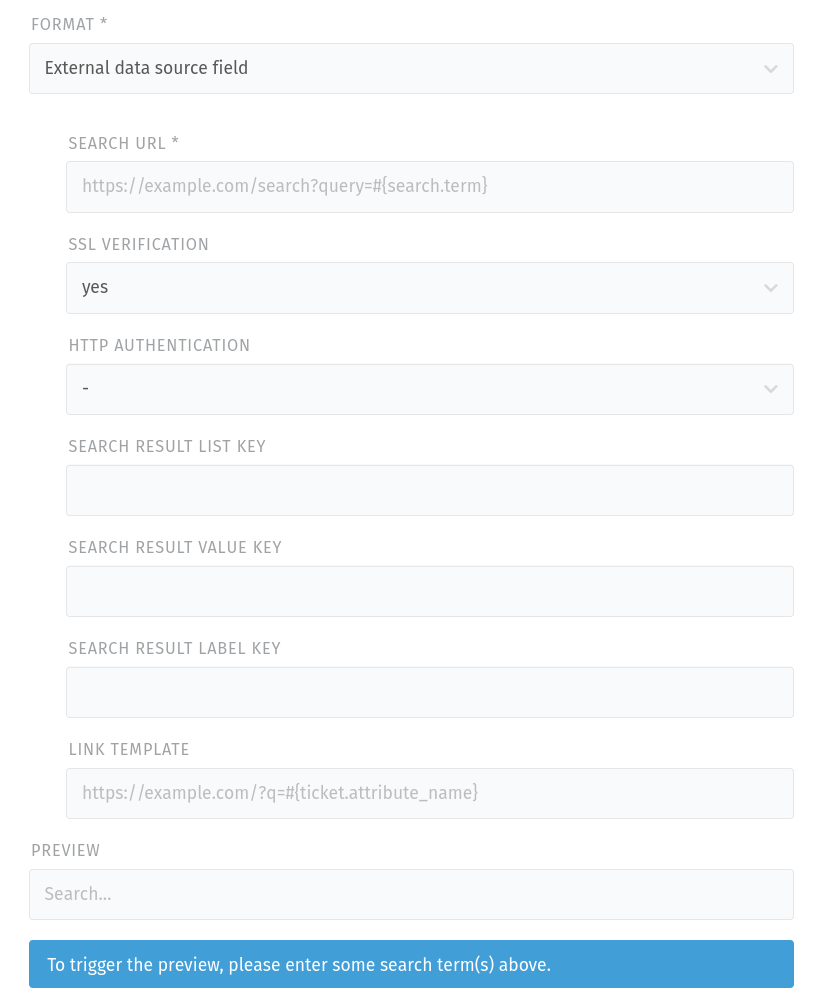
- URL di ricerca
Impostare l’endpoint da cui Zammad recupera i dati. Assicurarsi di includere una valida variabile di ricerca come parametro URL. Esempio per una ricerca di testo libero all’input dell’utente:
#{search.term}In caso di dubbio, chiedere alla persona responsabile dell’origine dati esterna come si aspetta la struttura dell’URL.
Nota
A seconda della variabile di ricerca, l’anteprima potrebbe funzionare o meno. Il motivo è che il contesto potrebbe non essere disponibile e non è un bug.
Assicurarsi inoltre di utilizzare una variabile disponibile nel contesto del proprio oggetto. Ad esempio, non sarà possibile cercare un ticket nel contesto di un oggetto utente.
- Verifica SSL
Qui è possibile disattivare la verifica SSL.
Pericolo
Si prega di essere consapevoli che disattivare la verifica SSL è un rischio per la sicurezza. Dovrebbe essere usato solo temporaneamente o a scopo di test. Se disattivato, non c’è verifica del certificato, il che significa che qualsiasi certificato presentato verrà accettato.
Se il sistema di origine dati esterna utilizza certificati autofirmati, si prega di consultare qui per ulteriori informazioni su come gestirli in Zammad, in modo da poter mantenere attiva la verifica SSL.
- Autenticazione HTTP
Se l’origine dati esterna richiede un’autenticazione, è possibile impostarla qui. È possibile lasciarla vuota o scegliere tra Autenticazione Base o Token di Autenticazione (la selezione di uno dei due metodi porta a campi aggiuntivi dove è possibile inserire le proprie credenziali/token).
- Chiave della lista dei risultati di ricerca
Definisce il livello nella struttura JSON che fornisce la lista con i risultati di ricerca. È possibile lasciarlo vuoto, se i dati sono già forniti come array. Se è necessario approfondire la struttura, è possibile fornire un percorso con
.come separatori, ad esempiochiave.sottocchiave.sotto-sottocchiave.- Chiave del valore del risultato di ricerca
Definisce l’attributo nella struttura in cui la propria origine dati esterna fornisce il valore per i propri dati. Un esempio potrebbe essere un numero di prodotto. Se è necessario approfondire la struttura, è possibile fornire un percorso con
.come separatori, ad esempiochiave.sottocchiave.sotto-sottocchiave.- Chiave dell’etichetta del risultato di ricerca
Definisce l’attributo nella struttura in cui la propria origine dati esterna fornisce l”etichetta per i propri dati. Un esempio potrebbe essere un nome di prodotto. Se è necessario approfondire la struttura, è possibile fornire un percorso con
.come separatori, ad esempiochiave.sottocchiave.sotto-sottocchiave.- Anteprima
Nell’area di anteprima, è possibile trovare i seguenti elementi (a seconda della configurazione precedente):
Messaggio di errore/suggerimento (solo se la configurazione non è completa): Zammad indica se c’è un problema e cosa si dovrebbe cambiare nella propria configurazione.
Campo di ricerca: cerca un attributo esistente nell’origine dati per ottenere un’anteprima. Questo è necessario affinché i campi sottostanti vengano visualizzati.
Risposta del risultato di ricerca (solo se la configurazione non è completa): qui è possibile trovare un’anteprima JSON con sintassi evidenziata della risposta, basata sul termine di ricerca inserito.
Lista dei risultati di ricerca (solo se la chiave della lista dei risultati di ricerca è impostata correttamente): output della struttura sotto la chiave della lista dei risultati di ricerca configurata.
Tabella di anteprima (quando completamente configurata): Zammad mostra una tabella che include gli elementi trovati in base alla stringa di ricerca (valore, etichetta e link opzionale). È possibile utilizzare questa anteprima se non si ha in mente la struttura dati completa del sistema esterno.
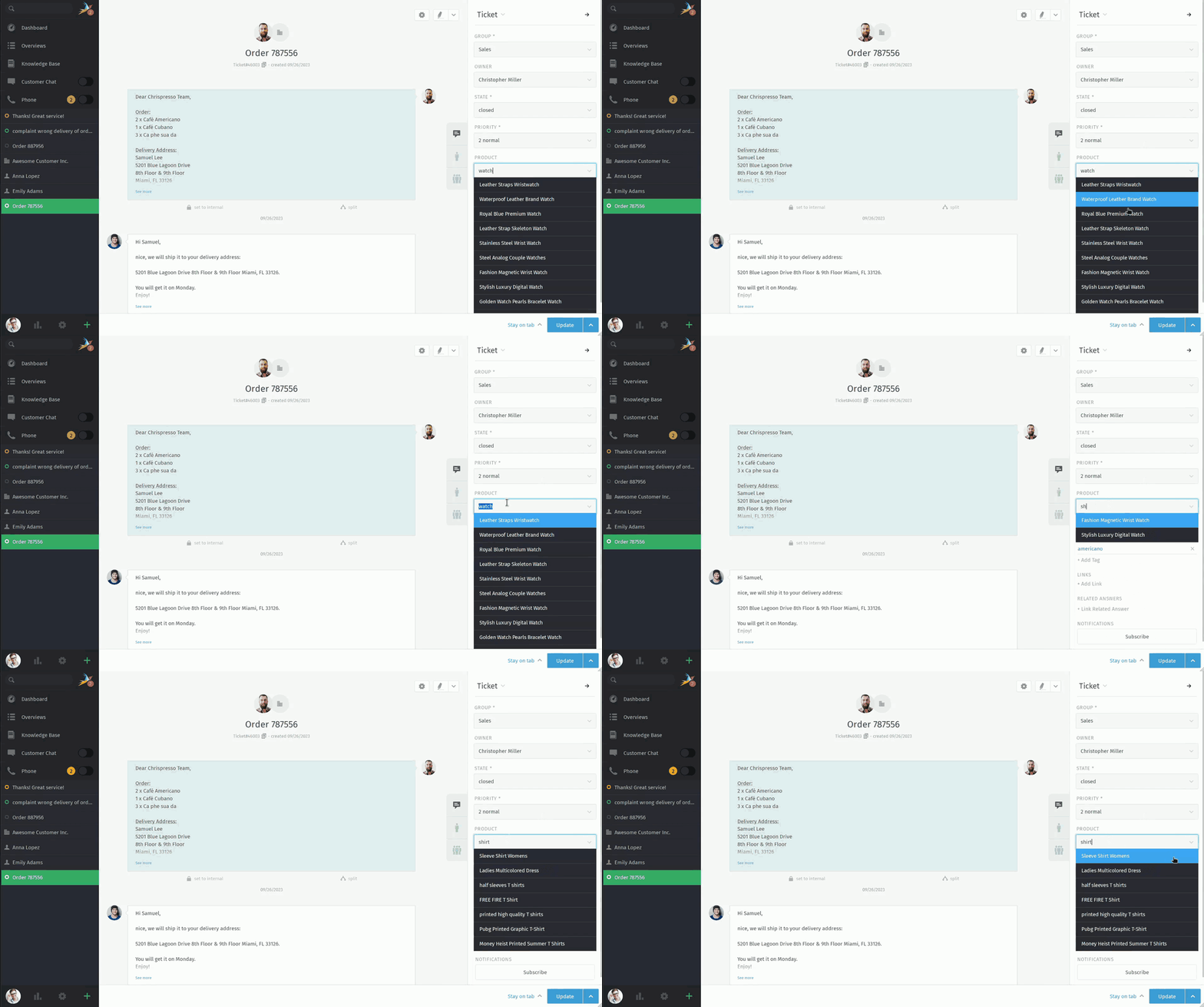
Un esempio di campo di origine dati esterna configurato dalla prospettiva dell’agente:
Varie
Modello di link
I modelli di link consentono di generare URL dinamici basati sul contenuto dell’attributo. In questo modo è possibile definire un URL di base e aggiungere una variabile per il contenuto del campo, ad esempio in una query di ricerca o come ID prodotto. Dopo aver aggiunto contenuto a un campo di tipo link-template, appare un’icona URL sul suo lato destro. Cliccando sull’icona si apre una nuova scheda del browser con l’URL generato.
Esempio di URL di query di ricerca:
Tipo di attributo ticket: Campo di testo
Tipo di campo di testo: Testo
Nome attributo ticket:
my_attributeContenuto del modello di link:
https://www.duckduckgo.com/&q=#{ticket.my_attribute}Contenuto del campo aggiunto:
zammadURL risultante:
https://www.duckduckgo.com/&q=zammad
Suggerimento
È possibile utilizzare qualsiasi variabile Zammad purché sia disponibile nel momento in cui se ne ha bisogno.
Disponibile per i tipi di campo Testo (tipo: text), Selezione singola, Selezione multipla e Origine dati esterna.
Nota
Un altro ottimo modo per comunicare con un altro sistema potrebbero essere i Webhook di Zammad.
Traduci contenuti dei campi
Per alcuni tipi di attributi, è possibile decidere se i loro valori debbano essere traducibili o meno. Se sono configurati come traducibili, appaiono nell” interfaccia di traduzione come altre stringhe in Zammad. Questo funziona solo per i campi con opzioni selezionabili perché le scelte possibili sono note e limitate. È possibile impostare il flag traducibile per questi tipi:
Campo booleano
Campo a selezione singola
Campo a selezione multipla
Campo a selezione ad albero singola
Campo a selezione ad albero multipla