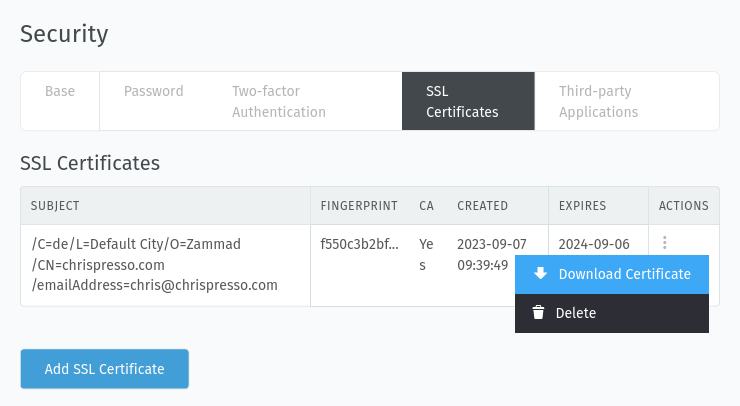
Certificati SSL
Introduzione
Zammad offre la possibilità di caricare certificati personalizzati e certificati personalizzati di Autorità di Certificazione (CA). Questo può essere utile se vuoi connettere Zammad in modo sicuro ad altri sistemi che utilizzano certificati personalizzati.
Un caso d’uso di esempio potrebbe essere: hai un server LDAP interno non accessibile da Internet e desideri una connessione crittografata SSL, utilizzando un certificato personalizzato.
Prerequisiti
Dovresti avere un file di certificato personalizzato esistente e/o un file di certificato CA personalizzato, che desideri aggiungere a Zammad. Il tipo di file supportato è .crt e il formato del certificato deve essere PEM (Base64 ASCII).
Suggerimento
Quando importi un certificato CA personalizzato, tutti i certificati generati con esso sono considerati attendibili. Questo può essere utile se hai più di un sistema/certificato a cui vuoi connetterti e i certificati sono emessi dalla stessa CA personalizzata.
Aggiungi un certificato
Per aggiungere un certificato personalizzato o un certificato CA personalizzato, vai su Impostazioni > Sicurezza > Certificati SSL nel pannello di amministrazione. Qui troverai un pulsante «Aggiungi certificato SSL». Nella finestra di dialogo puoi selezionare un file di certificato o incollare il contenuto del certificato:
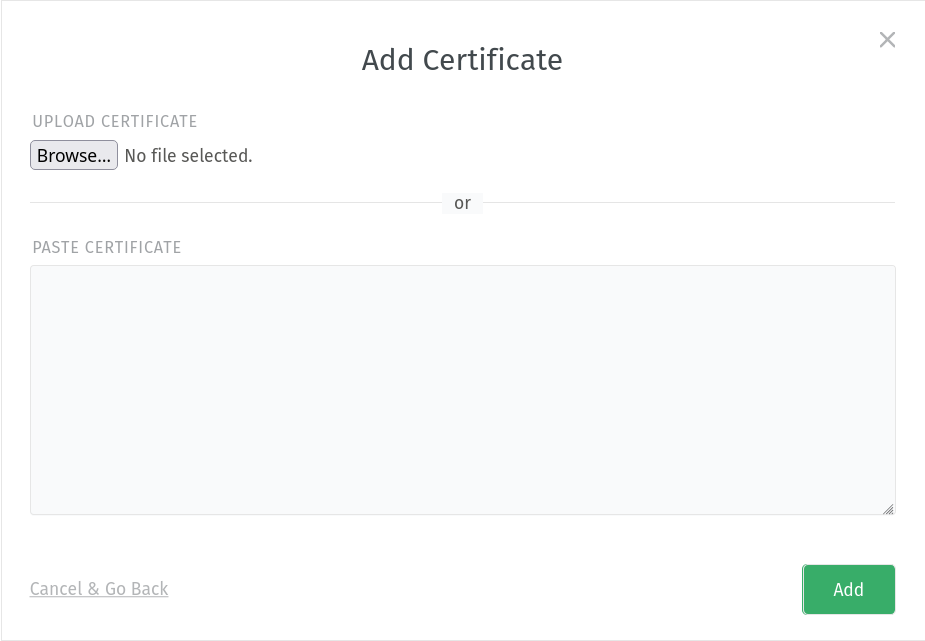
Dopo aver selezionato un file o incollato il contenuto del certificato, fai clic sul pulsante «Aggiungi» per caricarlo finalmente su Zammad. Quindi, i certificati diventano immediatamente effettivi, senza necessità di riavvio o simili.
Nota
Si prega di notare che sono supportati solo file di certificato singoli. Ciò significa che se desideri importare un certificato / certificato CA, deve contenere un solo certificato.
Panoramica dei certificati
Dopo aver aggiunto un certificato, puoi vedere una tabella con informazioni per ogni certificato aggiunto:
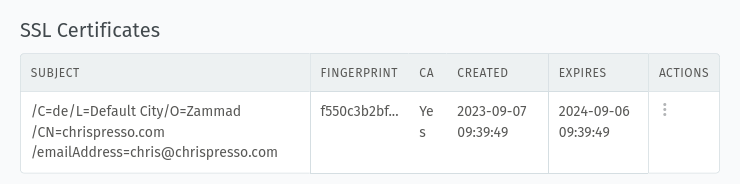
Qui puoi scaricare il certificato o eliminarlo, se non ti serve più.
Eliminazione dei certificati
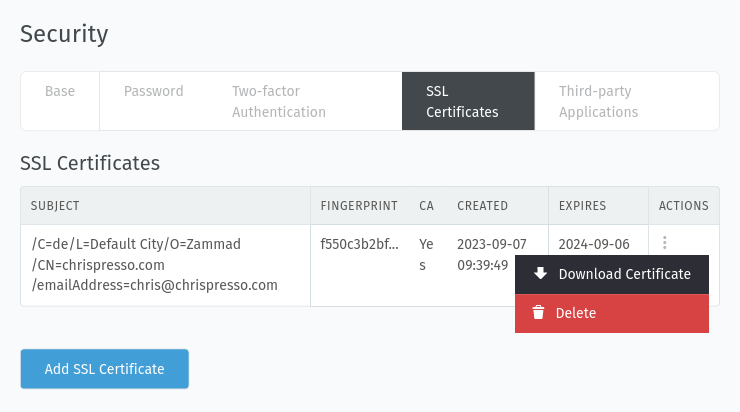
Se desideri eliminare un certificato specifico, puoi farlo facendo clic sul menu nella colonna delle azioni e selezionando elimina:
Download dei certificati
Se desideri scaricare i tuoi certificati, puoi farlo anche tramite i corrispondenti pulsanti di azione.